
Máy In Bị Mờ: Nguyên Nhân Và Cách Khắc Phục
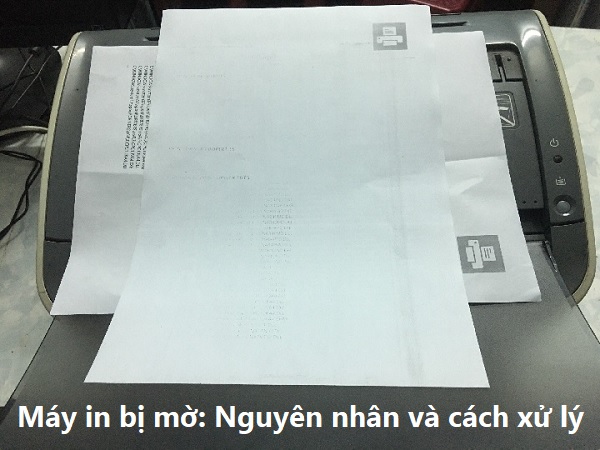
Trong quá trình sử dụng máy in, hiện tượng bản in bị mờ là một trong những vấn đề phổ biến mà nhiều người gặp phải. Hiện tượng này có thể xuất phát từ nhiều nguyên nhân khác nhau, từ vấn đề liên quan đến phần cứng, mực in, cho đến các yếu tố về môi trường hay cài đặt. Nếu không được khắc phục kịp thời, việc in ấn bị mờ sẽ ảnh hưởng đến chất lượng công việc, gây ra sự lãng phí thời gian và tài liệu in. Bài viết dưới đây của Tri Thức Software chia sẻ cho bạn những nguyên nhân thường gặp khiến máy in bị mờ và cách khắc phục một cách hiệu quả. Cùng tham khảo ngay nhé!
Nguyên Nhân Máy In Bị Mờ Khi Sử Dụng
Máy in bị mờ khi sử dụng có thể xuất phát từ nhiều nguyên nhân khác nhau và những nguyên nhân phổ biến chúng ta thường gặp nhất là:
- Mực in hết hoặc thiếu mực: Khi mực in trong hộp mực cạn kiệt hoặc không đủ, máy in sẽ không thể tạo ra bản in rõ nét. Điều này khiến bản in bị mờ, nhạt màu hoặc có các vệt mực.
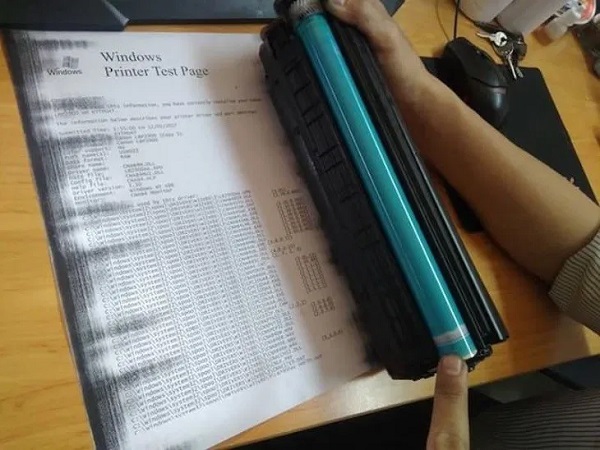
- Hộp mực hoặc trống mực bị mòn: Trống mực (drum) có vai trò quan trọng trong quá trình in ấn của máy in laser. Nếu trống mực bị mòn, hỏng hoặc bị bám bụi, nó sẽ không thể chuyển mực lên giấy một cách đều đặn, dẫn đến bản in bị mờ.
- Đầu phun bị tắc (đối với máy in phun): Đối với máy in phun, đầu phun mực có thể bị tắc nếu máy in không được sử dụng thường xuyên hoặc mực bị khô lại. Điều này làm giảm hiệu suất in, dẫn đến bản in bị mờ hoặc không rõ nét.
- Giấy in không phù hợp: Giấy in kém chất lượng hoặc không phù hợp với loại máy in có thể làm cho mực không bám đều và gây ra bản in mờ. Điều này thường thấy ở các loại giấy quá mỏng, thô, hoặc giấy đã bị ẩm.
- Cài đặt máy in ở chất lượng thấp: Khi bạn thiết lập máy in ở chế độ in nháp (Draft) hoặc chế độ tiết kiệm mực, chất lượng bản in sẽ giảm xuống, dẫn đến hiện tượng mờ chữ và hình ảnh.
- Lỗi driver hoặc phần mềm: Nếu driver máy in không tương thích hoặc phần mềm quản lý máy in bị lỗi, máy in có thể in không đúng chất lượng. Lỗi phần mềm hoặc driver cũ có thể gây ra các vấn đề về bản in.
- Bụi bẩn hoặc mực thừa trong máy in: Máy in lâu ngày không được vệ sinh sẽ dễ bị bám bụi hoặc có mực thừa trong các bộ phận như trống mực hoặc đầu phun. Điều này có thể gây tắc nghẽn hoặc làm giảm hiệu suất in.
- Do nhiệt độ và độ ẩm: Nhiệt độ quá cao hoặc độ ẩm quá thấp có thể làm ảnh hưởng đến quá trình in, khiến mực không bám đều vào giấy. Điều này đặc biệt xảy ra khi máy in được sử dụng trong môi trường có độ ẩm cao hoặc quá lạnh.
- Sai giấy hoặc loại mực không phù hợp: Máy in có thể gặp vấn đề khi bạn chọn loại giấy hoặc mực không tương thích với máy in. Điều này có thể dẫn đến mực không bám đúng cách, gây bản in mờ.
- Lỗi phần cứng của máy in: Máy in có thể gặp phải sự cố phần cứng như hỏng hóc các bộ phận bên trong (motor, bộ phận truyền mực…) hoặc các bộ phận quan trọng khác, làm gián đoạn quá trình in và gây mờ bản in.
Một Số Cách Xử Lý Lỗi Máy In Bị Mờ
Những cách khắc phục khi máy in bị mờ các bạn có thể xử lý máy in của mình tại nhà như:
Thay hoặc bổ sung thêm mực in
Kiểm tra hộp mực của máy in và thay mới hoặc bổ sung mực khi cần thiết. Mực cạn hoặc khô sẽ khiến bản in mờ và không sắc nét. Hãy sử dụng mực chính hãng hoặc mực tương thích chất lượng cao để đảm bảo hiệu quả in tốt nhất. Máy in phun sử dụng các hộp mực riêng biệt cho mỗi màu. Để bổ sung mực cho máy in phun, thực hiện các bước sau:
Bước 1: Tắt máy in và mở nắp
Đảm bảo rằng máy in đã được tắt và nắp máy in được mở ra.
Bước 2: Kiểm tra mức mực
Kiểm tra hộp mực của từng màu để xác định mực còn ít hoặc hết.
Bước 3: Mua mực phù hợp
Mua mực thay thế hoặc mực bổ sung phù hợp với máy in của bạn. Đảm bảo mua mực chính hãng hoặc mực tương thích chất lượng cao.
Bước 4: Tháo hộp mực cũ
Tháo hộp mực cũ ra khỏi máy in, cẩn thận không làm đổ mực ra ngoài.
Bước 5: Thêm mực mới
Nếu bạn chỉ muốn bổ sung mực, mở nắp hộp mực và dùng một ống mực nhỏ để bổ sung thêm mực vào bên trong. Đảm bảo chỉ đổ mực vào đúng vị trí và không làm tràn ra ngoài.
Bước 6: Lắp hộp mực vào máy
Sau khi bổ sung mực, đặt hộp mực vào lại máy và chắc chắn rằng nó đã được lắp đúng cách.
Bước 7: Vệ sinh đầu phun (nếu cần)
Đôi khi mực mới có thể bị tắc nghẽn nếu đầu phun bị khô hoặc bẩn. Bạn có thể sử dụng chức năng làm sạch đầu phun trong phần mềm máy in hoặc làm sạch thủ công nếu cần.
Bước 8: Kiểm tra lại chất lượng bản in
In thử một bản để kiểm tra xem máy có in đúng màu sắc và chất lượng không. Nếu bản in vẫn mờ, có thể cần làm sạch đầu phun hoặc thay mực mới hoàn toàn.
Vệ sinh đầu phun mực (Đối với máy in phun)
Nếu bạn đang sử dụng máy in phun, việc vệ sinh đầu phun định kỳ rất quan trọng. Hầu hết các máy in phun đều có chức năng tự động làm sạch đầu phun trong phần mềm điều khiển. Bạn có thể thực hiện thao tác này từ menu cài đặt của máy in để loại bỏ mực khô và bụi bẩn bám vào đầu phun. Dưới đây là các bước chi tiết để vệ sinh đầu phun mực đối với máy in phun, giúp cải thiện chất lượng bản in và tránh tình trạng in mờ hoặc in thiếu màu:
Vệ sinh đầu phun tự động qua phần mềm máy in
Hầu hết các máy in phun hiện nay đều có chức năng làm sạch đầu phun tự động. Bạn có thể thực hiện theo các bước sau:
Bước 1: Mở phần mềm điều khiển máy in trên máy tính
Trên máy tính, mở phần mềm hoặc giao diện điều khiển của máy in mà bạn đang sử dụng. Bạn có thể truy cập qua Control Panel (Bảng điều khiển) hoặc Printers and Scanners (Máy in và Máy quét) trên hệ điều hành Windows, hoặc System Preferences trên macOS.
Bước 2: Chọn máy in cần vệ sinh
Chọn máy in phun mà bạn muốn làm sạch đầu phun từ danh sách các máy in được cài đặt trên máy tính.
Bước 3: Tìm và chọn tính năng làm sạch đầu phun
Trong phần mềm điều khiển máy in, tìm mục “Maintenance” (Bảo trì) hoặc “Tools” (Công cụ). Ở đó, bạn sẽ thấy tùy chọn “Clean Printhead” (Làm sạch đầu phun) hoặc “Head Cleaning” (Làm sạch đầu phun).
Bước 4: Thực hiện làm sạch
Chọn tùy chọn làm sạch đầu phun và thực hiện theo hướng dẫn trên màn hình. Quá trình làm sạch sẽ mất vài phút và máy in sẽ thực hiện việc phun mực qua đầu phun để loại bỏ mực thừa và bụi bẩn.
Bước 5: Kiểm tra kết quả
Sau khi quá trình làm sạch hoàn tất, máy in sẽ yêu cầu bạn in một bản kiểm tra (test page) để kiểm tra chất lượng bản in. Nếu bản in vẫn chưa rõ, bạn có thể cần thực hiện thêm một hoặc hai lần làm sạch nữa.
Vệ sinh đầu phun thủ công (nếu cần)
Nếu chức năng tự động không khắc phục được vấn đề, bạn có thể thử vệ sinh đầu phun thủ công bằng các bước sau:
Bước 1: Tắt máy in và rút dây nguồn
Đảm bảo rằng máy in đã tắt và bạn đã rút dây nguồn để đảm bảo an toàn trong quá trình vệ sinh.
Bước 2: Mở nắp máy in
Mở nắp của máy in để lộ ra các hộp mực và đầu phun. Tuỳ vào từng loại máy in, bạn có thể cần tháo rời hộp mực để dễ dàng tiếp cận đầu phun.
Bước 3: Tháo hộp mực
Cẩn thận tháo các hộp mực khỏi máy in. Lưu ý không làm đổ mực ra ngoài khi tháo hộp mực.
Bước 4: Làm sạch đầu phun
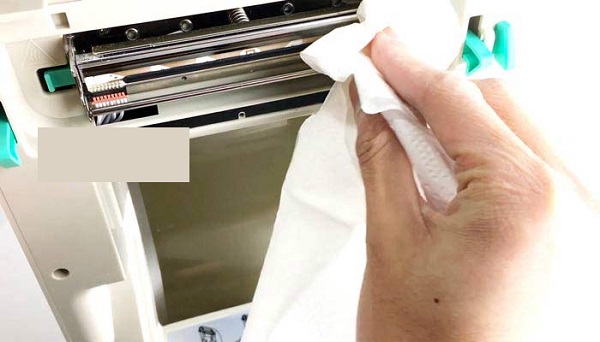
Sử dụng một miếng vải mềm hoặc bông tẩy trang để lau nhẹ đầu phun mực. Bạn có thể làm ẩm vải hoặc bông với một ít nước cất hoặc dung dịch làm sạch đầu phun chuyên dụng (nếu có). Lau nhẹ nhàng để loại bỏ mực khô và bụi bẩn.
Lưu ý: Tránh sử dụng các vật liệu thô cứng hoặc dung dịch có chứa cồn, vì chúng có thể làm hỏng đầu phun.
Bước 5: Làm sạch vết mực thừa trên các bộ phận khác
Kiểm tra các khu vực khác trong máy in để đảm bảo không có mực thừa bám vào. Lau sạch các bộ phận này nếu cần thiết.
Bước 6: Lắp lại hộp mực và kiểm tra
Sau khi vệ sinh xong, lắp lại các hộp mực vào máy in. Đóng nắp máy in và bật máy lên. In thử một bản kiểm tra để xem chất lượng bản in đã được cải thiện hay chưa.
Sử dụng dung dịch vệ sinh chuyên dụng (nếu cần)
Nếu đầu phun vẫn bị tắc nghẽn sau khi làm sạch thủ công, bạn có thể cần sử dụng dung dịch vệ sinh đầu phun chuyên dụng:
Bước 1: Chuẩn bị dung dịch vệ sinh
Mua dung dịch vệ sinh đầu phun chuyên dụng, có thể tìm thấy ở các cửa hàng bán linh kiện máy in hoặc các trang web uy tín.
Bước 2: Nhỏ dung dịch lên đầu phun
Nhỏ vài giọt dung dịch vệ sinh lên đầu phun mực hoặc vào một miếng bông tẩy trang mềm, sau đó đặt bông lên đầu phun mực. Để khoảng 5-10 phút để dung dịch thấm và làm mềm mực khô.
Bước 3: Lau sạch đầu phun
Sau khi dung dịch thấm, dùng miếng vải mềm hoặc bông để lau sạch đầu phun, loại bỏ mực thừa và bụi bẩn.
Bước 4: Thử in bản kiểm tra
Lắp lại hộp mực, đóng nắp máy in, và thực hiện một lần kiểm tra bản in để xem tình trạng mờ có được khắc phục không.
Xem thêm:
Phần mềm Copilot là gì? Những tính năng của Copilot
Phần mềm office 365 là gì? Bảng giá Office 365 mới nhất
Kiểm tra và thay mới trống mực (Đối với máy in laser)
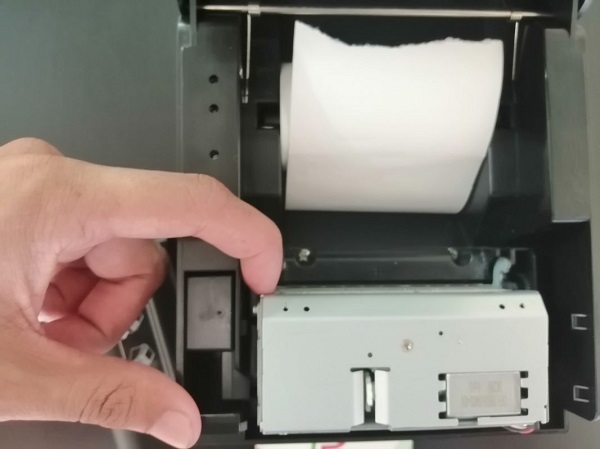
Nếu máy in laser của bạn in mờ, trống mực có thể đã bị mòn hoặc bám bụi. Kiểm tra trống mực và thay mới nếu cần thiết. Vệ sinh trống mực để loại bỏ bụi bẩn và mực thừa có thể giúp cải thiện chất lượng bản in. Các bước kiểm tra và thay mới trống mực đối với máy in laser để khắc phục tình trạng máy in bị mờ hoặc không in được: Bước 1: Tắt máy in và rút nguồn điện
Trước khi bắt đầu kiểm tra, hãy tắt máy in và rút dây nguồn để đảm bảo an toàn.
Bước 2: Mở nắp máy in
Mở nắp máy in để truy cập vào các bộ phận bên trong. Tuỳ vào từng loại máy, bạn có thể cần tháo nắp hoặc hộp mực ra ngoài để kiểm tra trống mực.
Bước 3: Kiểm tra trống mực
Kiểm tra trống mực có bị hư hỏng hoặc mòn không. Bạn có thể nhìn thấy các dấu hiệu như vệt mực bị mờ, các vết bẩn hoặc trống mực bị trầy xước. Nếu trống mực có dấu hiệu bị mòn, trầy xước hoặc có vết mực bám lại nhiều, đó có thể là nguyên nhân gây in mờ.
Bước 4: Mua trống mực thay thế
Trước tiên, hãy mua trống mực thay thế phù hợp với dòng máy in laser của bạn. Bạn có thể tìm thấy trống mực chính hãng hoặc các sản phẩm thay thế tương thích tại các cửa hàng bán linh kiện máy in.
Bước 5: Tháo hộp mực ra ngoài
Mở nắp máy in và tháo hộp mực ra ngoài. Bạn có thể phải kéo nhẹ hộp mực khỏi máy in.
Bước 6: Tháo trống mực cũ khỏi hộp mực
Tháo trống mực cũ ra khỏi hộp mực bằng cách làm theo các hướng dẫn trong sách hướng dẫn sử dụng của máy in. Một số trống mực có thể được gắn vào hộp mực với các cơ chế khóa, vì vậy bạn cần nhẹ nhàng tháo ra.
Bước 7: Lắp trống mực mới vào hộp mực
Sau khi tháo trống mực cũ ra, bạn lắp trống mực mới vào đúng vị trí trong hộp mực. Đảm bảo trống mực được lắp chặt và không có khe hở.
Bước 8: Lắp lại hộp mực vào máy in
Sau khi đã lắp trống mực mới vào, đặt hộp mực lại vào máy in đúng vị trí của nó. Đảm bảo hộp mực đã được gắn chắc chắn.
Bước 9: Đóng nắp máy in và bật máy
Đóng nắp máy in lại, cắm lại nguồn điện và bật máy in lên.
Bước 10: In thử một bản kiểm tra
In thử một bản kiểm tra để kiểm tra chất lượng bản in. Nếu bản in trở nên sắc nét và rõ ràng, máy in đã được thay trống mực thành công.
Chỉnh sửa cài đặt máy in
Đảm bảo rằng bạn đang in ở chế độ chất lượng cao. Kiểm tra trong phần mềm của máy tính hoặc trên bảng điều khiển của máy in và thay đổi cài đặt in từ chế độ tiết kiệm mực (Draft mode) sang chế độ Best hoặc High Quality. Để khắc phục tình trạng máy in bị mờ, một trong những cách hiệu quả là chỉnh sửa cài đặt máy in. Dưới đây là các bước chi tiết để chỉnh sửa các cài đặt máy in giúp cải thiện chất lượng bản in:
Kiểm tra cài đặt chất lượng in
Bước 1: Mở cửa sổ cài đặt máy in
Truy cập vào Control Panel (Bảng điều khiển) hoặc Settings (Cài đặt) trên máy tính của bạn. Vào Devices and Printers (Thiết bị và Máy in), sau đó nhấp chuột phải vào máy in bạn đang sử dụng và chọn Printer Properties (Thuộc tính máy in) hoặc Printing Preferences (Tùy chọn in).
Bước 2: Chọn chế độ chất lượng in
Trong cửa sổ cài đặt máy in, tìm mục liên quan đến Quality (Chất lượng) hoặc Print Quality (Chất lượng bản in). Thông thường, máy in có các chế độ như Draft (Nháp), Normal (Bình thường), và High (Cao).
- Chế độ Draft: Thường được dùng khi cần in nhanh và không quá chú trọng đến chất lượng. Tuy nhiên, chế độ này có thể khiến bản in mờ.
- Chế độ Normal: Thường cho kết quả in ở mức trung bình, có thể giúp cải thiện chất lượng in.
- Chế độ High: Dành cho các bản in chất lượng cao, giúp cải thiện độ sắc nét của chữ và hình ảnh.
Bước 3: Chọn chất lượng in cao
Để bản in rõ ràng và sắc nét hơn, hãy chọn chế độ High hoặc Best (Tốt nhất) nếu có. Sau đó, nhấn Apply (Áp dụng) và OK để lưu thay đổi.
Điều chỉnh cài đặt mực in
Một số máy in cho phép bạn điều chỉnh mức độ mực in khi in. Điều này có thể giúp cải thiện chất lượng bản in và khắc phục tình trạng mờ:
Bước 1: Vào mục cài đặt mực in
Trong cửa sổ Printing Preferences (Tùy chọn in), tìm mục liên quan đến Ink or Toner Settings (Cài đặt mực in hoặc mực in).
Bước 2: Điều chỉnh cài đặt mực
Nếu có, bạn có thể tăng lượng mực sử dụng để cải thiện độ đậm đặc của bản in, giúp chữ viết sắc nét hơn.
Bước 3: Lưu thay đổi
Sau khi điều chỉnh, nhớ nhấn Apply và OK để lưu các thay đổi này.
Chỉnh sửa cài đặt giấy và loại giấy
Loại giấy sử dụng cũng ảnh hưởng đến chất lượng bản in. Máy in laser hoặc phun mực có thể không cho kết quả tốt khi sử dụng giấy không phù hợp.
Bước 1: Kiểm tra loại giấy
Vào phần Printing Preferences và chọn mục liên quan đến Paper Type (Loại giấy). Máy in có thể có các tùy chọn như Plain Paper (Giấy thường), Glossy Paper (Giấy bóng), hoặc Photo Paper (Giấy ảnh). Đảm bảo rằng bạn đã chọn đúng loại giấy đang sử dụng.
Bước 2: Điều chỉnh cài đặt giấy
Nếu bạn đang sử dụng giấy đặc biệt (như giấy ảnh), hãy chọn đúng loại giấy trong cài đặt để máy in có thể điều chỉnh cách phun mực phù hợp. Điều này sẽ giúp cải thiện độ sắc nét và chất lượng bản in.
Bước 3: Lưu thay đổi
Sau khi chọn đúng loại giấy, nhấn Apply và OK để lưu các thay đổi.
Kiểm tra cài đặt lề và kích thước giấy
Cài đặt kích thước giấy hoặc lề in cũng có thể ảnh hưởng đến chất lượng bản in. Đảm bảo rằng cài đặt đúng với giấy bạn đang sử dụng:
Bước 1: Kiểm tra kích thước giấy
Trong phần Page Setup (Cài đặt trang) hoặc Paper Size (Kích thước giấy), chọn đúng kích thước giấy đang sử dụng, chẳng hạn như A4, A5, hoặc Letter. Nếu cài đặt sai kích thước giấy, máy in có thể bị lỗi hoặc không thể in đúng chất lượng.
Bước 2: Kiểm tra cài đặt lề
Đảm bảo rằng lề in được thiết lập đúng để không có phần bị cắt hoặc không in.
Bước 3: Lưu thay đổi
Sau khi điều chỉnh các cài đặt lề và kích thước giấy, nhớ nhấn Apply và OK.
Kiểm tra cập nhật phần mềm và driver máy in
Đôi khi, phần mềm máy in cũ hoặc driver không tương thích có thể dẫn đến việc in bị mờ hoặc không chính xác. Để khắc phục:
Bước 1: Kiểm tra driver máy in
Truy cập vào trang web của nhà sản xuất máy in và kiểm tra xem có bản cập nhật driver mới cho máy in của bạn không. Cài đặt lại hoặc cập nhật driver máy in có thể giúp khắc phục các lỗi phần mềm.
Bước 2: Cập nhật phần mềm máy in
Ngoài driver, bạn cũng nên kiểm tra và cập nhật phần mềm máy in nếu có. Các bản cập nhật này có thể giúp sửa lỗi và cải thiện hiệu suất in.
Thực hiện in thử và kiểm tra chất lượng bản in
Sau khi chỉnh sửa các cài đặt, bạn nên thực hiện một bản in thử để kiểm tra xem chất lượng bản in đã được cải thiện chưa.
Bước 1: In thử In một trang tài liệu có chứa văn bản và hình ảnh để kiểm tra chất lượng in. Kiểm tra xem chữ viết có sắc nét và rõ ràng không, và hình ảnh có đầy đủ chi tiết không.
Bước 2: Điều chỉnh thêm nếu cần Nếu bản in vẫn bị mờ, bạn có thể tiếp tục điều chỉnh các cài đặt chất lượng hoặc kiểm tra lại các bộ phận máy in như hộp mực, trống mực hoặc đầu phun mực.
Kiểm tra và thay giấy in
Giấy in cũng có ảnh hưởng đến chất lượng bản in. Hãy sử dụng giấy in chất lượng cao, phù hợp với loại máy in của bạn (ví dụ: giấy A4 cho máy in laser hoặc giấy chuyên dụng cho máy in phun). Đảm bảo giấy không bị ẩm hoặc mốc, và luôn bảo quản giấy ở nơi khô ráo.
Bước 1. Kiểm tra loại giấy
Đảm bảo bạn đang sử dụng giấy phù hợp với máy in (laser hoặc phun) và đúng kích thước (A4, Letter, v.v.).
Bước 2. Kiểm tra độ ẩm của giấy
Nếu giấy ẩm, thay bằng giấy khô, tránh tiếp xúc với độ ẩm hoặc nơi có hơi nước.
Bước 3. Lấy giấy mới
Chọn giấy in khô, mịn, và không bị nhàu. Đảm bảo giấy có chất lượng tốt, không bị kẹt.
Bước 4. Đặt giấy vào khay
Đặt giấy vào khay sao cho các tờ giấy thẳng và khít với khay, không bị lệch.
Bước 5. Kiểm tra cài đặt máy in
Truy cập vào Printing Preferences trên máy tính và chắc chắn đã chọn đúng kích thước giấy và loại giấy trong cài đặt.
Bước 6. In thử
Thực hiện in thử một bản để kiểm tra chất lượng. Nếu vẫn bị mờ, kiểm tra các bộ phận khác như mực in.
Cập nhật hoặc cài lại driver máy in
Driver máy in lỗi hoặc không tương thích có thể làm giảm chất lượng in. Kiểm tra và cập nhật driver máy in lên phiên bản mới nhất từ trang web của nhà sản xuất. Nếu vấn đề vẫn chưa được khắc phục, bạn có thể cài lại driver hoặc khôi phục cài đặt gốc của phần mềm máy in.
Cập nhật driver máy in:
Bước 1: Mở Device Manager: Nhấn Windows + X và chọn Device Manager.
Bước 2: Tìm máy in: Trong Device Manager, tìm mục Printers (Máy in), sau đó nhấp chuột phải vào máy in của bạn và chọn Update driver (Cập nhật driver).
Bước 3: Chọn cách cập nhật:
Search automatically for updated driver software (Tìm kiếm tự động phần mềm driver mới nhất).
Nếu có bản cập nhật, hệ thống sẽ tải về và cài đặt tự động.
Bước 4: Khởi động lại máy tính: Sau khi cập nhật hoàn tất, khởi động lại máy tính để áp dụng các thay đổi.
Cài lại driver máy in:
Bước 1: Gỡ bỏ driver hiện tại:
Vào Device Manager, nhấp chuột phải vào máy in, chọn Uninstall device (Gỡ cài đặt thiết bị).
Bước 2: Tải lại driver:
Truy cập vào website của nhà sản xuất máy in (ví dụ: HP, Canon, Epson) và tìm kiếm driver phù hợp với model máy in của bạn.
Bước 3: Cài đặt driver mới:
Sau khi tải driver về, mở tệp và làm theo hướng dẫn để cài đặt lại driver máy in.
Bước 4: Khởi động lại máy tính: Sau khi cài đặt xong, khởi động lại máy tính và kiểm tra lại máy in.
Kiểm tra kết nối máy in:
Sau khi cập nhật hoặc cài lại driver, kiểm tra lại kết nối máy in (USB, Wi-Fi, mạng LAN) để đảm bảo máy in hoạt động bình thường.
Vệ sinh máy in
Máy in lâu ngày không được vệ sinh có thể bị bụi bẩn hoặc mực thừa bám vào các bộ phận bên trong, làm giảm hiệu quả in. Vệ sinh máy in định kỳ, đặc biệt là các bộ phận như hộp mực, trống mực, và các khe hút giấy. Tiến hành vệ sinh như sau:
- Tắt máy in và rút phích cắm điện để đảm bảo an toàn.
- Vệ sinh bên ngoài: Dùng khăn mềm, ẩm (không ướt quá) để lau sạch bụi bẩn và dấu vân tay trên bề mặt máy in. Dùng cọ nhỏ hoặc chổi mềm để làm sạch các khe nhỏ và các bộ phận khó tiếp cận.
- Vệ sinh khay giấy: Lấy hết giấy trong khay và dùng khăn mềm để lau sạch bụi và giấy vụn trong khay. Đảm bảo khay giấy khô ráo và không có bất kỳ giấy vụn nào.
- Vệ sinh đầu in (máy in phun): Dùng khăn mềm hoặc bông tẩy trang để nhẹ nhàng lau đầu phun mực. Nếu máy in có chức năng tự vệ sinh đầu phun, sử dụng chức năng này qua menu máy in.
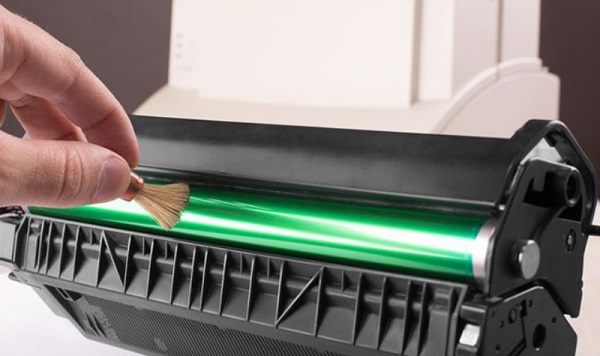
- Vệ sinh trống mực (máy in laser): Mở nắp máy và kiểm tra trống mực. Dùng khăn mềm và sạch lau nhẹ trống mực để loại bỏ bụi và mực thừa. Lưu ý không chạm trực tiếp vào bề mặt trống vì có thể làm hỏng nó.
- Vệ sinh bộ phận kéo giấy: Dùng vải mềm và khô để lau sạch các con lăn kéo giấy. Nếu cần, có thể sử dụng dung dịch vệ sinh chuyên dụng cho máy in để loại bỏ mực và bụi.
- Lắp lại các bộ phận và kiểm tra: Sau khi vệ sinh xong, lắp lại các bộ phận của máy in, cắm điện và thử in một bản để kiểm tra chất lượng.
Thay đổi cài đặt giấy trong phần mềm máy in
Đảm bảo rằng bạn đã chọn đúng loại giấy trong phần mềm điều khiển của máy in. Các loại giấy khác nhau yêu cầu cách xử lý mực khác nhau, và việc chọn sai loại giấy có thể dẫn đến chất lượng bản in kém.
Bước 1. Mở Cửa Sổ In Ấn:
Mở tài liệu hoặc ảnh bạn muốn in và chọn Print (In) từ menu.
Chọn máy in bạn muốn sử dụng từ danh sách.
Bước 2. Mở Cài Đặt In Ấn:
Nhấn vào Preferences hoặc Printer Properties (Tùy thuộc vào hệ điều hành và máy in, tên có thể khác nhau).
Bước 3. Chọn Kích Thước Giấy:
Trong cửa sổ cài đặt, tìm mục Paper Size (Kích thước giấy).
Chọn kích thước giấy bạn muốn in (ví dụ: A4, Letter, A3, v.v.).
Bước 4. Chọn Loại Giấy:
Tìm mục Media Type (Loại giấy) hoặc Paper Type.
Chọn loại giấy bạn đang sử dụng (ví dụ: Plain Paper, Photo Paper, Glossy, v.v.).
Bước 5. Thay Đổi Cài Đặt Khay Giấy (Nếu cần):
Nếu máy in của bạn có nhiều khay giấy, trong phần Paper Source (Nguồn giấy), chọn khay giấy bạn đang sử dụng.
Bước 6. Lưu và In:
Nhấn OK hoặc Apply để lưu các thay đổi.
Quay lại cửa sổ in và nhấn Print để bắt đầu in.
Kiểm tra độ ẩm và nhiệt độ
Máy in có thể bị ảnh hưởng nếu môi trường xung quanh quá ẩm ướt hoặc quá nóng. Đảm bảo máy in được đặt ở nơi khô ráo, thoáng mát và tránh đặt máy dưới ánh nắng trực tiếp hoặc gần các nguồn nhiệt. Điều này giúp mực bám đều và tránh hiện tượng in mờ.
Kiểm Tra Độ Ẩm:
- Độ ẩm trong môi trường: Đảm bảo khu vực xung quanh máy in có độ ẩm từ 40-60% để tránh giấy bị ẩm, dễ kẹt hoặc bị mờ khi in.
- Sử dụng máy đo độ ẩm: Dùng máy đo độ ẩm (hygrometer) để kiểm tra mức độ ẩm trong phòng.
- Giải pháp: Nếu độ ẩm quá cao, hãy sử dụng máy hút ẩm để duy trì môi trường khô ráo, giúp giấy không bị ẩm khi in.
Kiểm Tra Nhiệt Độ:
- Nhiệt độ phòng: Nhiệt độ lý tưởng cho máy in là từ 20-25°C. Nếu nhiệt độ quá cao hoặc quá thấp, máy in có thể gặp sự cố về in ấn (ví dụ: mực bị mờ hoặc giấy kẹt).
- Sử dụng nhiệt kế: Dùng nhiệt kế để đo nhiệt độ trong phòng hoặc khu vực đặt máy in.
- Giải pháp: Nếu nhiệt độ quá thấp hoặc cao, hãy thay đổi vị trí của máy in sao cho tránh xa các nguồn nhiệt hoặc lạnh trực tiếp.
Sử dụng mực chính hãng hoặc mực phù hợp
Sử dụng mực chính hãng hoặc mực tương thích chất lượng cao giúp cải thiện chất lượng bản in. Tránh sử dụng mực kém chất lượng hoặc mực giả, vì chúng có thể gây tắc nghẽn hoặc in mờ.
- Mực Tương Thích: Nếu không có mực chính hãng, hãy chọn mực tương thích hoặc mực được chứng nhận bởi nhà sản xuất máy in. Mực này phải có thông số kỹ thuật và thành phần tương đương với mực gốc.
- Kiểm Tra Loại Mực: Chắc chắn rằng mực bạn chọn là đúng loại (ví dụ: mực cho máy in laser hoặc máy in phun) và đúng màu sắc phù hợp với yêu cầu công việc.
- Lưu Ý Khi Mua Mực: Mua mực từ các nhà phân phối uy tín để đảm bảo chất lượng. Tránh sử dụng mực rẻ tiền, không rõ nguồn gốc vì có thể gây hư hỏng cho máy in hoặc ảnh hưởng đến chất lượng bản in.
Trên đây là nguyên nhân và các phương pháp khắc phục lỗi máy in bị mờ mà Tri Thức Software đã tổng hợp. Hy vọng những thông tin này sẽ giúp bạn sử dụng máy in hiệu quả hơn. Nếu bạn cần mua bản quyền phần mềm máy in chính hãng, hãy liên hệ với chúng tôi qua hotline 028 22443013 để được tư vấn chi tiết.
CÔNG TY TNHH TM PHẦN MỀM TRI THỨC



