
Hướng Dẫn Sử Dụng Máy Chấm Công Mitaco Hiệu Quả 2025
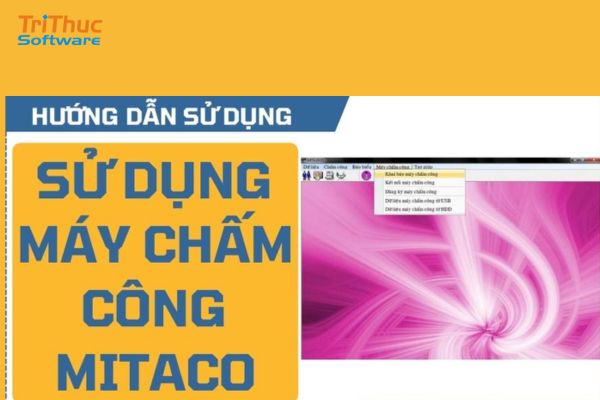
Máy chấm công Mitaco là thiết bị quan trọng trong việc quản lý thời gian làm việc của nhân viên tại doanh nghiệp. Với những tính năng tiên tiến như nhận diện vân tay, thẻ từ, hoặc khuôn mặt, máy chấm công Mitaco giúp tiết kiệm thời gian, giảm thiểu sai sót và nâng cao hiệu quả quản lý. Bài viết dưới đây sẽ hướng dẫn sử dụng máy chấm công Mitaco một cách chi tiết.
Máy Chấm Công Mitaco Là Gì?
Máy chấm công Mitaco là thiết bị điện tử được sản xuất hoặc phân phối bởi Mitaco – một thương hiệu uy tín trong lĩnh vực cung cấp các giải pháp quản lý nhân sự và thời gian. Máy chấm công này được sử dụng để ghi nhận thời gian ra vào, giờ làm việc của nhân viên, giúp doanh nghiệp quản lý hiệu quả nhân sự và tự động hóa quy trình chấm công.
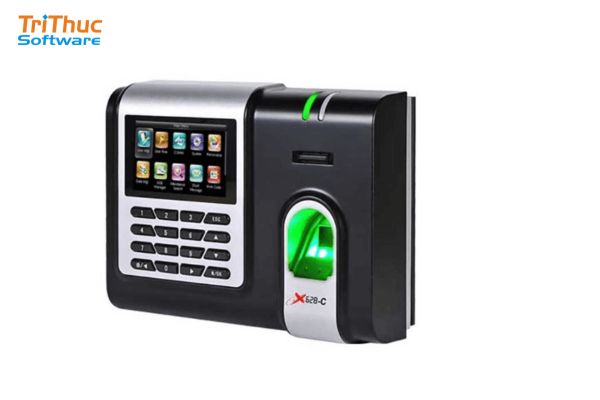
Ưu điểm của máy chấm công Mitaco:
- Chính xác và đáng tin cậy: Ghi nhận dữ liệu không bị sai sót.
- Tiện lợi và nhanh chóng: Chỉ mất vài giây để chấm công.
- Tích hợp phần mềm quản lý: Dễ dàng kết nối với phần mềm để xuất báo cáo.
- Độ bền cao: Thiết kế bền bỉ, hoạt động ổn định trong nhiều môi trường khác nhau.
Hướng Dẫn Cách Cài Đặt Máy Chấm Công Mitaco Chi Tiết
Việc cài đặt máy chấm công Mitaco đúng cách là bước quan trọng để thiết bị hoạt động hiệu quả và đáp ứng tốt nhu cầu quản lý nhân sự. Dưới đây là hướng dẫn từng bước để cài đặt máy chấm công Mitaco một cách chi tiết.
Bước 1. Chuẩn bị trước khi cài đặt
Kiểm tra thiết bị và phụ kiện
Máy chấm công Mitaco.
Bộ nguồn đi kèm.
Dây cáp mạng hoặc USB (nếu kết nối với máy tính).
Giá treo hoặc chân đế (nếu có).
Chuẩn bị không gian lắp đặt
Chọn vị trí gần lối ra/vào, đảm bảo ánh sáng đầy đủ.
Đảm bảo nguồn điện và mạng ổn định.
Tải phần mềm quản lý
Tải phần mềm từ website chính thức của Mitaco hoặc đĩa CD đi kèm.
Kiểm tra cấu hình máy tính đáp ứng yêu cầu của phần mềm.
Bước 2. Lắp đặt máy chấm công
Lắp đặt vật lý
Cố định máy chấm công trên tường hoặc chân đế tại vị trí đã chọn.
Kết nối dây nguồn vào ổ cắm điện.
Nếu sử dụng cáp mạng, cắm dây cáp vào cổng LAN của máy.
Bật nguồn thiết bị
Nhấn nút nguồn (nếu có) để khởi động máy.
Đợi máy hoàn tất quá trình khởi động.
Bước 3. Thiết lập cơ bản trên máy chấm công
Cài đặt ngày giờ
Vào Menu > Cài đặt > Hệ thống > Ngày giờ.
Thiết lập đúng thời gian hiện tại.
Tạo mật khẩu quản trị viên
Truy cập Menu > Cài đặt > Quản lý người dùng.
Tạo tài khoản quản trị viên với mật khẩu mạnh để bảo vệ dữ liệu.
Kết nối mạng
Vào Menu > Cài đặt > Mạng.
Cài đặt địa chỉ IP tĩnh hoặc DHCP tùy thuộc vào cấu hình mạng của bạn.
Bước 4. Cài đặt phần mềm quản lý trên máy tính
Cài đặt phần mềm
Mở file cài đặt và thực hiện theo hướng dẫn.
Đăng nhập với tài khoản quản trị mặc định (thường cung cấp trong hướng dẫn sử dụng).
Kết nối máy chấm công với phần mềm
Chọn tùy chọn thêm thiết bị trong phần mềm.
Nhập địa chỉ IP của máy chấm công (nếu kết nối qua mạng LAN).
Kết nối qua USB nếu không sử dụng mạng, và đồng bộ dữ liệu thủ công.
Đồng bộ dữ liệu
Sau khi kết nối, đồng bộ dữ liệu giữa máy chấm công và phần mềm để quản lý thông tin nhân viên.
Bước 5. Đăng ký thông tin nhân viên trên máy chấm công
Đăng ký trực tiếp trên máy
Vào Menu > Quản lý người dùng > Thêm người dùng mới.
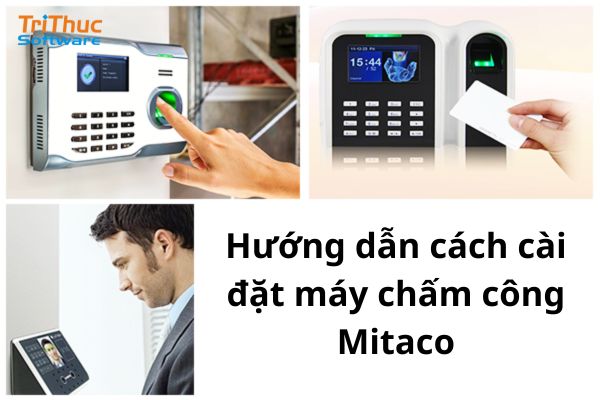
Chọn phương thức đăng ký: vân tay, thẻ từ, hoặc khuôn mặt.
Lưu thông tin sau khi hoàn tất.
Đăng ký qua phần mềm
Thêm thông tin nhân viên (tên, ID) trên phần mềm.
Đồng bộ dữ liệu từ phần mềm sang máy chấm công.
Bước 6. Kiểm tra và hoàn tất
Thử nghiệm chấm công bằng các phương thức đã đăng ký (vân tay, thẻ từ, khuôn mặt).
Kiểm tra dữ liệu chấm công được đồng bộ vào phần mềm đúng cách.
Đảm bảo tất cả nhân viên đều chấm công dễ dàng và không gặp lỗi.
Xem thêm:
Phần mềm Copilot là gì? Cách kích hoạt tính năng của Copilot
Phần mềm office 365 là gì? Bảng giá Office 365 mới nhất
Hướng Dẫn Sử Dụng Máy Chấm Công Mitaco Chi Tiết
Bước 1. Chuẩn bị trước khi sử dụng
Kiểm tra thiết bị và phụ kiện
Đảm bảo máy chấm công, nguồn điện, cáp kết nối (USB hoặc LAN), và giá treo được cung cấp đầy đủ.
Lắp đặt máy tại vị trí thuận tiện cho nhân viên chấm công.
Cài đặt cơ bản trên máy
Cài đặt ngày giờ: Truy cập Menu > Cài đặt > Hệ thống > Ngày giờ, thiết lập chính xác thời gian.
Tạo tài khoản quản trị viên: Thiết lập tài khoản để quản lý hệ thống an toàn hơn.
Bước 2. Đăng ký thông tin nhân viên
Đăng ký trực tiếp trên máy chấm công
Vào Menu > Quản lý người dùng > Thêm người dùng mới.
Nhập ID nhân viên hoặc mã số.
Chọn phương thức chấm công:
Vân tay: Nhân viên đặt ngón tay lên cảm biến để lưu thông tin.
Thẻ từ: Đưa thẻ vào máy để máy ghi nhận.
Khuôn mặt: Đứng trước máy theo hướng dẫn để lưu hình ảnh.
Lưu thông tin sau khi hoàn tất.
Đăng ký thông tin qua phần mềm
Mở phần mềm quản lý đã cài đặt trên máy tính.
Thêm thông tin nhân viên (họ tên, ID, chức vụ).
Đồng bộ dữ liệu từ phần mềm sang máy chấm công.
Bước 3. Hướng dẫn chấm công
Cách chấm công với từng phương thức
Vân tay: Đặt ngón tay lên cảm biến cho đến khi máy thông báo thành công.
Thẻ từ: Quẹt thẻ qua đầu đọc thẻ.
Khuôn mặt: Đứng thẳng, nhìn vào máy từ khoảng cách 20–30 cm.
Lưu ý khi chấm công
Đảm bảo ngón tay sạch và khô khi sử dụng cảm biến vân tay.
Đứng đúng vị trí để máy nhận diện khuôn mặt nhanh hơn.
Thực hiện đúng thao tác, tránh tình trạng máy không ghi nhận.
Bước 4. Xuất dữ liệu chấm công
Lấy dữ liệu từ máy chấm công
Kết nối máy chấm công với máy tính qua cáp USB hoặc mạng LAN.
Truy cập phần mềm quản lý, chọn Tải dữ liệu từ máy chấm công.
Xuất dữ liệu ra file Excel
Trong phần mềm, chọn Xuất dữ liệu, định dạng file là Excel hoặc CSV.
Dữ liệu bao gồm thời gian ra/vào của từng nhân viên, hỗ trợ tính lương dễ dàng.
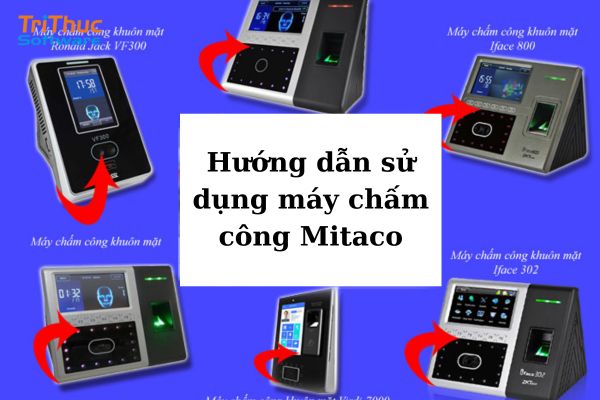
Lưu Ý Khi Sử Dụng Máy Chấm Công Mitaco
Vị trí lắp đặt: Đặt máy ở nơi dễ tiếp cận, tránh ánh sáng mạnh, bụi bẩn, và ẩm ướt.
Sử dụng đúng cách: Đăng ký vân tay, khuôn mặt hoặc thẻ từ chính xác. Thao tác chấm công chuẩn xác, kiểm tra kết quả ghi nhận.
Bảo trì định kỳ: Vệ sinh cảm biến và màn hình bằng khăn mềm. Cập nhật phần mềm và kiểm tra linh kiện thường xuyên.
Quản lý dữ liệu: Đồng bộ và sao lưu dữ liệu định kỳ. Xóa dữ liệu cũ khi bộ nhớ đầy để máy hoạt động tốt.
Xử lý sự cố: Kiểm tra cảm biến, thẻ từ, hoặc cấu hình mạng nếu gặp lỗi. Liên hệ kỹ thuật viên nếu máy gặp vấn đề nghiêm trọng.
Đào tạo nhân viên: Hướng dẫn chấm công đúng cách và thiết lập quy định rõ ràng. Sử dụng và bảo trì đúng cách giúp máy chấm công hoạt động ổn định và bền bỉ.

Các Câu Hỏi Thường Gặp
Máy chấm công Mitaco hỗ trợ những phương thức chấm công nào?
Máy hỗ trợ nhiều phương thức: vân tay, thẻ từ, nhận diện khuôn mặt, và mật khẩu.
Máy không nhận vân tay hoặc khuôn mặt, phải làm sao?
Vệ sinh cảm biến, đăng ký lại thông tin nhân viên, hoặc đảm bảo thao tác đúng cách.
Làm sao để xuất dữ liệu chấm công ra file Excel?
Kết nối máy với phần mềm quản lý, chọn tải dữ liệu và xuất ra file Excel hoặc CSV.
Máy báo lỗi bộ nhớ đầy, xử lý thế nào?
Xóa bớt dữ liệu cũ sau khi đã sao lưu để giải phóng bộ nhớ.
Làm thế nào để kết nối máy chấm công với mạng LAN?
Vào Menu > Cài đặt > Mạng, nhập địa chỉ IP tĩnh hoặc DHCP phù hợp.
Máy chấm công không đồng bộ với phần mềm, khắc phục ra sao?
Kiểm tra địa chỉ IP, kết nối cáp mạng hoặc cấu hình phần mềm.
Bài viết trên của Tri Thức Software đã hướng dẫn sử dụng máy chấm công mitaco đơn giản và hiệu quả. Nếu cần hỗ trợ kỹ thuật, vui lòng liên hệ chúng tôi qua hotline 028 22443013 để được tư vấn nhanh chóng.
CÔNG TY TNHH TM PHẦN MỀM TRI THỨC



