
Hướng Dẫn Cài Đặt Máy In Nhiệt Xprinter Đơn Giản

Máy in nhiệt Xprinter là giải pháp in ấn lý tưởng cho các doanh nghiệp, cửa hàng bán lẻ, nhà hàng và các ngành nghề cần in hóa đơn, tem nhãn, hoặc mã vạch nhanh chóng và hiệu quả. Với khả năng kết nối linh hoạt qua USB, Wi-Fi hoặc Ethernet, Xprinter không chỉ giúp tiết kiệm chi phí mực in mà còn mang đến chất lượng in sắc nét và độ bền cao. Trong bài viết này, chúng tôi sẽ hướng dẫn cài đặt máy in nhiệt Xprinter trên các hệ điều hành Windows, MacOS và qua mạng Wifi hoặc Ethernet, giúp bạn dễ dàng sử dụng thiết bị này cho công việc hàng ngày.
Máy In Nhiệt Xprinter Là Gì?
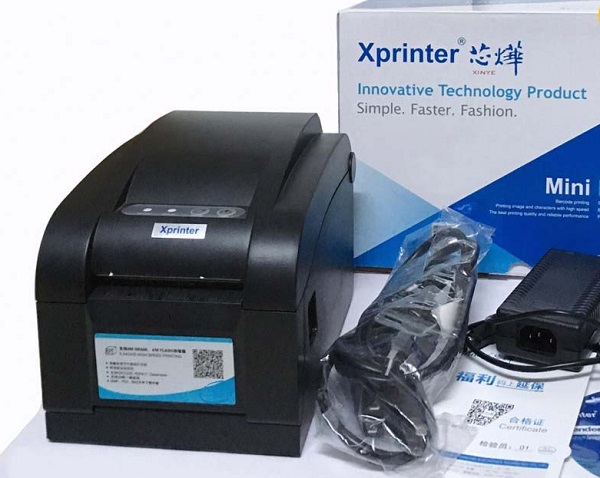
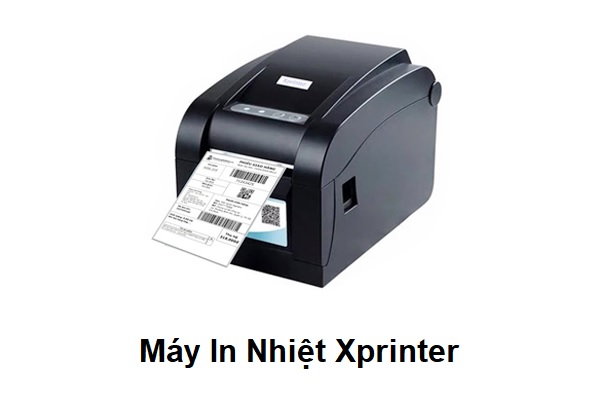
Máy in nhiệt Xprinter là thiết bị chuyên dụng trong việc in ấn các hóa đơn, tem nhãn, mã vạch, hoặc phiếu giao hàng, phổ biến trong các cửa hàng bán lẻ, nhà hàng, siêu thị, kho vận và các ứng dụng yêu cầu in nhanh và hiệu quả. Sử dụng công nghệ in nhiệt trực tiếp, máy in nhiệt Xprinter không cần mực in mà chỉ sử dụng giấy in nhiệt, giúp tiết kiệm chi phí và giảm thiểu sự cố mực in, đồng thời cho chất lượng in ấn sắc nét và bền lâu. Với tốc độ in nhanh và khả năng kết nối đa dạng (USB, mạng LAN, Wifi), máy in nhiệt Xprinter là sự lựa chọn lý tưởng cho các doanh nghiệp có nhu cầu in ấn liên tục và khối lượng lớn.

Hướng Dẫn Cài Đặt Máy In Nhiệt Xprinter Trên Windows
Để cài đặt máy in nhiệt Xprinter trên hệ điều hành Windows, bạn có thể làm theo các bước chi tiết dưới đây:
Kết nối máy in với máy tính
Sử dụng cáp USB đi kèm để kết nối máy in Xprinter với cổng USB của máy tính. Đảm bảo rằng máy tính đã được bật và có cổng USB sẵn sàng kết nối. Bạn nên kiểm tra lại kết nối cáp để đảm bảo máy in và máy tính có thể giao tiếp với nhau.
Tải và cài đặt driver
Truy cập trang web chính thức của Xprinter (www.xprinter.com) hoặc trang hỗ trợ của nhà phân phối để tải về driver phù hợp với phiên bản Windows của bạn. Đảm bảo rằng bạn chọn đúng phiên bản hệ điều hành (Windows 7, 8, 10 hoặc các phiên bản khác).
Sau khi tải xong tệp driver, mở tệp cài đặt (thường là file .exe) và làm theo các bước hướng dẫn trong cửa sổ cài đặt. Bạn sẽ cần chấp nhận các điều khoản và nhấn "Install" để bắt đầu quá trình cài đặt.
Cài đặt và cấu hình máy in
Khi quá trình cài đặt driver hoàn tất, bạn cần vào Control Panel trên máy tính (bạn có thể tìm kiếm "Control Panel" trong thanh tìm kiếm của Windows).
Chọn mục Devices and Printers (Thiết bị và Máy in), sau đó nhấn vào Add Printer (Thêm Máy in).
Windows sẽ tự động quét và tìm kiếm các thiết bị máy in có sẵn. Tìm máy in Xprinter trong danh sách và chọn nó. Nếu máy in không hiển thị ngay lập tức, hãy kiểm tra lại kết nối USB hoặc thử khởi động lại máy tính.
Làm theo hướng dẫn để hoàn tất việc thêm máy in vào danh sách thiết bị của Windows.
Kiểm tra máy in
Sau khi hoàn tất quá trình cài đặt, bạn có thể kiểm tra máy in bằng cách thử in một tài liệu. Mở một ứng dụng đơn giản như Notepad hoặc Microsoft Word, soạn một đoạn văn bản ngắn và chọn Print (In).
Chọn máy in Xprinter là thiết bị in mặc định và nhấn Print. Nếu máy in hoạt động bình thường, bạn sẽ nhận được một bản in thử nghiệm. Đây là bước quan trọng để đảm bảo rằng máy in đã được cài đặt và kết nối đúng cách.
Hướng Dẫn Cài Đặt Máy In Nhiệt Xprinter Trên MacOS
Cài đặt máy in nhiệt Xprinter trên MacOS rất đơn giản và nhanh chóng. Dưới đây là các bước chi tiết giúp bạn cài đặt máy in Xprinter trên hệ điều hành MacOS:
Kết nối máy in với Mac
Kết nối máy in Xprinter với máy tính Mac qua cổng USB. Nếu máy in hỗ trợ kết nối không dây (Wi-Fi), bạn cũng có thể kết nối máy in với mạng Wi-Fi của mình.
Đảm bảo rằng cả máy in và máy tính Mac đều đã được bật và kết nối ổn định với mạng (nếu dùng Wi-Fi) hoặc với cổng USB.
Tải và cài đặt driver
Truy cập vào trang web chính thức của Xprinter để tải về driver máy in dành cho MacOS.
Sau khi tải xong, mở file cài đặt và làm theo các hướng dẫn trên màn hình để cài đặt driver vào hệ thống MacOS của bạn. Quá trình cài đặt có thể yêu cầu bạn cấp quyền quản trị cho máy tính, vì vậy hãy đảm bảo bạn có quyền truy cập vào tài khoản quản trị.
Thêm máy in vào MacOS
Sau khi cài đặt driver, mở System Preferences (Tùy chọn Hệ thống) từ menu Apple ở góc trái trên cùng màn hình.
Chọn Printers & Scanners (Máy in & Máy quét).
Nhấn vào dấu cộng (+) ở góc dưới bên trái cửa sổ để thêm máy in mới.
Trong danh sách các máy in có sẵn, tìm và chọn máy in Xprinter. Sau đó, nhấn Add (Thêm) để hoàn tất quá trình.
Kiểm tra máy in
Để chắc chắn rằng máy in đã được cài đặt và hoạt động đúng, bạn có thể thử in một tài liệu. Mở một ứng dụng như TextEdit hoặc Pages, soạn một đoạn văn bản ngắn và chọn File > Print (Tệp > In).
Chọn máy in Xprinter trong danh sách máy in và nhấn Print (In). Nếu máy in hoạt động bình thường, bạn sẽ nhận được bản in thử nghiệm.
Xem thêm:
Phần mềm Copilot là gì? Cách kích hoạt tính năng của Copilot
Phần mềm office 365 là gì? Bảng giá Office 365 mới nhất
Hướng Dẫn Cài Đặt Máy In Nhiệt Xprinter Qua Mạng Wi-Fi Hoặc Ethernet
Cài đặt máy in nhiệt Xprinter qua mạng Wi-Fi hoặc Ethernet giúp bạn sử dụng máy in một cách linh hoạt mà không cần kết nối trực tiếp bằng cáp USB. Dưới đây là các bước chi tiết để thực hiện việc này:
Kết nối máy in với mạng
Qua Wi-Fi: Nếu máy in Xprinter hỗ trợ Wi-Fi, hãy sử dụng bảng điều khiển của máy in hoặc phần mềm cài đặt đi kèm để cấu hình mạng Wi-Fi. Đảm bảo rằng máy in được kết nối với cùng một mạng Wi-Fi mà máy tính hoặc thiết bị của bạn đang sử dụng.
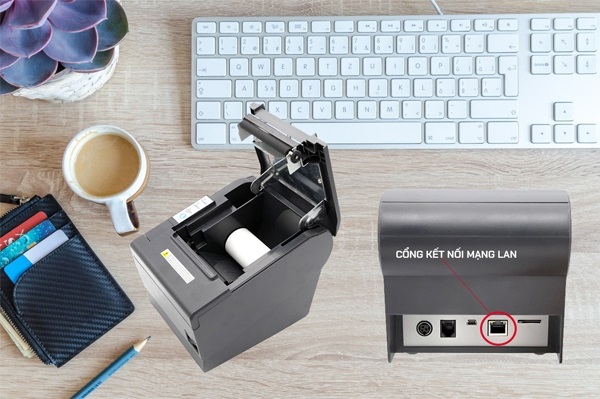
Qua Ethernet: Cắm cáp Ethernet vào cổng mạng của máy in Xprinter và kết nối với router hoặc switch mạng. Khi đã kết nối, máy in sẽ tự động nhận địa chỉ IP từ mạng.
Tải và cài đặt phần mềm, driver
Truy cập trang web chính thức của Xprinter để tải về phần mềm và driver tương thích với hệ điều hành của bạn (Windows hoặc MacOS).
Trong quá trình cài đặt, chọn tùy chọn kết nối mạng Wi-Fi hoặc Ethernet thay vì kết nối USB. Cài đặt sẽ yêu cầu bạn nhập địa chỉ IP của máy in (thông tin này có thể xem trên bảng điều khiển máy in hoặc từ danh sách thiết bị trong router).
Thêm máy in vào máy tính
Đối với Windows:
- Mở Control Panel và chọn Devices and Printers (Thiết bị và Máy in).
- Nhấn vào Add Printer (Thêm Máy in).
- Chọn Add a network, wireless or Bluetooth printer (Thêm máy in mạng, không dây hoặc Bluetooth).
- Hệ thống sẽ quét mạng và hiển thị danh sách các máy in. Tìm và chọn máy in Xprinter, sau đó nhấn Next để hoàn tất quá trình thêm máy in.
Đối với MacOS:
- Mở System Preferences (Tùy chọn Hệ thống) và chọn Printers & Scanners (Máy in & Máy quét).
- Nhấn vào dấu cộng (+) để thêm máy in mới.
- Chọn tab IP và nhập địa chỉ IP của máy in Xprinter. Hệ thống sẽ tự động nhận diện máy in và thêm vào danh sách thiết bị.
Kiểm tra máy in
Sau khi hoàn tất quá trình cài đặt, hãy thử in một tài liệu để kiểm tra kết nối mạng.
Mở một ứng dụng như Notepad (trên Windows) hoặc TextEdit (trên MacOS), viết một đoạn văn bản ngắn, sau đó chọn máy in Xprinter từ danh sách thiết bị và nhấn Print.
Các Bước Chuẩn Bị Trước Khi Cài Đặt Máy In Nhiệt Xprinter
Để đảm bảo quá trình cài đặt máy in nhiệt Xprinter diễn ra thuận lợi và không gặp sự cố, bạn cần chuẩn bị kỹ lưỡng theo các bước dưới đây:
Kiểm tra các cổng kết nối
Xác định phương thức kết nối của máy in Xprinter mà bạn sẽ sử dụng, bao gồm:
- Cổng USB: Đảm bảo máy tính của bạn có cổng USB khả dụng.
- Kết nối mạng (Wi-Fi hoặc Ethernet): Nếu máy in hỗ trợ kết nối mạng, đảm bảo rằng mạng Wi-Fi hoạt động ổn định hoặc bạn có sẵn cáp Ethernet để kết nối.
- Kiểm tra cáp USB hoặc Ethernet đi kèm để đảm bảo chúng không bị hỏng và sẵn sàng sử dụng.
Tải driver và phần mềm
Truy cập vào trang web chính thức của Xprinter để tải về driver và phần mềm tương thích với hệ điều hành của bạn (Windows, MacOS hoặc Linux).
Kiểm tra phiên bản hệ điều hành để tải đúng driver, tránh các lỗi không tương thích trong quá trình cài đặt.
Chuẩn bị giấy in nhiệt
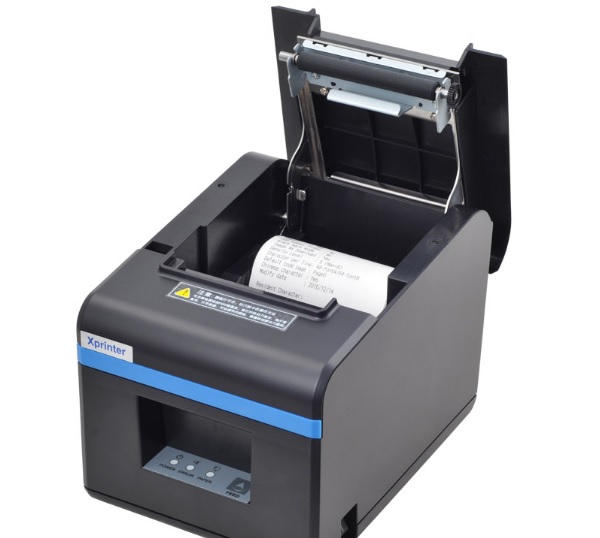
Đảm bảo bạn đã chuẩn bị sẵn giấy in nhiệt phù hợp với dòng máy Xprinter của mình. Kích thước giấy thường được ghi rõ trong hướng dẫn sử dụng đi kèm máy.
Kiểm tra giấy in để đảm bảo giấy không bị cong, nhăn hoặc bẩn, vì điều này có thể ảnh hưởng đến chất lượng in.
Kiểm tra nguồn điện
Đảm bảo rằng máy in được cắm vào nguồn điện ổn định và không bị chập chờn.
Kiểm tra dây nguồn và công tắc nguồn của máy in để đảm bảo mọi thứ hoạt động bình thường trước khi tiến hành cài đặt.

Khắc Phục Sự Cố Khi Cài Đặt Máy In Nhiệt Xprinter
Trong quá trình cài đặt máy in nhiệt Xprinter, bạn có thể gặp phải một số vấn đề phổ biến. Dưới đây là cách xác định nguyên nhân và khắc phục:
Máy in không nhận kết nối
Nguyên nhân:
Cáp kết nối lỏng lẻo hoặc không hoạt động.
Driver không được cài đặt đúng cách hoặc không tương thích.
Cách khắc phục:
Kiểm tra lại cáp USB hoặc Ethernet, đảm bảo kết nối chắc chắn và cắm đúng cổng.
Nếu sử dụng Wi-Fi, kiểm tra rằng máy in và máy tính đang sử dụng cùng một mạng.
Gỡ bỏ và cài đặt lại driver, đảm bảo bạn sử dụng phiên bản mới nhất từ trang web chính thức của Xprinter.
Máy in không in được
Nguyên nhân:
Giấy in bị lắp sai hoặc không có giấy trong khay.
Máy in chưa được chọn làm thiết bị in mặc định.
Cách khắc phục:
Mở khay giấy và kiểm tra giấy in nhiệt. Lắp giấy đúng hướng và đảm bảo không có vật cản trong khay.
Trên Windows: Vào Control Panel > Devices and Printers, nhấp chuột phải vào máy in Xprinter và chọn Set as Default Printer.
Trên MacOS: Vào System Preferences > Printers & Scanners, chọn máy in Xprinter làm thiết bị mặc định.
Máy in in không đúng chất lượng
Nguyên nhân:
Cài đặt chất lượng in không phù hợp.
Giấy in nhiệt kém chất lượng hoặc không tương thích.
Cách khắc phục:
Kiểm tra và thay đổi cài đặt chất lượng in trong phần mềm điều khiển máy in hoặc trình quản lý in.
Sử dụng giấy in nhiệt đúng tiêu chuẩn và chất lượng cao, phù hợp với dòng máy in Xprinter.
Lỗi phần mềm hoặc driver
Nguyên nhân:
Phần mềm hoặc driver bị lỗi hoặc chưa được cập nhật.
Máy tính hoặc máy in gặp xung đột khi kết nối.
Cách khắc phục:
Truy cập trang web của Xprinter để tải và cài đặt phiên bản driver, phần mềm mới nhất.
Khởi động lại cả máy tính và máy in, sau đó thử kết nối lại.
Lợi Ích Khi Sử Dụng Máy In Nhiệt Xprinter
Tiết kiệm chi phí: Máy in nhiệt Xprinter không sử dụng mực in, giúp tiết kiệm chi phí in ấn trong dài hạn, đặc biệt là đối với những công việc in hóa đơn và tem nhãn thường xuyên.
Chất lượng in ấn vượt trội: Máy in nhiệt Xprinter cho chất lượng in sắc nét, rõ ràng, dễ đọc, đặc biệt thích hợp cho việc in hóa đơn và mã vạch.
Tiết kiệm thời gian: Với tốc độ in nhanh, máy in Xprinter giúp doanh nghiệp tiết kiệm thời gian và nâng cao hiệu quả công việc.
Độ bền cao: Máy in nhiệt Xprinter có tuổi thọ lâu dài, ít gặp sự cố kỹ thuật và không phải thay mực như các loại máy in khác.
Dễ dàng tích hợp: Máy in Xprinter có khả năng kết nối đa dạng (USB, Wi-Fi, Ethernet), dễ dàng tích hợp với các hệ thống quản lý bán hàng và kho vận.
Hy vọng bài viết hướng dẫn cài đặt máy in nhiệt xprinter của Tri Thức Software sẽ giúp bạn sử dụng thành công. Nếu bạn cần hỗ trợ hoặc cần tư vấn vui lòng liên hệ qua hotline 028 22443013 để được hỗ trợ tốt nhất.
CÔNG TY TNHH TM PHẦN MỀM TRI THỨC



