
Hardware là gì? Mua bán Các loại phần cứng máy tính 2026
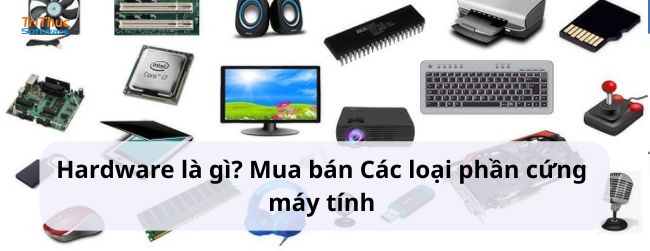
Một chiếc máy tính chạy nhanh hay chậm không chỉ phụ thuộc vào phần mềm mà còn nằm ở những linh kiện bên trong. Từ CPU, RAM, ổ cứng đến card đồ họa, mỗi thành phần đều đảm nhiệm một vai trò riêng để tạo nên hiệu suất tổng thể của thiết bị. Đó chính là thế giới của hardware – phần cứng máy tính. Hardware là tập hợp các thành phần vật lý có thể nhìn thấy và chạm vào của máy tính hoặc thiết bị điện tử. Vậy hardware gồm những loại nào, mỗi linh kiện có chức năng gì và khi mua phần cứng máy tính năm 2026 cần lưu ý điều gì? Cùng tìm hiểu chi tiết và khám phá các lựa chọn phần cứng phù hợp trong bài viết dưới đây.
Hardware là gì?
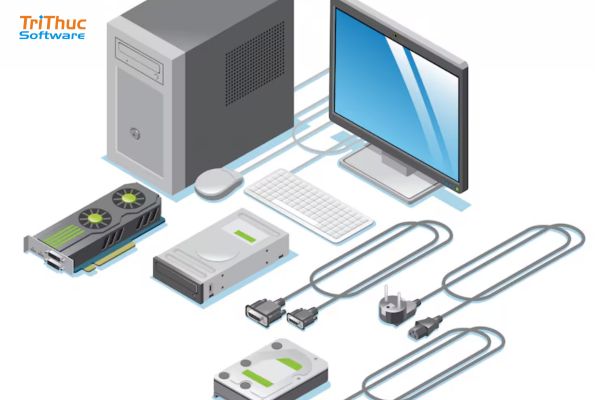
Hardware (phần cứng) là toàn bộ những thiết bị và linh kiện vật lý cấu thành một máy tính hoặc hệ thống công nghệ thông tin. Đây là những thành phần mà người dùng có thể nhìn thấy, cầm nắm hoặc thay thế, chẳng hạn như CPU, RAM, ổ cứng, bo mạch chủ, card đồ họa, màn hình, bàn phím và chuột. Hardware đảm nhiệm nhiệm vụ xử lý dữ liệu, lưu trữ thông tin, kết nối và tương tác với người dùng. Trong một hệ thống máy tính, phần cứng thường hoạt động kết hợp với Software (phần mềm) để tạo thành một hệ thống hoàn chỉnh. Nếu phần mềm cung cấp các lệnh và hướng dẫn, phần cứng sẽ thực hiện những lệnh đó.
Hardware gồm những gì?
1. CPU – Bộ xử lý trung tâm
CPU (Central Processing Unit) được xem là “bộ não” của máy tính, chịu trách nhiệm thực hiện các lệnh và xử lý dữ liệu từ phần mềm.
CPU thường được đánh giá qua các yếu tố như:
- Số nhân và số luồng.
- Xung nhịp.
- Bộ nhớ Cache.
- Kiến trúc CPU.
- Khả năng xử lý đa nhiệm.
CPU càng mạnh thì máy tính càng có khả năng xử lý tốt các tác vụ phức tạp như lập trình, dựng video, thiết kế 3D hoặc chạy nhiều phần mềm cùng lúc.
2. RAM – Bộ nhớ tạm thời
RAM (Random Access Memory) là bộ nhớ dùng để lưu trữ tạm thời dữ liệu của các chương trình đang chạy.
Dung lượng RAM phổ biến hiện nay có thể từ 8 GB, 16 GB, 32 GB đến 64 GB hoặc cao hơn, tùy nhu cầu sử dụng.
RAM dung lượng lớn giúp máy tính xử lý nhiều ứng dụng đồng thời tốt hơn. Ví dụ, người thường xuyên sử dụng Photoshop, Premiere Pro, AutoCAD hoặc phần mềm 3D có thể cần nhiều RAM hơn người chỉ sử dụng máy để làm việc văn phòng.
3. Ổ cứng HDD và SSD
Ổ cứng là nơi lưu trữ hệ điều hành, phần mềm, tài liệu, hình ảnh, video và các dữ liệu khác.
Hai loại phổ biến gồm:
- HDD: Sử dụng đĩa từ để lưu trữ, dung lượng lớn và chi phí thấp hơn nhưng tốc độ thường chậm hơn SSD.
- SSD: Sử dụng bộ nhớ flash, tốc độ đọc/ghi nhanh, giúp máy khởi động và mở ứng dụng nhanh hơn.
Hiện nay, SSD thường được ưu tiên làm ổ đĩa chính cho hệ điều hành và phần mềm.
4. GPU – Card đồ họa
GPU (Graphics Processing Unit) chịu trách nhiệm xử lý hình ảnh và đồ họa. GPU có thể được tích hợp trực tiếp vào CPU hoặc tồn tại dưới dạng card đồ họa rời.
GPU đặc biệt quan trọng đối với:
- Chơi game.
- Thiết kế đồ họa.
- Dựng video.
- Render 3D.
- AI và Machine Learning.
- Xử lý hình ảnh và video chuyên nghiệp.
Các công việc như dựng phim, thiết kế 3D hoặc sử dụng phần mềm như Blender, Adobe Substance 3D thường yêu cầu GPU có hiệu năng phù hợp.
5. Mainboard – Bo mạch chủ
Mainboard (Motherboard) là bảng mạch chính kết nối các linh kiện phần cứng trong máy tính.
Mainboard kết nối:
- CPU.
- RAM.
- GPU.
- SSD/HDD.
- Card mạng.
- Card âm thanh.
- Thiết bị ngoại vi.
- Nguồn điện.
Khi nâng cấp máy tính, cần đảm bảo các linh kiện tương thích với mainboard, đặc biệt là socket CPU, loại RAM, khe PCIe và chuẩn lưu trữ.
6. PSU – Bộ nguồn
PSU (Power Supply Unit) có nhiệm vụ chuyển đổi và cung cấp điện năng cho các linh kiện trong máy tính.
Một bộ nguồn phù hợp cần có:
- Công suất đáp ứng nhu cầu hệ thống.
- Hiệu suất tốt.
- Điện áp ổn định.
- Các chuẩn kết nối phù hợp.
- Khả năng bảo vệ hệ thống khi xảy ra sự cố điện.
Đặc biệt, máy tính sử dụng GPU hiệu năng cao thường cần bộ nguồn có công suất phù hợp để đảm bảo hoạt động ổn định.
7. Hệ thống tản nhiệt
Hệ thống tản nhiệt giúp kiểm soát nhiệt độ của CPU, GPU và các linh kiện khác trong quá trình hoạt động.
Các giải pháp phổ biến gồm:
- Tản nhiệt khí.
- Quạt làm mát.
- Tản nhiệt nước.
- Keo tản nhiệt.
- Tản nhiệt cho SSD.
Hệ thống tản nhiệt tốt giúp hạn chế tình trạng quá nhiệt và duy trì hiệu suất ổn định khi máy hoạt động trong thời gian dài.
8. Thiết bị nhập liệu
Thiết bị nhập (Input Devices) giúp người dùng đưa dữ liệu hoặc lệnh vào máy tính.
Một số thiết bị phổ biến:
- Bàn phím.
- Chuột.
- Microphone.
- Webcam.
- Máy quét (Scanner).
- Bảng vẽ điện tử.
- Tay cầm chơi game.
Đây là nhóm phần cứng thường xuyên được sử dụng để tương tác với phần mềm và hệ điều hành.
9. Thiết bị xuất
Thiết bị xuất (Output Devices) giúp máy tính truyền tải thông tin đến người dùng.
Ví dụ:
- Màn hình.
- Loa.
- Tai nghe.
- Máy in.
- Máy chiếu.
Trong thiết kế đồ họa hoặc chỉnh sửa video, màn hình có chất lượng hiển thị tốt và khả năng tái tạo màu chính xác có thể ảnh hưởng đáng kể đến công việc.
10. Thiết bị mạng
Các thiết bị mạng giúp máy tính kết nối Internet hoặc giao tiếp với các thiết bị khác trong mạng.
Một số phần cứng thường gặp:
- Card mạng Ethernet.
- Adapter Wi-Fi.
- Bluetooth.
- Modem.
- Router.
- Switch.
- Access Point.
Những thiết bị này đóng vai trò quan trọng trong hệ thống mạng gia đình, văn phòng và doanh nghiệp.
11. Vỏ máy tính
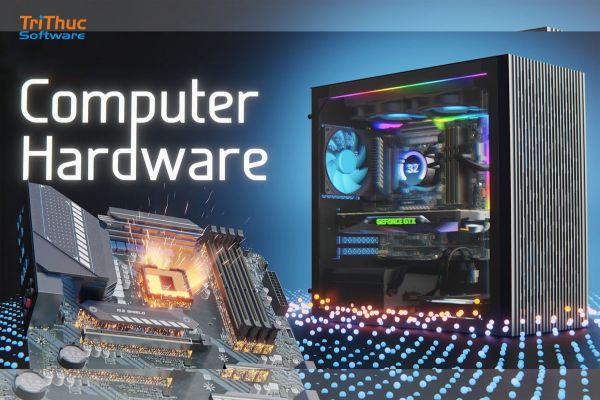
Case (vỏ máy tính) là bộ phận bảo vệ các linh kiện bên trong, đồng thời hỗ trợ bố trí và lưu thông không khí.
Một case phù hợp cần đảm bảo:
- Kích thước tương thích với mainboard.
- Có đủ không gian cho GPU.
- Hỗ trợ hệ thống tản nhiệt.
- Có vị trí lắp SSD/HDD.
- Khả năng thông gió tốt.
- Thuận tiện nâng cấp và bảo trì.
12. Thiết bị ngoại vi khác
Ngoài các thành phần chính, Hardware còn bao gồm nhiều thiết bị ngoại vi phục vụ nhu cầu sử dụng chuyên biệt như:
- USB.
- Hub USB.
- Ổ cứng di động.
- Docking Station.
- Card capture.
- Đầu đọc thẻ nhớ.
- Máy in.
- Máy quét.
- Thiết bị lưu trữ mạng NAS.
Xem thêm:
Bản quyền là gì? Phần mềm là gì? Bản quyền phần mềm là gì?
Phần mềm Deep Freeze là gì? Bảng giá 2026, tính năng và cách sử dụng
VNC Viewer là gì? Hướng dẫn cài đặt và sử dụng VNC Viewer
Một số hãng Hardware hiện nay
Thị trường Hardware (phần cứng) hiện có rất nhiều thương hiệu, mỗi hãng thường tập trung vào một hoặc một số nhóm sản phẩm như máy tính, CPU, GPU, RAM, SSD, bo mạch chủ, thiết bị mạng và máy chủ. Một số thương hiệu phổ biến có thể kể đến:
Hãng | Sản phẩm Hardware tiêu biểu |
Dell | Laptop, PC, workstation, server, storage |
HP | Laptop, PC, workstation, printer |
Lenovo | Laptop, PC, workstation, server |
ASUS | Laptop, mainboard, GPU, màn hình |
Acer | Laptop, desktop, màn hình |
Apple | MacBook, Mac, iMac, iPhone, iPad |
Intel | CPU, GPU, nền tảng máy chủ |
AMD | CPU, GPU, chip máy chủ |
NVIDIA | GPU, AI accelerator |
Samsung | RAM, SSD, màn hình, chip |
Kingston | RAM, SSD, USB |
MSI | Laptop, mainboard, GPU, màn hình |
Gigabyte | Mainboard, GPU, laptop, màn hình |
Seagate | HDD, SSD, storage |
Western Digital | HDD, SSD, storage |
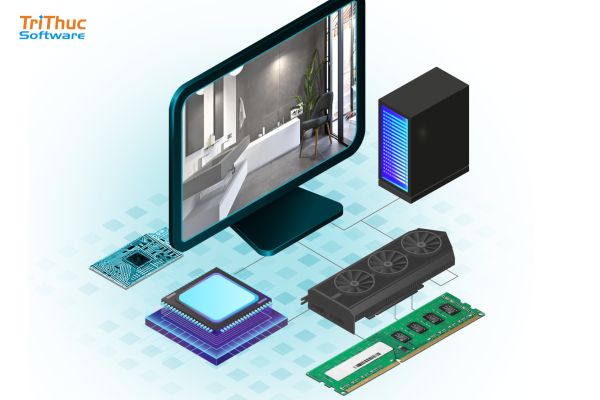
Các thiết bị ngoại vi của Hardware
1. Bàn phím (Keyboard)
Bàn phím là thiết bị ngoại vi dùng để nhập văn bản, số liệu và các lệnh điều khiển vào máy tính.
Ngoài bàn phím thông thường, người dùng có thể lựa chọn:
- Bàn phím cơ.
- Bàn phím không dây.
- Bàn phím gaming.
- Bàn phím công thái học.
- Bàn phím chuyên dụng cho lập trình hoặc thiết kế.
2. Chuột (Mouse)
Chuột máy tính giúp người dùng điều khiển con trỏ, lựa chọn đối tượng, kéo thả và thực hiện các thao tác trong phần mềm.
Một số loại chuột phổ biến gồm:
- Chuột có dây.
- Chuột không dây.
- Chuột gaming.
- Chuột công thái học.
- Chuột chuyên dụng cho thiết kế đồ họa.
Đối với công việc thiết kế 2D, 3D hoặc chỉnh sửa hình ảnh, một chiếc chuột có độ chính xác cao có thể giúp thao tác thuận tiện hơn.
3. Màn hình (Monitor)
Màn hình là thiết bị xuất giúp hiển thị hình ảnh, video, văn bản và giao diện phần mềm từ máy tính.
Khi lựa chọn màn hình, có thể quan tâm đến:
- Kích thước.
- Độ phân giải.
- Tần số quét.
- Độ chính xác màu.
- Độ sáng.
- Thời gian phản hồi.
- Công nghệ tấm nền.
Màn hình có độ chính xác màu cao đặc biệt hữu ích với designer, photographer, video editor và 3D Artist.
4. Máy in (Printer)
Máy in chuyển dữ liệu kỹ thuật số thành tài liệu hoặc hình ảnh trên giấy.
Các loại phổ biến gồm:
- Máy in laser.
- Máy in phun.
- Máy in màu.
- Máy in đa chức năng.
Máy in thường được sử dụng tại văn phòng, trường học, doanh nghiệp và gia đình.
5. Máy quét (Scanner)
Scanner có nhiệm vụ chuyển tài liệu, hình ảnh hoặc giấy tờ vật lý thành dữ liệu kỹ thuật số.
Thiết bị này thường được sử dụng để:
- Số hóa tài liệu.
- Lưu trữ hồ sơ.
- Quét hình ảnh.
- Hỗ trợ nhận dạng văn bản OCR.
6. Webcam
Webcam là thiết bị dùng để thu hình ảnh và truyền trực tiếp vào máy tính.
Webcam thường được sử dụng cho:
- Họp trực tuyến.
- Học online.
- Livestream.
- Gọi video.
- Ghi hình.
Laptop thường được tích hợp sẵn webcam, trong khi máy tính để bàn có thể sử dụng webcam rời.
7. Microphone
Microphone (micro) là thiết bị nhập âm thanh vào máy tính.
Micro được sử dụng trong:
- Họp trực tuyến.
- Ghi âm.
- Podcast.
- Livestream.
- Sản xuất video.
- Thu âm.
Các loại microphone phổ biến gồm micro USB, micro 3.5 mm và micro kết nối qua giao diện âm thanh chuyên dụng.
8. Loa và tai nghe
Loa và tai nghe là thiết bị xuất âm thanh từ máy tính.
Tai nghe phù hợp với những người cần:
- Làm việc trong môi trường yên tĩnh.
- Họp trực tuyến.
- Chơi game.
- Chỉnh sửa âm thanh.
Trong khi đó, loa phù hợp khi cần chia sẻ âm thanh với nhiều người hoặc sử dụng máy tính cho mục đích giải trí.
9. USB và ổ lưu trữ ngoài
Các thiết bị lưu trữ ngoài giúp mở rộng dung lượng và di chuyển dữ liệu giữa nhiều thiết bị.
Ví dụ:
- USB Flash.
- SSD di động.
- HDD di động.
- Thẻ nhớ.
- Đầu đọc thẻ nhớ.
Đây là nhóm thiết bị hữu ích khi cần sao lưu hoặc chuyển lượng lớn dữ liệu.
10. Bảng vẽ điện tử
Bảng vẽ điện tử (Graphics Tablet) được sử dụng nhiều trong thiết kế đồ họa, minh họa và sáng tạo nội dung.
Người dùng có thể sử dụng bút cảm ứng để:
- Vẽ.
- Tô màu.
- Chỉnh sửa hình ảnh.
- Thiết kế nhân vật.
- Tạo texture.
- Điêu khắc hoặc chỉnh sửa nội dung 3D.
Thiết bị này đặc biệt phù hợp với designer, illustrator, digital artist và 3D Artist.
11. Máy chiếu
Máy chiếu (Projector) nhận tín hiệu hình ảnh từ máy tính và trình chiếu lên màn hình hoặc bề mặt lớn.
Thiết bị thường được sử dụng trong:
- Phòng họp.
- Lớp học.
- Hội nghị.
- Đào tạo doanh nghiệp.
- Thuyết trình.
12. Thiết bị mạng
Một số thiết bị mạng cũng có thể được xem là thiết bị ngoại vi hoặc thiết bị kết nối mở rộng cho hệ thống máy tính, chẳng hạn:
- USB Wi-Fi Adapter.
- USB Bluetooth Adapter.
- Card mạng rời.
- Modem.
- Router.
- Switch.
Các thiết bị này giúp máy tính kết nối Internet, mạng LAN hoặc các thiết bị khác.
13. Tay cầm chơi game
Game Controller là thiết bị ngoại vi dành cho chơi game, bao gồm:
- Tay cầm.
- Joystick.
- Racing Wheel.
- Flight Stick.
Thiết bị giúp người chơi điều khiển nhân vật hoặc phương tiện trong game thuận tiện hơn so với bàn phím và chuột trong một số thể loại.
14. Thiết bị thực tế ảo
VR Headset và các thiết bị điều khiển VR cho phép máy tính tương tác với môi trường thực tế ảo.
Những thiết bị này được sử dụng trong:
- Gaming.
- Đào tạo.
- Mô phỏng.
- Kiến trúc.
- Thiết kế 3D.
- Giáo dục.
Bảng giá hardware mới nhất 2026
Giá Hardware (phần cứng máy tính) năm 2026 có sự chênh lệch khá lớn tùy thương hiệu, cấu hình, dung lượng và mục đích sử dụng. Đặc biệt, giá RAM và SSD đang có nhiều biến động do nhu cầu bộ nhớ phục vụ AI và trung tâm dữ liệu tăng cao.
Dưới đây là bảng giá Hardware tham khảo tại thị trường Việt Nam năm 2026:
Thành phần Hardware | Phân khúc phổ thông | Phân khúc trung cấp | Phân khúc cao cấp |
CPU | 2 – 4 triệu đồng | 4 – 8 triệu đồng | 8 – 20+ triệu đồng |
RAM | 1 – 3 triệu đồng | 3 – 6 triệu đồng | 6 – 15+ triệu đồng |
SSD | 1 – 2 triệu đồng | 2 – 4 triệu đồng | 4 – 10+ triệu đồng |
GPU/Card đồ họa | 4 – 8 triệu đồng | 8 – 20 triệu đồng | 20 – 130+ triệu đồng |
Mainboard | 1,5 – 3 triệu đồng | 3 – 6 triệu đồng | 6 – 15+ triệu đồng |
PSU | 800.000 – 1,5 triệu đồng | 1,5 – 3 triệu đồng | 3 – 8+ triệu đồng |
Tản nhiệt CPU | 300.000 – 800.000 đồng | 800.000 – 2 triệu đồng | 2 – 5+ triệu đồng |
Case | 500.000 – 1,5 triệu đồng | 1,5 – 3 triệu đồng | 3 – 8+ triệu đồng |
Màn hình | 2 – 4 triệu đồng | 4 – 10 triệu đồng | 10 – 30+ triệu đồng |
Bàn phím + chuột | 300.000 – 1 triệu đồng | 1 – 3 triệu đồng | 3 – 8+ triệu đồng |
Lưu ý: Giá phần cứng có thể thay đổi nhanh theo thời điểm, thương hiệu, nhà phân phối, chương trình khuyến mãi và nguồn cung. Đặc biệt, thị trường bộ nhớ đang biến động mạnh; một số báo cáo tại Việt Nam ghi nhận RAM DDR5 16GB từng tăng lên khoảng 1,8–2 triệu đồng, cao hơn đáng kể so với mức trước đó.
Cách kiểm tra Hardware máy tính
1. Kiểm tra Hardware bằng Settings
Đây là cách đơn giản nhất để xem thông tin cơ bản của máy.
Bước 1: Nhấn Windows + I để mở Settings.
Bước 2: Chọn System → About.
Tại đây, bạn có thể xem:
- Tên thiết bị.
- CPU.
- Dung lượng RAM.
- Phiên bản Windows.
- Kiểu hệ thống 32-bit hoặc 64-bit.
- Thông tin thiết bị.
Cách này phù hợp nếu bạn chỉ cần kiểm tra nhanh cấu hình máy.
2. Kiểm tra CPU và RAM bằng Task Manager
Task Manager cung cấp thông tin chi tiết hơn về mức sử dụng tài nguyên phần cứng.
Bước 1: Nhấn tổ hợp Ctrl + Shift + Esc.
Bước 2: Chọn tab Performance.
Tại đây, bạn có thể kiểm tra:
- CPU: Model, tốc độ, số nhân, số luồng và mức sử dụng.
- Memory: Dung lượng RAM, tốc độ và mức sử dụng.
- Disk: Ổ đĩa và mức độ hoạt động.
- GPU: Model GPU, dung lượng bộ nhớ và mức sử dụng.
- Network: Tình trạng kết nối mạng.
Đây là một trong những cách thuận tiện nhất để vừa kiểm tra cấu hình vừa theo dõi hiệu suất Hardware theo thời gian thực.
3. Kiểm tra Hardware bằng System Information
Windows tích hợp công cụ System Information (msinfo32) cho phép xem nhiều thông tin phần cứng hơn.
Bước 1: Nhấn Windows + R.
Bước 2: Nhập:
msinfo32
Bước 3: Nhấn Enter.
Cửa sổ System Information sẽ hiển thị các thông tin như:
- Model máy tính.
- Nhà sản xuất.
- CPU.
- RAM.
- BIOS.
- Mainboard.
- Phiên bản hệ điều hành.
- Các thành phần phần cứng và tài nguyên hệ thống.
Cách chọn Hardware phù hợp
1. Xác định nhu cầu sử dụng
Trước tiên, hãy xác định bạn sử dụng máy tính cho mục đích gì.
- Văn phòng: CPU phổ thông, RAM 8–16 GB, SSD 256–512 GB thường đáp ứng tốt.
- Học tập, làm việc: Ưu tiên CPU ổn định, RAM 16 GB và SSD dung lượng phù hợp.
- Gaming: Cần chú trọng GPU, CPU, RAM và màn hình có tần số quét phù hợp.
- Thiết kế đồ họa: Nên ưu tiên CPU mạnh, RAM lớn, GPU tốt và màn hình có màu sắc chính xác.
- Dựng video: CPU đa nhân, GPU mạnh, RAM 32 GB trở lên và SSD tốc độ cao sẽ hữu ích.
- Thiết kế 3D/Render: GPU, CPU, RAM và hệ thống tản nhiệt đều cần được quan tâm.
- Máy chủ/Doanh nghiệp: Cần chú trọng độ ổn định, khả năng mở rộng, lưu trữ, bảo mật và khả năng hoạt động liên tục.
2. Chọn CPU phù hợp
CPU ảnh hưởng trực tiếp đến khả năng xử lý của máy. Khi lựa chọn, không nên chỉ nhìn vào tên sản phẩm mà cần xem xét:
- Số nhân và số luồng.
- Xung nhịp.
- Bộ nhớ Cache.
- Mức tiêu thụ điện.
- Khả năng tương thích với mainboard.
- Hiệu năng đơn nhân và đa nhân.
Nếu chỉ làm việc văn phòng, không nhất thiết phải đầu tư CPU cao cấp. Ngược lại, các tác vụ như render 3D, dựng video, lập trình hoặc xử lý dữ liệu sẽ hưởng lợi từ CPU có nhiều nhân và hiệu năng cao.
3. Chọn RAM theo nhu cầu
RAM quyết định khả năng đa nhiệm và xử lý nhiều ứng dụng cùng lúc.
Có thể tham khảo:
- 8 GB: Công việc văn phòng và nhu cầu cơ bản.
- 16 GB: Mức phù hợp cho đa số người dùng hiện nay.
- 32 GB: Phù hợp thiết kế đồ họa, lập trình, gaming và xử lý nội dung chuyên nghiệp.
- 64 GB trở lên: Dành cho workstation, render 3D, dựng video chuyên nghiệp hoặc các tác vụ đặc thù.
Ngoài dung lượng, cần kiểm tra chuẩn RAM, tốc độ và khả năng hỗ trợ của mainboard.
4. Chọn SSD/HDD phù hợp
Nếu ưu tiên tốc độ, nên sử dụng SSD làm ổ lưu trữ chính.
- SSD 500 GB: Phù hợp máy văn phòng và học tập.
- SSD 1 TB: Thích hợp cho gaming, thiết kế và sử dụng đa nhiệm.
- SSD 2 TB trở lên: Phù hợp người thường xuyên xử lý video, 3D hoặc dữ liệu lớn.
- HDD: Có thể sử dụng để lưu trữ dữ liệu dung lượng lớn với chi phí hợp lý.
Nếu thường xuyên làm việc với các file 3D hoặc video dung lượng lớn, nên cân nhắc SSD có tốc độ đọc/ghi cao và dung lượng đủ lớn.
5. Chọn GPU nếu làm đồ họa
GPU (card đồ họa) là linh kiện đặc biệt quan trọng với gaming, thiết kế 3D, dựng video và AI.
Khi chọn GPU, nên quan tâm:
- Hiệu năng xử lý.
- Dung lượng VRAM.
- Chuẩn kết nối.
- Mức tiêu thụ điện.
- Khả năng tương thích với PSU.
- Kích thước card.
Ví dụ, nếu sử dụng Adobe Substance 3D, Blender hoặc các phần mềm render, GPU có VRAM lớn sẽ hữu ích khi làm việc với mô hình và texture phức tạp.
Những câu hỏi thường gặp về Hardware
Hardware và Software khác nhau như thế nào?
Hardware là phần cứng vật lý, còn Software là phần mềm và chương trình chạy trên máy tính. Hai thành phần này hoạt động cùng nhau để tạo thành một hệ thống hoàn chỉnh. Ví dụ, CPU là Hardware, trong khi Windows hoặc Microsoft Word là Software.
Những thành phần Hardware quan trọng nhất là gì?
Một hệ thống máy tính thường có các thành phần quan trọng như CPU, RAM, GPU, mainboard, SSD/HDD, PSU và hệ thống tản nhiệt. Ngoài ra còn có màn hình và các thiết bị ngoại vi phục vụ quá trình sử dụng.
CPU hay RAM quan trọng hơn?
Không thể khẳng định CPU hay RAM quan trọng hơn vì mỗi linh kiện đảm nhận nhiệm vụ khác nhau. CPU chịu trách nhiệm xử lý dữ liệu, trong khi RAM cung cấp không gian lưu trữ tạm thời cho các chương trình đang hoạt động. Cần lựa chọn cả hai dựa trên nhu cầu sử dụng.
RAM bao nhiêu GB là đủ?
Với nhu cầu văn phòng và học tập, 8–16 GB RAM có thể đáp ứng nhiều tác vụ phổ biến. Người dùng thiết kế đồ họa, chỉnh sửa video, lập trình hoặc làm việc với phần mềm 3D có thể cân nhắc 32 GB hoặc cao hơn.
SSD có tốt hơn HDD không?
SSD thường có tốc độ đọc/ghi nhanh hơn, thời gian khởi động ngắn hơn và khả năng phản hồi tốt hơn so với HDD. Trong khi đó, HDD thường có lợi thế về dung lượng và chi phí lưu trữ. Nhiều hệ thống có thể kết hợp SSD để chạy hệ điều hành và HDD để lưu trữ dữ liệu lớn.
Nếu bạn đang cần tư vấn lựa chọn Hardware phù hợp, hãy liên hệ ngay với Tri Thức Software để được hỗ trợ xác định cấu hình theo nhu cầu, ngân sách và mục đích sử dụng. Đội ngũ tư vấn sẽ giúp bạn lựa chọn giải pháp phần cứng phù hợp, đảm bảo hiệu năng, khả năng tương thích và chi phí đầu tư tối ưu.
CÔNG TY TNHH TM PHẦN MỀM TRI THỨC



