
Hard Disk Sentinel Là Gì? Cách Cài Đặt Hard Disk Sentinel Trên Máy Tính
Ngày nay, khi dữ liệu ngày càng trở nên quan trọng nhưng cũng đối mặt với nhiều rủi ro, việc bảo vệ và duy trì sức khỏe của ổ cứng trở thành điều tối cần thiết. Hard Disk Sentinel nổi lên như một người bảo vệ đáng tin cậy, giúp chúng ta vượt qua những thách thức trong thế giới số hiện đại. Không chỉ đơn thuần là một công cụ kiểm tra phần cứng, Hard Disk Sentinel là một người bạn đồng hành đáng tin cậy, mang đến sự yên tâm và an ninh cho hệ thống lưu trữ quý giá của bạn. Hãy cùng chúng tôi khám phá vai trò quan trọng của Hard Disk Sentinel là gì trong việc duy trì sự ổn định và bảo vệ dữ liệu trên máy tính của bạn.
Hard Disk Sentinel Là Gì?
Phần mềm Hard Disk Sentinel, được phát triển bởi công ty H.D.S. Hungary, là một công cụ tuyệt vời dành cho việc kiểm tra tình trạng phần cứng của máy tính. Với khả năng tìm kiếm, kiểm tra, chẩn đoán và khắc phục các sự cố liên quan đến ổ cứng, Hard Disk Sentinel giúp bạn duy trì hiệu suất hoạt động của hệ thống. Sau khi hoàn tất quá trình kiểm tra, phần mềm sẽ cung cấp một bản báo cáo chi tiết, hiển thị chính xác thông tin về tình trạng và nhiệt độ của ổ cứng SSD hoặc HDD trên máy tính của bạn.
Ưu Điểm Và Nhược Điểm Của Hard Disk Sentinel
Ưu điểm của Hard Disk Sentinel
- Tính năng toàn diện: Cung cấp một bộ công cụ toàn diện để kiểm tra, giám sát và bảo vệ ổ cứng, giúp người dùng duy trì hiệu suất tối ưu.
- Giao diện thân thiện: Dễ sử dụng với giao diện trực quan, cho phép người dùng thao tác một cách dễ dàng và nhanh chóng.
- Hỗ trợ đa nền tảng: Tương thích với nhiều hệ điều hành, mang lại sự linh hoạt cho người dùng trong việc cài đặt và sử dụng.
Nhược điểm của Hard Disk Sentinel
- Yêu cầu mua bản quyền: Để sử dụng đầy đủ các tính năng, người dùng cần mua bản quyền, điều này có thể là một trở ngại đối với một số người dùng.
Tính Năng Của Hard Disk Sentinel Là Gì?
Hỗ trợ công cụ kiểm tra ổ cứng toàn diện
HDSentinel cung cấp một loạt các công cụ kiểm tra ổ cứng đa dạng và hiệu quả, bao gồm:
- Kiểm tra S.M.A.R.T: S.M.A.R.T (Self-Monitoring, Analysis and Reporting Technology) là công nghệ tích hợp trên hầu hết các ổ cứng hiện nay, giúp theo dõi và báo cáo tình trạng hoạt động tự động. HDSentinel có khả năng phân tích các thông số S.M.A.R.T để phát hiện sớm những vấn đề tiềm ẩn trên ổ cứng.
- Kiểm tra bề mặt: Quá trình kiểm tra bề mặt đọc dữ liệu từ tất cả các sector trên ổ cứng, giúp phát hiện các sector bị lỗi (bad sector) và các vấn đề vật lý khác liên quan đến ổ cứng.
- Kiểm tra hiệu suất: Công cụ này đo lường hiệu suất đọc/ghi dữ liệu của ổ cứng, giúp người dùng hiểu rõ hơn về khả năng hoạt động của thiết bị lưu trữ.
- Giám sát nhiệt độ: Nhiệt độ cao có thể ảnh hưởng đến tuổi thọ của ổ cứng. HDSentinel giúp bạn theo dõi nhiệt độ của ổ cứng và sẽ cảnh báo khi nhiệt độ vượt mức an toàn.
Ngoài ra, HDSentinel còn cung cấp nhiều công cụ kiểm tra khác, đảm bảo bạn có thể theo dõi và bảo trì ổ cứng một cách toàn diện nhất.
Hiển thị tình trạng ổ cứng đầy đủ
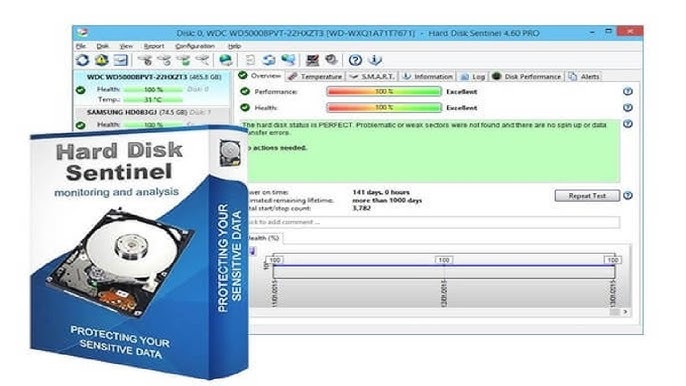
HDSentinel cung cấp một giao diện trực quan, giúp bạn dễ dàng theo dõi tình trạng của ổ cứng. Giao diện này bao gồm các thông tin quan trọng sau:
- Thông tin chung: Tên ổ cứng, dung lượng, số hiệu series và các thông tin cơ bản khác.
- Tình trạng S.M.A.R.T: Cung cấp thông tin về tình trạng các thông số S.M.A.R.T, bao gồm cả các chỉ số cảnh báo.
- Tình trạng bề mặt: Thể hiện số lượng sector bị lỗi (bad sector), số sector đang được sử dụng và các thông tin liên quan khác.
- Tình trạng hiệu suất: Hiển thị tốc độ đọc/ghi dữ liệu, thời gian truy cập và các chỉ số hiệu suất khác.
- Tình trạng nhiệt độ: Cung cấp nhiệt độ hiện tại và nhiệt độ tối đa của ổ cứng, giúp bạn theo dõi sức khỏe của thiết bị.
Với các thông tin chi tiết này, HDSentinel giúp bạn dễ dàng nắm bắt và quản lý tình trạng ổ cứng của mình.
Đưa ra các tùy chọn xử lý
Khi HDSentinel phát hiện những vấn đề tiềm ẩn trên ổ cứng, phần mềm sẽ cung cấp cho bạn một loạt tùy chọn để xử lý. Các phương án này bao gồm:
- Theo dõi: Giữ nguyên tình trạng hiện tại và tiếp tục giám sát ổ cứng để theo dõi sự phát triển của vấn đề.
- Sửa lỗi: Sử dụng các công cụ tích hợp của HDSentinel để sửa chữa các lỗi phát hiện trên ổ cứng.
- Thay thế ổ cứng: Nếu tình trạng ổ cứng quá nghiêm trọng, bạn có thể lựa chọn thay thế bằng một ổ cứng mới.
Các tính năng này giúp HDSentinel trở thành một công cụ quản lý ổ cứng toàn diện và hiệu quả. Phần mềm không chỉ giúp bạn kiểm tra ổ cứng một cách chi tiết mà còn phát hiện sớm các vấn đề tiềm ẩn và cung cấp giải pháp xử lý hợp lý.
Hướng Dẫn Cách Cài Đặt Hard Disk Sentinel
Bước 1: Truy cập vào trang chủ của Hard Disk Sentinel TẠI ĐÂY → Nhấn vào Download.

Bước 2: Click vào mục Download ở phiên bản mà bạn muốn tải về.

Bước 3: Sau khi quá trình tải xuống hoàn tất, bạn sẽ nhận được một file ZIP trong thư mục tải về của trình duyệt. Nhấp vào file này để mở.

Bước 4: Chọn mục Wizard để giải nén tập tin → Nhấn Finish để hoàn tất.

Bước 5: Nhấp đúp chuột vào file setup để bắt đầu quá trình cài đặt phần mềm.

Bước 6: Chọn ngôn ngữ hiển thị → Nhấn OK.

Bước 7: Tiếp tục nhấn Next để chuyển sang bước tiếp theo.

Bước 8: Tích chọn vào ô I accept the agreement để đồng ý với các điều khoản của phần mềm → Nhấn Next.

Bước 9: Chọn vị trí lưu trữ phần mềm bằng cách nhấn vào Browse và sau đó nhấn Next để tiếp tục.

Bước 10: Bạn cũng có thể nhấn vào Browse để chọn thư mục chứa file Setup → Nhấn Next để qua bước tiếp theo.

Bước 11: Tiếp tục nhấn Next để tiếp tục quá trình cài đặt.

Bước 12: Nhấn Install để bắt đầu cài đặt phần mềm.

Bước 13: Sau khi cài đặt hoàn tất, nhấn Finish để kết thúc quá trình cài đặt và khởi động phần mềm.

Xem thêm:
Phần mềm Copilot là gì? Cách kích hoạt tính năng của Copilot
Phần mềm office 365 là gì? Bảng giá Office 365 mới nhất
Hướng Dẫn Cách Dùng Hard Disk Sentinel
Cách theo dõi tình trạng ổ cứng
Phần 1: Thông tin về ổ cứng, bao gồm tình trạng sức khỏe (Health) và nhiệt độ (Temp), được thể hiện như hình dưới đây.
Lưu ý: Nếu bạn thấy hai giá trị được khoanh vùng màu đỏ trong hình nhưng vẫn hiển thị ở mức màu xanh, đặc biệt là khi tình trạng sức khỏe đạt 100%, điều này cho thấy ổ cứng của bạn vẫn duy trì trạng thái ổn định và không gặp phải bất kỳ vấn đề nào.
Phần 2: Các tab cung cấp thông tin chi tiết về ổ cứng, cụ thể như sau:
- Tab Overview: Hiển thị tổng quan về hiệu suất của ổ cứng, bao gồm các thông số như hiệu năng (Performance), sức khỏe (Health), thời gian hoạt động của ổ cứng (Power on time), và thời gian sử dụng dự kiến còn lại (Estimated remaining lifetime).
- Tab Temperature: Dùng để giám sát nhiệt độ của ổ cứng theo thời gian, bao gồm thông tin về nhiệt độ cao nhất, thấp nhất, nhiệt độ trung bình, và biểu đồ thể hiện sự biến động nhiệt độ trong ngày.
- Tab S.M.A.R.T: Cung cấp các thông số chi tiết về ổ cứng và công nghệ S.M.A.R.T mà ổ cứng đang sử dụng, bao gồm thông tin về nhà sản xuất, chuẩn kết nối, dung lượng tổng, và các tính năng hỗ trợ khác.
- Tab Information: Cung cấp thông tin chi tiết liên quan đến ổ cứng, bao gồm các thông số kỹ thuật, thông tin về nhà sản xuất, số lượng sector, và các thông số quan trọng khác của ổ cứng.
- Tab Log: Ghi chép chi tiết về nhật ký hoạt động của ổ cứng.
- Tab Disk Performance: Thể hiện thông tin liên quan đến tốc độ đọc/ghi, hoạt động trao đổi dữ liệu, và mức độ hiệu suất hiện tại của ổ cứng.
- Tab Alert: Cung cấp thông báo cho người dùng khi ổ cứng phát hiện vấn đề hoặc gặp trở ngại, như lỗi đọc dữ liệu hoặc nhiệt độ tăng cao bất thường.
Cách kiểm tra hiệu suất hoạt động và lỗi trên ổ cứng
Trong phần này, tôi sẽ hướng dẫn bạn cách kiểm tra hiệu suất hoạt động của ổ cứng trên máy tính của bạn. Quy trình này sẽ giúp bạn chẩn đoán dễ dàng và có cái nhìn rõ ràng hơn về các giải pháp bảo vệ và sửa chữa ổ cứng một cách hiệu quả.
Bước đầu tiên, hãy chọn tab Disk trên thanh công cụ → sau đó chọn Short Self-test để thực hiện kiểm tra khả năng đọc và ghi dữ liệu trên ổ cứng.
Quá trình này sẽ giúp phát hiện tình trạng bad sector (nếu có) trên ổ cứng.
- Extended Self-test: Thực hiện kiểm tra sức khỏe của ổ cứng và cung cấp kết quả chính xác nhất có thể (cần kích hoạt key bản quyền để sử dụng).
- Random Seek Test: Kiểm tra tốc độ tìm kiếm dữ liệu trên các track ngẫu nhiên của ổ cứng và đánh giá mức độ tiếng ồn của ổ cứng khi hoạt động ở hiệu suất cao.
- Surface Test: Kiểm tra toàn bộ bề mặt của ổ đĩa để đảm bảo rằng quá trình đọc/ghi dữ liệu diễn ra ổn định và không xuất hiện bất kỳ lỗi nào.
Lưu ý: Trong quá trình kiểm tra, hãy chú ý đến những cảnh báo với nội dung "all data will be removed". Nếu bạn chọn tùy chọn này để thực hiện kiểm tra, toàn bộ dữ liệu trên ổ đĩa sẽ bị xóa.
Bài viết vừa rồi đã hướng dẫn bạn cách tải và cài đặt phần mềm Hard Disk Sentinel một cách dễ dàng và nhanh chóng trên máy tính. Hy vọng những thông tin này sẽ hữu ích cho bạn trong việc quản lý và bảo vệ ổ cứng của mình. Nếu cảm thấy có ích, đừng ngần ngại chia sẻ bài viết đến người thân và bạn bè để mọi người cùng biết nhé!
Để luôn cập nhật những tin tức công nghệ mới nhất, hãy theo dõi trang banquyenphanmem.vn thuộc Tri Thức Software. Nếu bạn có nhu cầu báo giá cho các phần mềm, vui lòng liên hệ hotline 028 22443013 để được hỗ trợ kịp thời. Chúc bạn thực hiện thành công!
CÔNG TY TNHH TM PHẦN MỀM TRI THỨC



