
Hướng Dẫn Cách Gỡ Mật Khẩu File Excel Hiệu Quả 2025
Việc quên mật khẩu file Excel có thể gây ra nhiều khó khăn, đặc biệt khi bạn cần truy cập dữ liệu gấp. Hiện nay, có nhiều phương pháp đơn giản và hiệu quả giúp bạn gỡ mật khẩu file Excel. Cùng tham khảo bài viết dưới đây của Tri Thức Software về hướng dẫn cách gỡ mật khẩu file Excel bằng tính năng có sẵn, phần mềm hỗ trợ, VBA Macro và công cụ online. Hãy cùng khám phá nhé!
Hướng Dẫn Cách Gỡ Mật Khẩu File Excel Bằng Tính Năng Có Sẵn
Nếu bạn đã biết mật khẩu file Excel, việc gỡ bỏ mật khẩu sẽ rất đơn giản bằng các bước sau:
Bước 1: Mở file Excel được bảo vệ bằng mật khẩu.
Bước 2: Nhập mật khẩu để mở khóa file.
Bước 3: Trên thanh công cụ, chọn File → Info → Protect Workbook.
Bước 4: Chọn Encrypt with Password.
Bước 5: Xóa mật khẩu trong ô trống và nhấn OK.
Bước 6: Lưu lại file Excel để hoàn tất.
Hướng Dẫn Cách Gỡ Mật Khẩu File Excel Bằng Phần Mềm
Nếu bạn quên mật khẩu hoặc không thể mở file Excel, các phần mềm chuyên dụng sẽ giúp bạn gỡ mật khẩu nhanh chóng và hiệu quả như:
Sử dụng phần mềm PassFab for Excel
Bước 1: Tải và cài đặt phần mềm
Truy cập trang web chính thức của PassFab for Excel và tải phần mềm về máy tính.
Cài đặt phần mềm theo hướng dẫn trên màn hình.
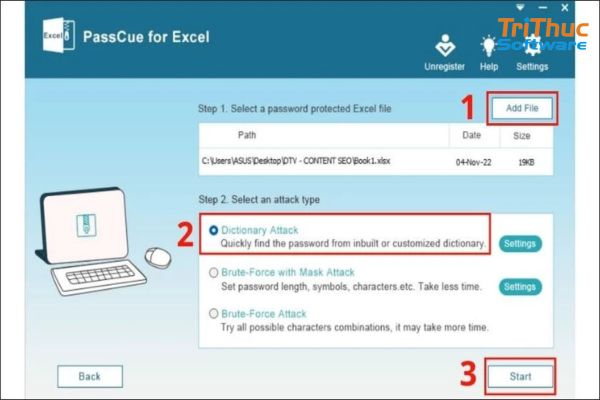
Bước 2: Chọn file Excel cần gỡ mật khẩu
Mở phần mềm PassFab for Excel.
Chọn Recover Excel Open Password để gỡ mật khẩu mở file Excel.
Nhấn + để tải file Excel cần mở khóa.
Bước 3: Chọn phương pháp khôi phục mật khẩu
Phần mềm sẽ cung cấp các phương pháp như:
- Dictionary Attack: Tìm mật khẩu theo danh sách từ điển.
- Brute-force with Mask Attack: Đoán mật khẩu dựa trên các ký tự bạn nhớ (nếu có).
- Brute-force Attack: Thử mọi tổ hợp ký tự.
Chọn phương pháp phù hợp và nhấn Start để bắt đầu quá trình khôi phục mật khẩu.
Bước 4: Gỡ mật khẩu
Sau khi khôi phục thành công, phần mềm sẽ hiển thị mật khẩu file Excel.
Sử dụng mật khẩu để mở và truy cập file.
Sử dụng phần mềm iSumsoft Excel Password Refixer
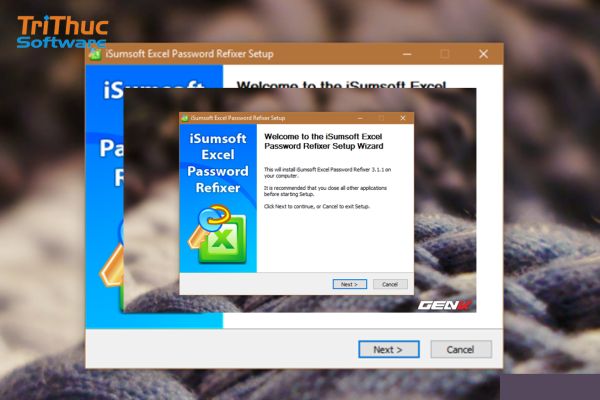
Bước 1: Cài đặt phần mềm
Tải phần mềm từ trang chính thức của iSumsoft và cài đặt trên máy tính.
Bước 2: Thêm file Excel
Mở phần mềm, chọn Open để tải file Excel cần gỡ mật khẩu.
Bước 3: Chọn chế độ khôi phục mật khẩu
Tương tự như PassFab, bạn có thể chọn:
- Dictionary Attack
- Mask Attack
- Brute-force Attack
Nhấn Start để phần mềm tiến hành tìm kiếm mật khẩu.
Bước 4: Sử dụng mật khẩu để mở file
Khi mật khẩu được tìm thấy, bạn sử dụng mật khẩu này để mở khóa file Excel.
Sử dụng phần mềm Excel Password Recovery
Đây là công cụ miễn phí và dễ sử dụng để gỡ mật khẩu file Excel.
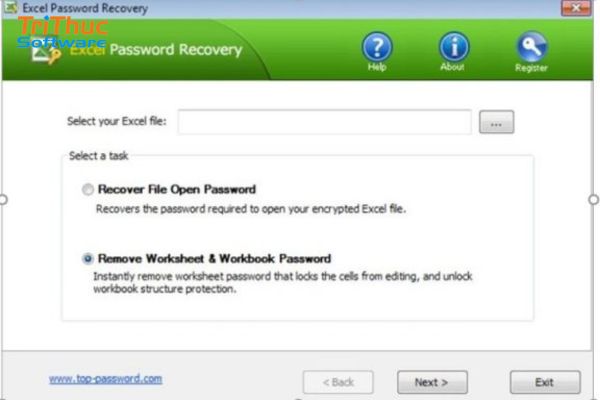
Bước 1: Tải và cài đặt phần mềm Excel Password Recovery.
Bước 2: Mở phần mềm, chọn file Excel cần mở khóa.
Bước 3: Chọn phương pháp khôi phục mật khẩu và bắt đầu quá trình.
Bước 4: Sau khi tìm thấy mật khẩu, nhập mật khẩu và mở file Excel như bình thường.
Hướng Dẫn Cách Gỡ Mật Khẩu File Excel Bằng VBA Macro
Bước 1: Mở file excel cần gỡ mật khẩu
Mở file Excel có mật khẩu bảo vệ sheet hoặc workbook mà bạn muốn gỡ bỏ.
Nếu file Excel có mật khẩu mở file, cách này sẽ không thể áp dụng.
Bước 2: Mở trình soạn thảo VBA (Visual Basic for Applications)
Nhấn tổ hợp phím Alt + F11 để mở cửa sổ VBA Editor.
Hoặc bạn có thể vào tab Developer → chọn Visual Basic (nếu đã kích hoạt tab Developer trong Excel).
Bước 3: Tạo Macro mới
Trong cửa sổ VBA Editor, nhấn Insert → chọn Module.
Bước 4: Chạy Macro để gỡ mật khẩu
Nhấn F5 hoặc chọn Run để chạy macro vừa tạo.
Macro sẽ tự động gỡ mật khẩu bảo vệ trên tất cả các sheet trong file Excel.
Một thông báo sẽ hiện lên khi quá trình hoàn tất: "Đã gỡ bỏ mật khẩu bảo vệ các sheet thành công!".
Bước 5: Lưu file excel
Sau khi gỡ mật khẩu xong, bạn lưu lại file Excel để áp dụng thay đổi.
Chọn File → Save As và lưu file dưới định dạng .xlsm (Excel Macro-Enabled Workbook) nếu muốn giữ macro.
Xem thêm:
Phần mềm Copilot là gì? Cách kích hoạt tính năng của Copilot
Phần mềm office 365 là gì? Bảng giá Office 365 mới nhất
Hướng Dẫn Cách Gỡ Mật Khẩu File Excel Online
Sử dụng công cụ online Smallpdf
Bước 1: Truy cập trang web Smallpdf
Truy cập trang chủ Smallpdf tại smallpdf.com.
Chọn tính năng Unlock PDF/Excel.
Bước 2: Tải file excel cần gỡ mật khẩu
Chọn “Choose File” để tải lên file Excel bị khóa.
Bạn cũng có thể kéo và thả file trực tiếp vào giao diện của Smallpdf.
Bước 3: Xác nhận gỡ mật khẩu
Công cụ sẽ tự động phân tích file và thực hiện mở khóa.
Bạn cần xác nhận rằng bạn có quyền hợp pháp để gỡ mật khẩu file Excel này.
Bước 4: Tải xuống file đã mở khóa
Sau khi quá trình hoàn tất, bạn có thể tải file Excel đã được mở khóa về máy.
Kiểm tra lại để đảm bảo mật khẩu đã được gỡ bỏ thành công.
Sử dụng công cụ LostMyPass
Bước 1: Truy cập LostMyPass
Vào trang web LostMyPass tại lostmypass.com.
Bước 2: Tải file excel lên
Nhấn Upload File để tải file Excel cần gỡ mật khẩu lên hệ thống.
Bước 3: Chờ quá trình xử lý
Công cụ sẽ tự động quét và mở khóa mật khẩu của file Excel.
Thời gian mở khóa tùy thuộc vào độ phức tạp của mật khẩu.
Bước 4: Tải file đã gỡ mật khẩu
Khi quá trình hoàn tất, file Excel đã mở khóa sẽ được cung cấp để tải xuống.
Sử dụng công cụ online iLovePDF
Bước 1: Truy cập iLovePDF
Truy cập trang web ilovepdf.com.
Bước 2: Chọn file excel bị khóa
Chọn Unlock PDF/Excel và tải file lên hệ thống.
Bước 3: Gỡ mật khẩu file excel
Công cụ sẽ tự động phân tích và gỡ bỏ mật khẩu (nếu có thể).
Bạn có thể cần xác nhận các điều khoản về quyền sử dụng file.
Bước 4: Tải file đã được gỡ khóa
Tải file Excel đã mở khóa về máy tính.
Lưu Ý Khi Gỡ Mật Khẩu File Excel
Chọn phương pháp an toàn và uy tín: Ưu tiên sử dụng các phương pháp gỡ mật khẩu đáng tin cậy để đảm bảo an toàn cho dữ liệu.
Tránh chia sẻ file lên công cụ online: Không tải file Excel chứa thông tin nhạy cảm lên các công cụ trực tuyến không rõ nguồn gốc để tránh rủi ro mất hoặc rò rỉ dữ liệu.
Kiểm tra an toàn hệ thống: Đảm bảo máy tính không bị nhiễm virus hay phần mềm độc hại trước khi cài đặt và sử dụng các phần mềm gỡ mật khẩu.
Tôn trọng quyền riêng tư: Chỉ thực hiện gỡ mật khẩu trên file Excel thuộc quyền sở hữu của bạn hoặc khi có sự cho phép từ người khác.
Sao lưu file trước khi thực hiện: Tạo một bản sao lưu file Excel để phòng tránh trường hợp lỗi xảy ra trong quá trình gỡ mật khẩu.
Các Câu Hỏi Thường Gặp
Có thể gỡ mật khẩu file Excel mà không cần phần mềm không?
Có thể, nếu bạn biết mật khẩu hoặc sử dụng tính năng mở khóa có sẵn của Excel. Tuy nhiên, nếu quên mật khẩu, bạn sẽ cần sử dụng phần mềm chuyên dụng hoặc các phương pháp khác.
Có thể gỡ mật khẩu file Excel miễn phí không?
Có, bạn có thể sử dụng VBA Macro hoặc các công cụ trực tuyến miễn phí để gỡ mật khẩu. Tuy nhiên, các công cụ miễn phí có thể không hiệu quả với các mật khẩu phức tạp hoặc có giới hạn về tính năng.
Phần mềm gỡ mật khẩu file Excel nào tốt nhất?
Một số phần mềm hiệu quả và đáng tin cậy bao gồm PassFab for Excel, iSumsoft Excel Password Refixer, và Excel Password Recovery. Các phần mềm này hỗ trợ nhiều loại mật khẩu và có khả năng khôi phục mật khẩu mạnh.
Làm sao để đảm bảo an toàn dữ liệu khi gỡ mật khẩu?
Để bảo vệ an toàn dữ liệu, hãy sử dụng phần mềm uy tín và tránh tải file lên các công cụ online không rõ nguồn gốc. Bạn cũng nên sao lưu dữ liệu trước khi thực hiện bất kỳ thao tác gỡ mật khẩu nào.
Hy bài viết này của Tri Thức Software giúp bạn gỡ mật khẩu file excel hiệu quả và an toàn. Để mua bản quyền phần mềm cho doanh nghiệp, liên hệ chúng tôi qua hotline 028 2244313 để được hỗ trợ nhanh chóng.
CÔNG TY TNHH TM PHẦN MỀM TRI THỨC



