
File EPUB là gì? Hướng dẫn đọc file EPUB chi tiết 2025

Trong thời đại số hóa, sách điện tử (eBook) ngày càng trở nên phổ biến nhờ sự tiện lợi và khả năng lưu trữ vượt trội. Trong số các định dạng eBook hiện nay, EPUB là một trong những định dạng được sử dụng rộng rãi nhất. Vậy EPUB là gì? Làm sao để đọc hoặc chuyển đổi file EPUB một cách đơn giản? Bài viết dưới đây sẽ giúp bạn hiểu rõ và thực hiện dễ dàng.
File EPUB là gì?
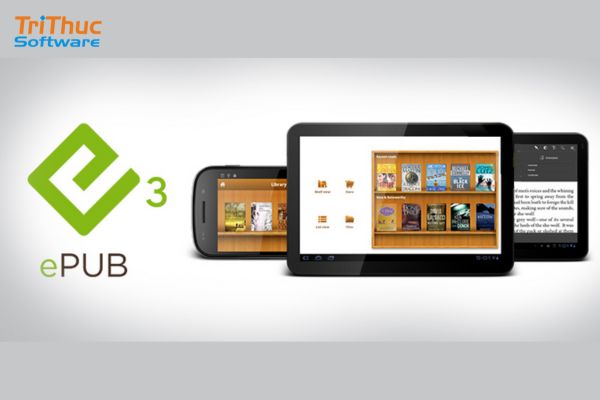
EPUB (viết tắt của Electronic Publication) là một định dạng sách điện tử theo tiêu chuẩn mở, được phát triển bởi tổ chức IDPF (International Digital Publishing Forum) nhằm phục vụ cho việc xuất bản và phân phối nội dung kỹ thuật số. Nhờ khả năng hiển thị linh hoạt và hỗ trợ đa nền tảng, EPUB hiện là định dạng eBook phổ biến nhất trên thế giới, được sử dụng rộng rãi bởi các nhà xuất bản, thư viện số, và người đọc cá nhân.
Những đặc điểm nổi bật của định dạng EPUB
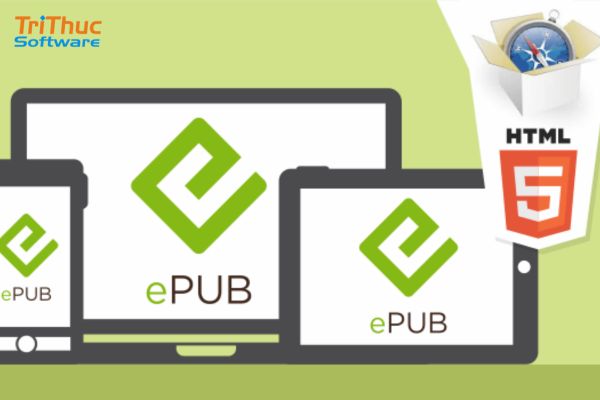
Linh hoạt tối ưu hóa trải nghiệm người dùng: Một trong những ưu điểm nổi bật nhất của EPUB là khả năng tự động điều chỉnh bố cục, cỡ chữ và căn lề sao cho phù hợp với kích thước màn hình của từng thiết bị. Nhờ đó, người dùng có thể đọc sách thoải mái hơn, không cần phóng to – thu nhỏ liên tục như khi đọc PDF.
Hỗ trợ nội dung đa phương tiện: Không chỉ dừng lại ở văn bản thuần túy, EPUB còn hỗ trợ tích hợp hình ảnh, âm thanh, video và liên kết tương tác, mang đến trải nghiệm sinh động và phong phú hơn – đặc biệt hữu ích trong các tài liệu giáo dục, sách hướng dẫn, hoặc tạp chí kỹ thuật số.
Tương thích với nhiều thiết bị và hệ điều hành: File EPUB có thể mở được trên hầu hết các nền tảng hiện nay như Windows, macOS, Android, iOS, cũng như các thiết bị đọc sách chuyên dụng như Kobo, Nook, Sony Reader, v.v. Bên cạnh đó, rất nhiều phần mềm miễn phí như Calibre, Adobe Digital Editions hay EPUBReader trên trình duyệt cũng hỗ trợ định dạng này.
Hướng dẫn đọc file EPUB bằng tiện ích mở rộng EPUBReader
Nếu bạn muốn đọc file EPUB nhanh chóng mà không cần cài đặt phần mềm nặng hoặc phức tạp, EPUBReader chính là giải pháp lý tưởng. Đây là một tiện ích mở rộng miễn phí dành cho các trình duyệt phổ biến như Google Chrome và Mozilla Firefox, cho phép bạn mở và đọc sách điện tử định dạng EPUB trực tiếp ngay trong trình duyệt.
Tại sao nên dùng EPUBReader?
EPUBReader giúp bạn tiết kiệm thời gian và công sức khi không cần tải phần mềm chuyên dụng về máy. Với giao diện đơn giản, thân thiện và tốc độ xử lý nhanh, tiện ích này phù hợp cho cả người mới sử dụng lẫn những ai thường xuyên làm việc với eBook.
Các bước cài đặt EPUBReader trên Chrome hoặc Firefox
Bước 1: Truy cập cửa hàng tiện ích của trình duyệt
Với Chrome: Mở Chrome Web Store tại địa chỉ https://chrome.google.com/webstore.
Với Firefox: Vào Firefox Add-ons tại https://addons.mozilla.org.
Bước 2: Tìm kiếm tiện ích “EPUBReader”
Gõ từ khóa “EPUBReader” vào thanh tìm kiếm của cửa hàng tiện ích.
Bước 3: Cài đặt tiện ích
Nhấn nút "Thêm vào Chrome" hoặc "Thêm vào Firefox".
Xác nhận việc cài đặt khi trình duyệt hiển thị hộp thoại yêu cầu quyền truy cập.
Bước 4: Mở file EPUB
Sau khi tiện ích được cài đặt, bạn có thể:
Kéo và thả file EPUB vào cửa sổ trình duyệt.
Hoặc nhấn “Open” trong giao diện EPUBReader để chọn file từ máy tính.
Tiện ích sẽ tự động hiển thị nội dung eBook với bố cục rõ ràng, dễ đọc và hỗ trợ điều hướng nhanh chóng.
Hướng dẫn đọc file EPUB bằng phần mềm EPUB File Reader
Bên cạnh việc sử dụng tiện ích mở rộng trên trình duyệt, người dùng Windows còn có thể lựa chọn phần mềm chuyên dụng như EPUB File Reader để mở và đọc sách điện tử một cách đầy đủ và ổn định hơn. Đây là phần mềm hoàn toàn miễn phí, giao diện đơn giản và phù hợp với mọi đối tượng người dùng – kể cả người không rành về công nghệ. Cách tải và cài đặt phần mềm EPUB File Reader từ nguồn đáng tin cậy:
Bước 1: Truy cập trang tải chính thức
Mở trình duyệt và truy cập website: http://epubfilereader.com
Bước 2: Tải phần mềm
Tại trang chủ, nhấn vào nút Download để tải về bộ cài đặt (.exe).
Bước 3: Cài đặt phần mềm
Sau khi tải xong, mở file cài đặt và làm theo hướng dẫn trên màn hình để hoàn tất quá trình cài đặt.
Quá trình này chỉ mất khoảng 1–2 phút và không yêu cầu cấu hình hệ thống cao.
Xem thêm:
File HEIC là gì? Cách mở và chuyển đổi File HEIC trên máy tính
File Transfer là gì? Phương pháp File Transfer phổ biến
Hướng dẫn sử dụng EPUB File Reader để đọc sách điện tử
Sau khi cài đặt thành công, bạn có thể bắt đầu sử dụng phần mềm để đọc file EPUB theo các bước sau:
Bước 1: Mở phần mềm EPUB File Reader
Click vào biểu tượng phần mềm ngoài desktop hoặc tìm trong menu Start.
Bước 2: Mở file EPUB
Trong giao diện chính, nhấn nút “Open” trên thanh công cụ.
Duyệt đến thư mục chứa file EPUB trên máy tính và chọn file bạn muốn đọc.
Nội dung sách sẽ được hiển thị ngay lập tức ở khung đọc bên phải.
Bước 3: Tùy chỉnh chế độ đọc
Bạn có thể phóng to, thu nhỏ cỡ chữ, thay đổi font chữ và nền hiển thị (sáng, tối hoặc màu tùy chọn) để phù hợp với mắt và không gian đọc.
Ngoài ra, phần mềm còn cho phép bạn xem mục lục, di chuyển giữa các chương và đánh dấu vị trí đang đọc.
Hướng dẫn chuyển file EPUB sang file Word bằng công cụ Convertio trực tuyến
Nếu bạn muốn chỉnh sửa nội dung hoặc in ấn tài liệu từ EPUB, có thể cần chuyển đổi sang định dạng Word (.docx). Một trong những công cụ tiện lợi nhất để làm điều này là Convertio – nền tảng chuyển đổi tệp miễn phí và dễ sử dụng. Các bước chuyển file EPUB sang Word bằng Convertio như sau:
Bước 1: Truy cập trang chuyển đổi của Convertio
Mở trình duyệt web và truy cập vào địa chỉ: https://convertio.co/vn/epub-d...
Bước 2: Tải lên file EPUB
Nhấn vào nút “Chọn tập tin” để chọn tệp EPUB từ máy tính của bạn.
Ngoài ra, bạn cũng có thể tải file từ dịch vụ lưu trữ đám mây như Google Drive hoặc Dropbox bằng cách chọn biểu tượng tương ứng trên giao diện trang web.
Bước 3: Chọn định dạng đầu ra là DOCX
Sau khi tải lên, đảm bảo định dạng đích được chọn là DOCX – định dạng văn bản chuẩn của Microsoft Word.
Bước 4: Bắt đầu quá trình chuyển đổi
Nhấn nút “Chuyển đổi” để bắt đầu. Quá trình chuyển đổi sẽ diễn ra trong vài giây đến vài phút, tùy thuộc vào dung lượng của file EPUB.
Bước 5: Tải file Word về máy tính
Sau khi quá trình hoàn tất, bạn sẽ thấy nút "Tải về". Nhấn vào đó để tải tệp Word đã chuyển đổi về máy tính. Giờ đây, bạn có thể mở file bằng Microsoft Word hoặc các phần mềm chỉnh sửa văn bản tương đương để chỉnh sửa, định dạng lại hoặc in ấn tài liệu theo nhu cầu.
Kết luận
Qua bài viết này của Tri Thức Software đã giúp bạn đã hiểu rõ EPUB là gì, các cách đọc file EPUB bằng trình duyệt hoặc phần mềm chuyên dụng, cũng như cách chuyển file EPUB sang Word dễ dàng. Với sự phát triển mạnh mẽ của sách điện tử, việc nắm vững các công cụ và định dạng như EPUB sẽ giúp bạn tận dụng tối đa lợi ích của tài liệu số.
CÔNG TY TNHH TM PHẦN MỀM TRI THỨC



