
File HEIC là gì? Cách mở và chuyển đổi File HEIC trên máy tính 2025
Trong quá trình sử dụng iPhone hoặc các thiết bị Apple, có thể bạn đã từng thấy ảnh được lưu dưới định dạng .HEIC thay vì các định dạng phổ biến như JPG hay PNG. Vậy file HEIC là gì, mở như thế nào, và làm sao để chuyển đổi nó sang định dạng dễ sử dụng hơn? Hãy cùng tìm hiểu chi tiết trong bài viết dưới đây.
File HEIC là gì?
HEIC, viết tắt của High Efficiency Image Coding, là một định dạng tệp hình ảnh hiện đại được phát triển dựa trên chuẩn nén HEVC (H.265). Apple đã chính thức áp dụng định dạng này làm mặc định cho ảnh chụp trên iPhone và iPad kể từ phiên bản iOS 11 và macOS High Sierra.
Mục tiêu chính của định dạng HEIC là mang lại khả năng nén ảnh tối ưu, giúp tiết kiệm dung lượng lưu trữ mà vẫn giữ nguyên chất lượng hình ảnh. So với định dạng JPEG truyền thống, HEIC có thể giảm kích thước tệp tới 50% trong khi vẫn duy trì độ chi tiết, độ sắc nét và dải màu rộng.
Không chỉ đơn thuần là một định dạng ảnh tĩnh, HEIC còn hỗ trợ các tính năng mở rộng phục vụ cho các công nghệ chụp ảnh hiện đại như:
- Chất lượng ảnh cao hơn ở cùng mức dung lượng so với JPEG.
- Lưu trữ nhiều ảnh trong một file duy nhất, rất phù hợp với các tính năng như Live Photos hoặc chụp liên tiếp (burst shot).
- Hỗ trợ lưu trữ thông tin chiều sâu (depth data), các hiệu ứng chụp ảnh và dữ liệu chỉnh sửa.
- Chứa metadata như thông tin GPS, thời gian, thiết bị chụp và các thông số camera.
Với những ưu điểm nổi bật này, HEIC đã trở thành lựa chọn lý tưởng cho các thiết bị di động hiện đại – nơi mà nhu cầu về chất lượng ảnh cao và tiết kiệm không gian lưu trữ luôn song hành.
Hướng dẫn cách mở file HEIC
Việc mở file HEIC phụ thuộc vào hệ điều hành bạn đang sử dụng. Trên một số nền tảng hiện đại, định dạng này được hỗ trợ tương đối tốt. Tuy nhiên, với các hệ điều hành cũ hơn, bạn sẽ cần cài đặt thêm phần mềm hỗ trợ hoặc sử dụng công cụ chuyển đổi định dạng để xem ảnh.
Mở file HEIC trên Windows 7 và Windows 8
Trên Windows 7 và 8, hệ điều hành không hỗ trợ định dạng HEIC mặc định. Do đó, để xem hoặc sử dụng các file ảnh có đuôi .heic, bạn cần thực hiện một trong các giải pháp sau:
Bước 1. Cài đặt phần mềm hỗ trợ HEIC:
Bạn có thể sử dụng một số phần mềm miễn phí giúp mở và xem ảnh HEIC dễ dàng, chẳng hạn như:
- IrfanView – phần mềm xem ảnh nhẹ, hỗ trợ nhiều định dạng khác nhau.
- XnView – trình xem và chuyển đổi định dạng ảnh đa năng.
- Apowersoft Photo Viewer – giao diện trực quan, hỗ trợ HEIC tốt.
- CopyTrans HEIC for Windows – cài đặt đơn giản, tích hợp trực tiếp vào Windows Photo Viewer và Microsoft Office.
Bước 2. Sử dụng công cụ chuyển đổi định dạng:
Nếu không muốn cài thêm phần mềm, bạn có thể chuyển file HEIC sang định dạng phổ biến hơn như JPEG hoặc PNG thông qua các công cụ trực tuyến:
- Trang web heictojpg.com
- Dịch vụ CloudConvert hoặc Convertio
- Phần mềm chuyển đổi offline như iMazing HEIC Converter
Sau khi chuyển đổi, bạn có thể mở ảnh bằng bất kỳ trình xem ảnh nào mặc định trên Windows.
Mở file HEIC trên Windows 10 và Windows 11
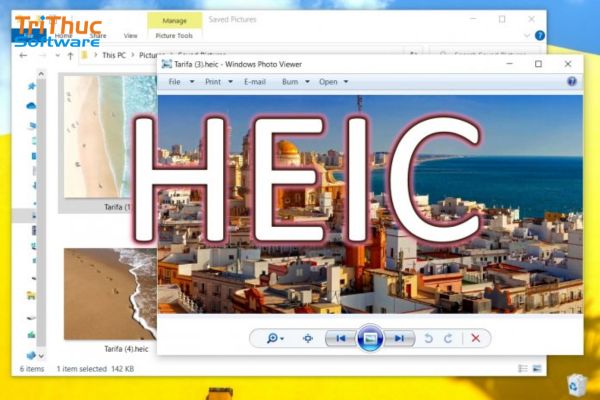
Trên Windows 10 và 11, Microsoft đã tích hợp khả năng hỗ trợ định dạng HEIC, nhưng để sử dụng đầy đủ tính năng, bạn cần cài đặt thêm tiện ích mở rộng từ Microsoft Store.
Các bước thực hiện như sau:
- Mở ứng dụng Microsoft Store trên máy tính.
- Gõ tìm kiếm và tải về tiện ích HEIF Image Extensions.
- Sau khi cài đặt hoàn tất, bạn có thể mở file HEIC trực tiếp bằng ứng dụng Photos mặc định của Windows.
Lưu ý: Trong một số trường hợp, bạn cũng có thể cần cài đặt thêm HEVC Video Extensions nếu file HEIC sử dụng định dạng nén video.
Cách chuyển đổi file HEIC sang JPG, PNG, PDF
Mặc dù định dạng HEIC mang lại nhiều lợi ích về chất lượng và dung lượng, nhưng không phải thiết bị hay nền tảng nào cũng hỗ trợ định dạng này. Để đảm bảo khả năng chia sẻ, chỉnh sửa hoặc đăng tải ảnh lên website, bạn nên chuyển file HEIC sang các định dạng phổ biến hơn như JPG, PNG, hoặc PDF. Dưới đây là một số cách chuyển đổi đơn giản và hiệu quả.
Sử dụng công cụ chuyển đổi trực tuyến
Các website chuyển đổi HEIC miễn phí và dễ sử dụng, không yêu cầu cài đặt phần mềm:
- heictojpg.com – Giao diện đơn giản, hỗ trợ chuyển đổi hàng loạt HEIC sang JPEG nhanh chóng.
- cloudconvert.com – Hỗ trợ nhiều định dạng, có thể chuyển HEIC sang JPG, PNG, PDF và nhiều hơn nữa.
- convertio.co – Cho phép kéo thả file, hỗ trợ lưu trực tiếp vào Google Drive hoặc Dropbox.
Lưu ý: Khi sử dụng công cụ online, nên tránh tải lên ảnh cá nhân nhạy cảm để đảm bảo tính bảo mật.
Sử dụng phần mềm trên máy tính
Nếu bạn thường xuyên làm việc với định dạng HEIC, cài đặt phần mềm chuyên dụng sẽ giúp bạn tiết kiệm thời gian và chuyển đổi hiệu quả hơn:
- iMazing HEIC Converter (Windows/macOS): Miễn phí, dễ sử dụng, hỗ trợ kéo thả và chuyển đổi hàng loạt sang JPG hoặc PNG.
- CopyTrans HEIC for Windows: Không chỉ chuyển đổi HEIC sang JPEG, mà còn tích hợp với Windows Explorer và Microsoft Office.
- XnConvert: Phần mềm mạnh mẽ hỗ trợ hơn 500 định dạng ảnh, phù hợp với người dùng chuyên nghiệp cần xử lý nhiều ảnh cùng lúc.
Thiết lập iPhone hoặc iPad lưu ảnh dưới dạng JPEG
Để tránh việc phải chuyển đổi thủ công sau này, bạn có thể thiết lập iPhone hoặc iPad tự động lưu ảnh dưới định dạng JPEG thay vì HEIC:
- Vào Cài đặt > Camera > Định dạng.
- Chọn Tương thích nhất (Most Compatible).
- Tùy chọn này sẽ đảm bảo ảnh được chụp mới sẽ lưu dưới dạng JPEG, giúp dễ dàng sử dụng trên các thiết bị không hỗ trợ HEIC.
Xem thêm:
File MIDI là gì? Cơ chế hoạt động của MIDI
File CSV là gì? Sự khác nhau giữa file CSV và Excel
Một số câu hỏi liên quan file HEIC
Nhược điểm của file HEIC là gì?
- Không tương thích phổ biến như JPEG/PNG.
- Một số trình chỉnh sửa ảnh hoặc phần mềm cũ không hỗ trợ HEIC.
- Cần chuyển đổi định dạng khi chia sẻ hoặc sử dụng với người khác.
HEIC và HEIF có giống nhau không?
HEIF (High Efficiency Image Format) là định dạng container, còn HEIC là phần mở rộng phổ biến nhất của HEIF.
Nói cách khác, HEIC là một loại file HEIF dùng để lưu trữ hình ảnh nén bằng codec HEVC.
HEIC có tốt hơn JPEG không?
Về hiệu quả nén và chất lượng, HEIC tốt hơn JPEG.
Tuy nhiên, JPEG vẫn phổ biến và tương thích cao hơn.
HEIC thích hợp cho người dùng thiết bị hiện đại, còn JPEG vẫn phù hợp cho chia sẻ rộng rãi.
Tại sao ảnh iPhone ở trạng thái HEIC?
Từ iOS 11 trở đi, Apple chuyển sang dùng HEIC để:
- Tiết kiệm dung lượng lưu trữ.
- Giữ chất lượng ảnh tốt hơn.
- Hỗ trợ các tính năng nâng cao như Live Photos, chiều sâu ảnh.
Bạn có thể thay đổi cài đặt này bằng cách: Cài đặt > Camera > Định dạng > Tương thích nhất để chuyển về JPEG.
Kết luận
HEIC là định dạng hình ảnh hiện đại giúp tối ưu dung lượng và chất lượng ảnh, đặc biệt phù hợp với các thiết bị Apple. Tuy nhiên, nếu bạn cần chia sẻ, chỉnh sửa hay sử dụng ảnh trên nền tảng khác, việc chuyển đổi file HEIC sang JPG, PNG hoặc PDF sẽ giúp đảm bảo tính tương thích. Hy vọng bài viết này của Tri Thức Software đã giúp bạn hiểu rõ file HEIC là gì và cách sử dụng định dạng này hiệu quả.
CÔNG TY TNHH TM PHẦN MỀM TRI THỨC



