
Hướng Dẫn Cách Chỉnh Sửa Sequence Trong Adobe 2025
Bạn đang gặp khó khăn trong việc sắp xếp, chỉnh sửa và quản lý hàng loạt video clip trong Premiere Pro? Đừng lo lắng, Sequence chính là "trợ thủ đắc lực" giúp bạn biến mớ hỗn độn ấy thành một sản phẩm hoàn chỉnh và chuyên nghiệp. Hãy cùng Tri Thức Software khám phá cách chỉnh sửa sequence trong Adobe qua bài viết này nhé!
Sequence Trong Adobe Là Gì?
Sequence trong Adobe Premiere Pro là một timeline trong đó bạn thực hiện việc chỉnh sửa video. Nó đóng vai trò là khu vực làm việc chính, nơi bạn sắp xếp, chỉnh sửa và kết hợp các video clip, âm thanh, hình ảnh, hiệu ứng và các yếu tố khác để tạo ra một sản phẩm video hoàn chỉnh.
Các đặc điểm chính của Sequence:
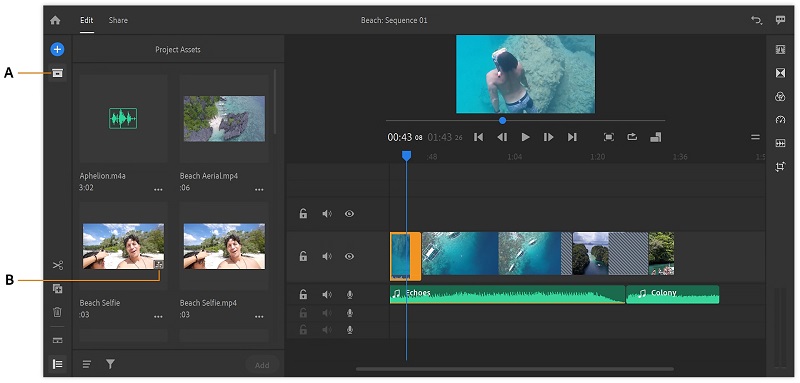
- Timeline của dự án: Sequence chứa các track video và track âm thanh, trên đó bạn có thể kéo thả các clip, điều chỉnh độ dài, cắt ghép và thêm hiệu ứng.
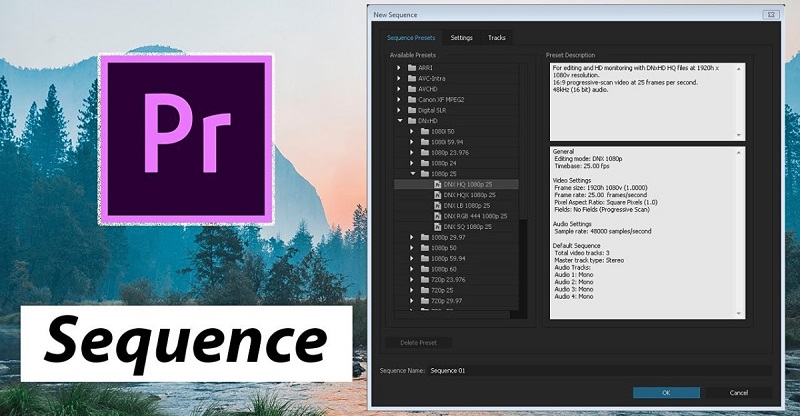
- Cấu hình kỹ thuật: Mỗi Sequence có các thông số kỹ thuật riêng, như kích thước khung hình (resolution), tốc độ khung hình (frame rate), và tỉ lệ khung hình (aspect ratio). Những thông số này có thể được thiết lập từ đầu hoặc thay đổi khi chỉnh sửa.
- Quản lý nhiều Sequence: Trong Premiere Pro, bạn có thể tạo nhiều Sequence trong cùng một dự án, giúp bạn quản lý các phần khác nhau của video dễ dàng. Ví dụ, bạn có thể chỉnh sửa từng cảnh trong một sequence riêng biệt và ghép chúng lại ở cuối.
Tại Sao Cần Chỉnh Sửa Sequence Trong Adobe?
Chỉnh sửa Sequence trong Adobe Premiere Pro là một bước quan trọng vì nó giúp bạn điều chỉnh và tối ưu hóa các yếu tố của dự án video để đạt được kết quả cuối cùng như mong muốn. Dưới đây là một số lý do tại sao cần phải chỉnh sửa Sequence:
Quản lý timeline hiệu quả
Chỉnh sửa Sequence giúp bạn sắp xếp các clip, âm thanh và hiệu ứng một cách có tổ chức. Điều này cho phép bạn dễ dàng chỉnh sửa từng phần của dự án, sắp xếp thứ tự các cảnh quay và tối ưu hóa việc kết hợp chúng để có một sản phẩm hoàn chỉnh.
Điều chỉnh thông số kỹ thuật
Mỗi dự án có yêu cầu kỹ thuật riêng (độ phân giải, tốc độ khung hình, tỉ lệ khung hình, v.v.), và chỉnh sửa Sequence giúp đảm bảo các thông số này phù hợp với yêu cầu của dự án. Việc điều chỉnh Sequence theo đúng chuẩn giúp video được phát đúng định dạng trên các nền tảng khác nhau (YouTube, TV, mạng xã hội, v.v.).
Tối ưu hóa chất lượng video
Sequence là nơi bạn có thể thêm các hiệu ứng chuyển cảnh, chỉnh màu sắc, làm nét hoặc giảm tiếng ồn trong video. Nếu không chỉnh sửa sequence, các yếu tố này có thể không đồng nhất hoặc không đạt hiệu quả tối ưu.
Ghép nối nhiều Sequence
Trong các dự án phức tạp, bạn có thể cần sử dụng nhiều Sequence để chia nhỏ các cảnh quay hoặc đoạn video dài thành các phần dễ quản lý hơn. Sau đó, bạn sẽ ghép nối chúng lại trong Sequence chính. Việc chỉnh sửa từng Sequence đảm bảo các phần này khớp nhau và tạo ra sự liền mạch trong video.
Chỉnh sửa video hàng loạt
Sequence cho phép chỉnh sửa đồng loạt các clip trong cùng một timeline, giúp tiết kiệm thời gian và công sức. Bạn có thể áp dụng hiệu ứng và cài đặt một lần cho toàn bộ các clip trong Sequence, thay vì phải làm riêng lẻ từng phần.
Hiệu ứng chuyển cảnh và âm thanh
Chỉnh sửa Sequence giúp bạn thêm hiệu ứng chuyển cảnh (transitions) và điều chỉnh âm thanh phù hợp giữa các đoạn clip, tạo nên sự mượt mà trong video. Bạn cũng có thể thay đổi hoặc tùy chỉnh âm thanh, nhạc nền để phù hợp với từng phân đoạn của Sequence.
Kiểm soát dễ dàng hơn
Với Sequence, bạn có thể theo dõi và chỉnh sửa video một cách chi tiết, từ khung hình đến âm thanh, để đảm bảo mọi thứ khớp với yêu cầu của bạn. Điều này cũng giúp bạn phát hiện và sửa lỗi nhanh chóng nếu có.
Xem thêm:
Phần mềm Copilot là gì? Cách kích hoạt tính năng của Copilot
Phần mềm office 365 là gì? Bảng giá Office 365 mới nhất
Cách Chỉnh Sửa Sequence Trong Adobe
Để chỉnh sửa sequence trong Adobe Premiere Pro, bạn có thể thực hiện các thao tác cơ bản và nâng cao dưới đây:
Tạo một sequence mới
Bước 1: Mở Adobe Premiere Pro và tạo một Project mới.
Bước 2: Trên thanh Menu, chọn File > New > Sequence.
Bước 3: Chọn một Preset hoặc tự thiết lập thông số kỹ thuật như Frame Size, Frame Rate, và Audio Sample Rate theo ý muốn.
Chỉnh sửa sequence đã có
Bước 1: Mở Sequence cần chỉnh sửa trong timeline.
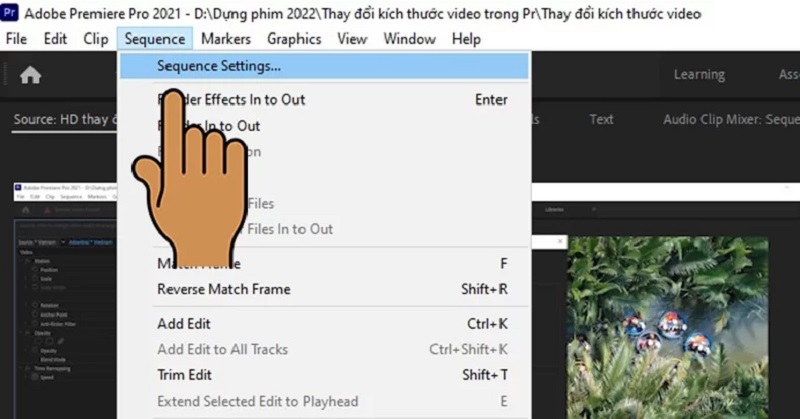
Bước 2: Để chỉnh sửa cấu hình Sequence (ví dụ như kích thước khung hình, frame rate), bạn chọn Sequence > Sequence Settings trên thanh Menu.
Bước 3: Tại đây, bạn có thể điều chỉnh các thông số như:
- Frame Size: Điều chỉnh kích thước khung hình.
- Timebase: Chọn tốc độ khung hình (Frame Rate).
- Pixel Aspect Ratio: Định dạng pixel (Square Pixels cho đa số các video tiêu chuẩn).
Bước 4: Sau khi điều chỉnh, nhấn OK.
Chỉnh sửa trong Timeline
- Cắt ghép video: Sử dụng công cụ Razor Tool (C) để cắt các clip trong sequence, sau đó kéo thả, xóa hoặc ghép các clip với nhau.
- Chỉnh sửa độ dài clip: Di chuyển con trỏ chuột đến đầu hoặc cuối đoạn video và kéo để thay đổi độ dài.
- Sắp xếp và tổ chức các layer: Video và âm thanh có thể được sắp xếp trên các layer khác nhau (Video Tracks và Audio Tracks) trong timeline. Bạn có thể kéo thả, thêm hoặc xóa các layer này.
Hiệu ứng và Chuyển cảnh (Transitions)
- Để thêm hiệu ứng chuyển cảnh (Transitions), vào Effects > Video Transitions và kéo thả hiệu ứng vào đoạn nối giữa hai clip trong timeline.
- Để chỉnh sửa các hiệu ứng, nhấp đúp vào hiệu ứng trong timeline để mở Effect Controls, sau đó điều chỉnh các tham số.
Thay đổi kích thước và vị trí video trong Sequence
Nhấp vào clip trong timeline và mở Effect Controls.
Trong phần Motion, bạn có thể điều chỉnh các thông số:
- Position: Thay đổi vị trí của clip trong khung hình.
- Scale: Phóng to hoặc thu nhỏ video.
- Rotation: Xoay video theo ý muốn.
Thêm âm thanh và điều chỉnh
Kéo và thả file âm thanh vào track Audio trong timeline.
Sử dụng công cụ Audio Track Mixer để điều chỉnh âm lượng, thêm hiệu ứng âm thanh.
Xuất Sequence
Sau khi hoàn thành, bạn có thể xuất Sequence bằng cách vào File > Export > Media. Chọn định dạng xuất phù hợp như H.264 cho video chất lượng cao.
Việc chỉnh sửa Sequence trong Adobe Premiere Pro rất linh hoạt, cho phép bạn thực hiện mọi thao tác từ đơn giản đến phức tạp để tối ưu hóa video của mình.
Hy vọng bài hướng dẫn này sẽ giúp bạn chỉnh sửa sequence trong Adobe một cách thành công. Nếu bạn có bất kỳ thắc mắc nào về bản quyền phần mềm Adobe, vui lòng liên hệ Tri Thức Software qua hotline 028 22443013 để được hỗ trợ chi tiết.
CÔNG TY TNHH TM PHẦN MỀM TRI THỨC



