
Cách xoá tin nhắn trên messenger nhanh trong vài giây

Messenger, ứng dụng nhắn tin phổ biến của Facebook, được hàng triệu người sử dụng hàng ngày để trò chuyện, trao đổi thông tin, và kết nối với bạn bè, gia đình, hoặc đối tác công việc. Tuy nhiên, trong quá trình sử dụng, đôi khi bạn có thể gửi nhầm tin nhắn hoặc muốn xóa các tin nhắn cũ để dọn dẹp hộp thư. Bài viết này sẽ hướng dẫn bạn chi tiết cách xóa tin nhắn trên Messenger nhanh chóng trên các thiết bị khác nhau.
Vì sao phải xóa tin nhắn trên messenger?
Nếu bạn là người sử dụng Messenger thường xuyên, có lẽ bạn đã gặp phải tình trạng nhận nhiều tin nhắn spam và tin nhắn rác. Những tin nhắn không mong muốn này không chỉ gây khó chịu mà còn làm giảm hiệu quả giao tiếp của bạn. Để giải quyết vấn đề này, việc xóa các tin nhắn spam là một cách đơn giản nhưng hiệu quả.
Ngoài các tin nhắn spam, nhiều người dùng còn gặp phải tình trạng lưu trữ quá nhiều tin nhắn cũ hoặc các cuộc trò chuyện dài hạn. Những tin nhắn này có thể khiến hộp thư đến của bạn trở nên rối rắm và khó quản lý. Xóa bớt các tin nhắn không cần thiết sẽ giúp bạn dễ dàng hơn trong việc theo dõi các cuộc trò chuyện quan trọng và cải thiện trải nghiệm người dùng.
Một lý do quan trọng khác để xóa tin nhắn là quản lý không gian lưu trữ trên thiết bị. Khi số lượng tin nhắn trong Messenger gia tăng, nó có thể làm tăng khối lượng dữ liệu lưu trữ, từ đó làm giảm hiệu suất của điện thoại. Việc xóa các tin nhắn cũ hoặc không cần thiết không chỉ giải phóng không gian lưu trữ mà còn giúp thiết bị của bạn hoạt động mượt mà hơn.
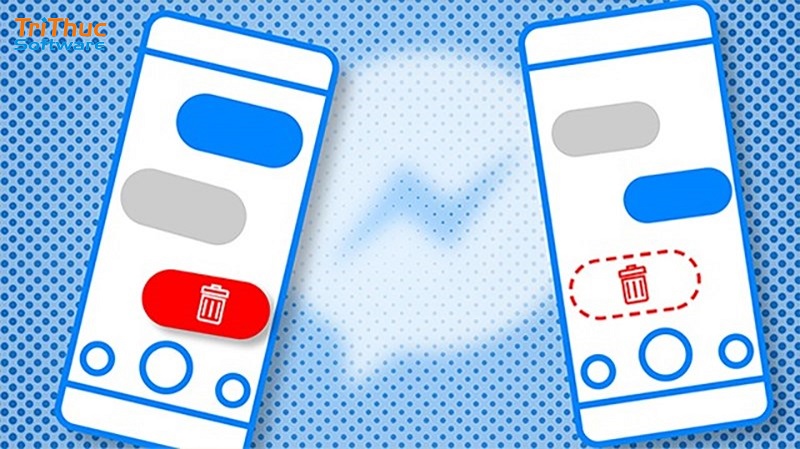
Vì vậy, cách xoá tin nhắn trên messenger nhanh không chỉ là một hành động giúp bạn duy trì sự sạch sẽ và tổ chức trong cuộc trò chuyện, mà còn là cách hiệu quả để bảo vệ quyền riêng tư, cải thiện trải nghiệm sử dụng và duy trì hiệu suất tối ưu cho thiết bị của bạn.
Cách xóa một dòng tin nhắn trên Messenger
1. Mở Ứng Dụng Messenger
Truy cập vào ứng dụng Messenger trên điện thoại của bạn.
2. Chọn Cuộc Hội Thoại
Tìm và chọn cuộc hội thoại chứa dòng tin nhắn mà bạn muốn xóa.
3. Tìm Tin Nhắn Cần Xóa
Cuộn qua cuộc trò chuyện để tìm tin nhắn cụ thể mà bạn muốn xóa.
4. Nhấn và Giữ Tin Nhắn
Chạm và giữ (nhấn lâu) vào dòng tin nhắn bạn muốn xóa cho đến khi một menu tùy chọn xuất hiện.
5. Chọn “Xóa”
Trong menu xuất hiện, chọn tùy chọn “Xóa”. Bạn có thể thấy hai tùy chọn: “Xóa cho tôi” và “Xóa cho mọi người”.
- “Xóa cho tôi”: Chỉ xóa tin nhắn khỏi thiết bị của bạn, người khác trong cuộc trò chuyện vẫn sẽ thấy tin nhắn đó.
- “Xóa cho mọi người”: Xóa tin nhắn khỏi cuộc trò chuyện của tất cả các bên (chỉ khả dụng trong một khoảng thời gian nhất định sau khi gửi tin nhắn).
6. Xác Nhận Xóa
Nếu bạn chọn “Xóa cho mọi người”, bạn sẽ được yêu cầu xác nhận quyết định của mình. Chọn “Xóa” hoặc “Xác nhận” để hoàn tất quá trình.
Lưu Ý:
- Thời Gian Hạn Chế: Tính năng “Xóa cho mọi người” chỉ có thể được sử dụng trong một khoảng thời gian nhất định (khoảng 10 phút) sau khi gửi tin nhắn.
- Lịch Sử Tin Nhắn: Nếu bạn xóa tin nhắn chỉ cho mình, tin nhắn đó sẽ vẫn xuất hiện trong cuộc trò chuyện của các bên khác.
- Việc xóa tin nhắn trên Messenger có thể giúp bạn duy trì sự ngăn nắp trong các cuộc trò chuyện và giữ cho giao diện trò chuyện của bạn sạch sẽ hơn.
Cách Xóa Cuộc Trò Chuyện Trên Messenger
1. Mở Ứng Dụng Messenger
Truy cập vào ứng dụng Messenger trên điện thoại của bạn.
2. Chọn Cuộc Hội Thoại Cần Xóa
Tìm và chọn cuộc trò chuyện mà bạn muốn xóa. Cuộc trò chuyện có thể là cuộc trò chuyện cá nhân hoặc nhóm.
3. Nhấn và Giữ Cuộc Trò Chuyện
Chạm và giữ (nhấn lâu) vào cuộc trò chuyện mà bạn muốn xóa. Một menu tùy chọn sẽ xuất hiện.
4. Chọn “Xóa”
Trong menu xuất hiện, chọn “Xóa”. Bạn sẽ thấy một thông báo xác nhận.
5. Xác Nhận Quyết Định
Nếu bạn chọn “Xóa”, bạn sẽ được yêu cầu xác nhận quyết định của mình. Chọn “Xóa” hoặc “Xác nhận” để hoàn tất quá trình.
Lưu Ý:
- Xóa Cuộc Trò Chuyện Trên Thiết Bị Của Bạn: Việc xóa cuộc trò chuyện sẽ chỉ xóa nó khỏi thiết bị của bạn. Cuộc trò chuyện vẫn sẽ có mặt trên thiết bị của người khác trong cuộc trò chuyện.
- Xóa Cuộc Trò Chuyện Trên Web: cách xoá tin nhắn trên messenger nhanh phiên bản web của Messenger, bạn có thể xóa cuộc trò chuyện bằng cách nhấn vào biểu tượng ba chấm (hoặc bánh răng) cạnh cuộc trò chuyện và chọn “Xóa”. Xác nhận quyết định khi được yêu cầu.
- Lịch Sử Tin Nhắn: Sau khi xóa cuộc trò chuyện, tất cả các tin nhắn trong cuộc trò chuyện đó sẽ bị xóa và không thể khôi phục lại.
Việc xóa các cuộc trò chuyện trên Messenger giúp bạn giữ cho hộp thư đến của bạn gọn gàng và loại bỏ các cuộc trò chuyện không còn cần thiết.

Cách Xóa Nhiều Tin Nhắn Messenger Cùng Lúc Trên Máy Tính
1. Truy Cập Messenger Trên Trình Duyệt
Mở trình duyệt web trên máy tính của bạn và truy cập vào Messenger hoặc đăng nhập vào Facebook và mở ứng dụng Messenger từ đó.
2. Mở Cuộc Trò Chuyện
Chọn cuộc trò chuyện mà bạn muốn xóa tin nhắn từ danh sách các cuộc trò chuyện ở bên trái màn hình.
3. Chọn Tin Nhắn Để Xóa
Di chuyển con trỏ chuột đến tin nhắn bạn muốn xóa. Một biểu tượng ba chấm (hoặc ba dấu chấm) sẽ xuất hiện ở góc bên phải của tin nhắn.
4. Nhấp Vào Biểu Tượng Ba Dấu Chấm
Nhấp vào biểu tượng ba dấu chấm trên tin nhắn mà bạn muốn xóa. Một menu tùy chọn sẽ hiện ra.
5. Chọn “Xóa Tin Nhắn”
Từ menu tùy chọn, chọn “Xóa”. Bạn sẽ thấy một thông báo xác nhận.
6. Xác Nhận Quyết Định
Xác nhận việc xóa tin nhắn khi được yêu cầu. Lặp lại các bước này cho từng tin nhắn mà bạn muốn xóa.
Lưu Ý:
- Xóa Tin Nhắn Đơn Lẻ: Messenger không hỗ trợ việc chọn và xóa nhiều tin nhắn cùng lúc từ một cuộc trò chuyện. Bạn sẽ cần phải xóa từng tin nhắn một.
- Xóa Cuộc Trò Chuyện: Nếu bạn muốn xóa toàn bộ cuộc trò chuyện, bạn có thể làm như sau:
1. Trong danh sách cuộc trò chuyện, di chuyển con trỏ chuột đến cuộc trò chuyện muốn xóa.
2. Nhấp vào biểu tượng ba chấm bên cạnh cuộc trò chuyện và chọn “Xóa cuộc trò chuyện”.
3. Xác nhận quyết định khi được yêu cầu.
- Tính Năng Xóa: Lưu ý rằng việc xóa tin nhắn sẽ chỉ xóa tin nhắn từ thiết bị của bạn và không ảnh hưởng đến tin nhắn trên thiết bị của người khác trong cuộc trò chuyện.
Cách xoá tin nhắn trên messenger nhanh giúp bạn quản lý hộp thư đến của mình hiệu quả hơn, làm giảm sự lộn xộn và giữ cho các cuộc trò chuyện của bạn luôn gọn gàng.
Xem thêm bài viết:
Phần mềm office 365 là gì? Những lợi ích của Microsoft Office
Phần mềm Copilot là gì? Cách kích hoạt tính năng của Copilot
Các câu hỏi thường gặp
Dưới đây là một số câu hỏi thường gặp về cách xóa tin nhắn trên Messenger và câu trả lời nhanh:
1. Làm thế nào để xóa một tin nhắn cụ thể trên Messenger?
- Trên Máy Tính: Di chuyển con trỏ chuột đến tin nhắn bạn muốn xóa, nhấp vào biểu tượng ba chấm hoặc ba dấu chấm bên cạnh tin nhắn, và chọn “Xóa”.
- Trên Ứng Dụng Di Động: Nhấn giữ tin nhắn bạn muốn xóa, chọn “Xóa” từ menu tùy chọn, và xác nhận.
2. Có thể xóa cả cuộc trò chuyện trên Messenger không?
Có, bạn có thể xóa toàn bộ cuộc trò chuyện bằng cách mở cuộc trò chuyện, nhấp vào biểu tượng ba chấm (hoặc ba dấu chấm) bên cạnh cuộc trò chuyện, chọn “Xóa cuộc trò chuyện”, và xác nhận.
3. Xóa tin nhắn trên Messenger có xóa tin nhắn cho cả người nhận không?
Không. Khi bạn xóa một tin nhắn, nó chỉ bị xóa khỏi thiết bị của bạn. Tin nhắn vẫn có thể hiển thị cho người nhận trừ khi bạn chọn “Xóa cho tất cả mọi người” ngay sau khi gửi.
4. Làm thế nào để xóa toàn bộ tin nhắn trong một cuộc trò chuyện?
- Trên Máy Tính: Xóa cuộc trò chuyện từ danh sách cuộc trò chuyện để xóa toàn bộ tin nhắn trong cuộc trò chuyện đó.
- Trên Ứng Dụng Di Động: Xóa toàn bộ cuộc trò chuyện bằng cách nhấn giữ cuộc trò chuyện trong danh sách cuộc trò chuyện, chọn “Xóa”, và xác nhận.
5. Có cách nào để xóa nhiều tin nhắn cùng lúc trên Messenger không?
Hiện tại, Messenger không hỗ trợ xóa nhiều tin nhắn cùng lúc. Bạn cần xóa từng tin nhắn hoặc toàn bộ cuộc trò chuyện.
6. Xóa tin nhắn có khôi phục được không?
Không, một khi tin nhắn hoặc cuộc trò chuyện đã bị xóa, bạn không thể khôi phục chúng trên Messenger.
7. Tôi có thể xóa tin nhắn Messenger từ cả hai thiết bị (của tôi và của người nhận) không?
Có, nếu bạn chọn “Xóa cho tất cả mọi người” khi xóa tin nhắn ngay sau khi gửi, tin nhắn sẽ bị xóa khỏi cả hai thiết bị. Tuy nhiên, bạn chỉ có thể thực hiện việc này trong một khoảng thời gian ngắn sau khi gửi tin nhắn.
8. Làm thế nào để xóa tin nhắn Messenger từ các thiết bị khác của tôi?
Nếu tin nhắn đã được đồng bộ hóa, bạn cần xóa tin nhắn trên tất cả các thiết bị mà bạn sử dụng Messenger để đảm bảo tin nhắn không còn xuất hiện trên bất kỳ thiết bị nào.
9. Xóa cuộc trò chuyện trên Messenger có ảnh hưởng đến cuộc trò chuyện trong nhóm không?
Có, nếu bạn xóa cuộc trò chuyện nhóm, bạn sẽ không còn thấy cuộc trò chuyện đó trong danh sách của mình, nhưng các thành viên khác trong nhóm vẫn có thể thấy cuộc trò chuyện.
10. Có cách nào để xóa tin nhắn cũ mà không xóa toàn bộ cuộc trò chuyện?
Có, bạn có thể xóa từng tin nhắn cũ bằng cách nhấn giữ tin nhắn đó và chọn “Xóa” từ menu tùy chọn.
Hy vọng rằng những câu hỏi thường gặp này giúp bạn giải đáp nhanh chóng các thắc mắc về việc xóa tin nhắn trên Messenger!

Kết Luận
Cách xoá tin nhắn trên messenger nhanh là một thao tác đơn giản nhưng lại rất hữu ích trong nhiều tình huống. Bằng cách nắm vững các bước và mẹo nhỏ trên, bạn có thể dễ dàng quản lý hộp thư của mình một cách hiệu quả và nhanh chóng. Hãy luôn cẩn thận khi xóa tin nhắn để tránh những rắc rối không đáng có, và nếu cần, đừng ngần ngại sử dụng các công cụ hỗ trợ để tối ưu hóa quy trình này. Để mua bản quyền phần mềm quý khách hàng có thể liên hệ Tri Thức Software qua số hotline 028 22443013 để được hỗ trợ tốt nhất.
CÔNG TY TNHH TM PHẦN MỀM TRI THỨC



