
Hướng Dẫn Cách Xóa Phần Mềm McAfee Dễ Dàng 2025

Phần mềm diệt virus McAfee phổ biến nhờ khả năng bảo vệ hiệu quả. Tuy nhiên, nếu bạn muốn thay thế nó bằng giải pháp khác hoặc không còn cần thiết, việc gỡ bỏ McAfee đúng cách là rất quan trọng. Trong bài viết này, chúng ta sẽ tìm hiểu chi tiết cách xóa phần mềm McAfee trên Windows, macOS, và sử dụng McAfee Removal Tool. Cùng Tri Thức Software theo dõi ngay nhé!
Cách Xóa Phần Mềm McAfee Trên Windows
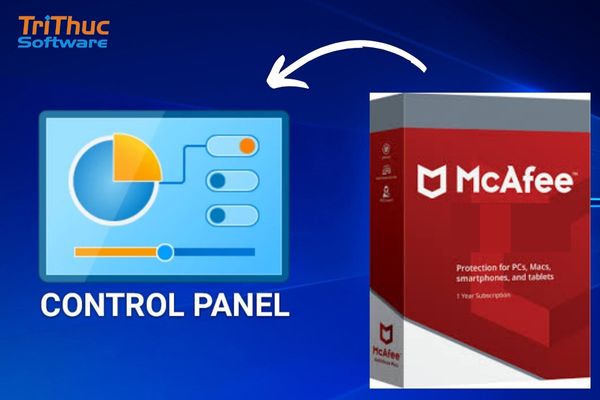
Bước 1: Mở Control Panel hoặc Settings
Windows 10 và Windows 11:
- Nhấn Windows + I để mở Settings (Cài đặt).
- Đi đến mục Apps (Ứng dụng), chọn Apps & Features.
Windows 7:
- Nhấn Start, tìm và mở Control Panel.
- Chọn Programs and Features (Chương trình và Tính năng).
Bước 2: Tìm phần mềm McAfee
Trong danh sách các ứng dụng, tìm McAfee Antivirus hoặc các sản phẩm liên quan như McAfee LiveSafe.
Bước 3: Thực hiện gỡ cài đặt
Nhấp chuột vào McAfee, chọn Uninstall (Gỡ cài đặt).
Làm theo hướng dẫn trên màn hình, bao gồm việc nhập mật khẩu (nếu được yêu cầu).
Bước 4: Khởi động lại máy tính
Sau khi hoàn tất, hãy khởi động lại máy tính để áp dụng các thay đổi.
Cách Xóa Phần Mềm McAfee Bằng McAfee Removal Tool
Bước 1: Tải McAfee Removal Tool (MCPR)
Truy cập trang web chính thức của McAfee tại: https://www.McAfee.com.
Tìm kiếm công cụ McAfee Consumer Product Removal Tool (MCPR).
Tải xuống tệp MCPR mới nhất và lưu tệp vào một vị trí dễ tìm trên máy tính, như Desktop (Màn hình chính).

Bước 2: Chuẩn bị trước khi sử dụng MCPR
Ngắt kết nối internet: Đảm bảo máy tính không kết nối internet để tránh nguy cơ bị tấn công khi không có phần mềm bảo mật.
Đóng các ứng dụng khác: Đóng tất cả các ứng dụng đang chạy, đặc biệt là phần mềm diệt virus khác nếu có.
Kiểm tra quyền admin: Đảm bảo bạn sử dụng tài khoản quản trị (Admin) để có quyền gỡ phần mềm.
Bước 3: Chạy McAfee Removal Tool (MCPR)
Mở tệp MCPR: Nhấp đúp vào tệp MCPR.exe đã tải về để khởi chạy công cụ.
Đồng ý với điều khoản: Đọc và chấp nhận các điều khoản sử dụng, sau đó nhấn Next để tiếp tục.
Bắt đầu quá trình gỡ bỏ: MCPR sẽ tự động quét và xóa tất cả các tệp liên quan đến phần mềm McAfee trên hệ thống. Quá trình này có thể mất vài phút.
Xác minh quá trình hoàn tất: Khi hoàn tất, bạn sẽ nhận được thông báo Removal Complete.
Bước 4: Khởi động lại máy tính
Sau khi quá trình gỡ bỏ kết thúc, công cụ sẽ yêu cầu bạn khởi động lại máy tính.
Nhấp Restart để hoàn tất.
Cách Xóa Phần Mềm McAfee Trên macOS
Bước 1: Truy cập trình gỡ cài đặt
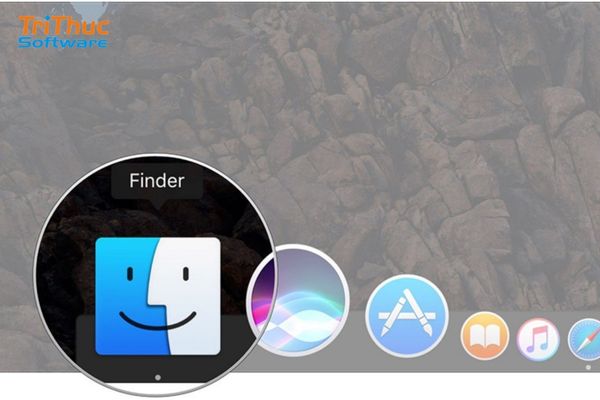
Mở finder:
- Nhấn vào biểu tượng Finder trên Dock.
- Đi Tới Thư Mục Applications (Ứng Dụng)
- Trong Finder, chọn Applications từ thanh bên trái.
Tìm McAfee: Tìm thư mục có tên McAfee hoặc các sản phẩm McAfee như McAfee Endpoint Security hay McAfee LiveSafe.
Bước 2: Sử dụng trình gỡ cài đặt (Uninstaller)
Mở thư mục McAfee.
Tìm công cụ Uninstaller hoặc một tệp có tên như Uninstall McAfee.
Nhấp đúp vào tệp Uninstaller để khởi chạy trình gỡ cài đặt.
Bước 3: Thực hiện gỡ cài đặt
Làm theo hướng dẫn trên màn hình.
Khi được yêu cầu, nhập mật khẩu quản trị viên (admin password) của máy Mac.
Chờ quá trình hoàn tất và khởi động lại máy tính nếu cần.
Xem thêm:
Phần mềm Copilot là gì? Cách kích hoạt tính năng của Copilot
Phần mềm office 365 là gì? Bảng giá Office 365 mới nhất
Chuẩn Bị Trước Khi Gỡ Phần Mềm McAfee
Để thực hiện cách xóa phần mềm McAfee hiệu quả, bạn cần chuẩn bị các bước sau:
Kiểm tra trước khi gỡ cài đặt
Hãy xác định lại nhu cầu của bạn để đảm bảo quyết định phù hợp. Có thể bạn không còn cần phần mềm này, muốn thay thế bằng một giải pháp bảo mật khác, hoặc nhận thấy McAfee gây xung đột với ứng dụng khác và làm chậm hệ thống. Đồng thời, hãy đảm bảo bạn đã chọn sẵn một phần mềm bảo mật thay thế, chẳng hạn như Windows Defender, macOS Security, hoặc các phần mềm diệt virus đáng tin cậy khác, để bảo vệ máy tính sau khi gỡ bỏ McAfee.
Sao lưu dữ liệu
Sao lưu các tệp và thông tin quan trọng để tránh mất dữ liệu nếu có sự cố xảy ra. Bạn có thể sử dụng ổ cứng ngoài, USB hoặc lưu trữ đám mây như Google Drive hay OneDrive. Nếu dự định cài lại McAfee sau này, đừng quên ghi lại key bản quyền hoặc đăng nhập vào tài khoản McAfee để lưu trữ thông tin kích hoạt.
Kiểm tra quyền admin
Kiểm tra quyền quản trị viên trên máy tính của bạn để đảm bảo có đủ quyền thực hiện thao tác. Trên Windows, bạn có thể kiểm tra quyền quản trị trong Control Panel > User Accounts. Còn trên macOS, vào System Preferences > Users & Groups để xác nhận tài khoản của bạn có quyền quản trị. Việc đảm bảo tài khoản của bạn có quyền Admin giúp quá trình gỡ cài đặt McAfee diễn ra suôn sẻ.
Ngắt kết nối internet
Ngắt kết nối internet để bảo vệ máy tính khỏi các mối đe dọa tiềm ẩn khi phần mềm diệt virus không còn hoạt động. Bạn có thể tắt Wifi hoặc rút cáp mạng trên Windows. Trên macOS, vào System Preferences > Network và ngắt kết nối mạng. Điều này giúp đảm bảo máy tính của bạn không bị tấn công trong quá trình gỡ phần mềm McAfee.
Tắt tính năng bảo vệ của McAfee
Cần tắt các tính năng bảo vệ của phần mềm để tránh xung đột trong quá trình gỡ cài đặt. Đầu tiên, tắt Real-Time Scanning (quét thời gian thực) trong giao diện McAfee. Tiếp theo, vô hiệu hóa tường lửa của McAfee bằng cách vào phần Firewall và chuyển sang trạng thái tắt. Cuối cùng, hãy dừng các tiến trình liên quan đến McAfee trong Task Manager (Windows) hoặc Activity Monitor (macOS) để đảm bảo không có tiến trình nào của McAfee đang chạy.

Tại Sao Cần Gỡ Cài Đặt Phần Mềm McAfee?
Gỡ cài đặt phần mềm McAfee có thể cần thiết vì một số lý do sau:
- Phần mềm không còn cần thiết: Nếu bạn không còn sử dụng McAfee hoặc đã chuyển sang giải pháp bảo mật khác, việc gỡ bỏ phần mềm giúp giải phóng tài nguyên hệ thống và tránh lãng phí.
- Xung đột với phần mềm khác: McAfee đôi khi có thể gây xung đột với các phần mềm khác, đặc biệt là các chương trình diệt virus khác, làm giảm hiệu suất hoặc gây lỗi hệ thống.
- Làm chậm hệ thống: Một số người dùng cảm thấy rằng McAfee có thể làm chậm máy tính do tiêu tốn tài nguyên khi quét hoặc chạy các tính năng bảo vệ thời gian thực.
- Sử dụng phần mềm khác: Bạn có thể muốn cài đặt phần mềm bảo mật khác có tính năng hoặc hiệu suất tốt hơn, như Windows Defender, Norton, hoặc Kaspersky.
- Khắc phục lỗi cài đặt: Đôi khi, McAfee có thể gặp lỗi trong quá trình cài đặt hoặc cập nhật, gây ra sự cố không mong muốn và cần phải gỡ cài đặt để cài lại từ đầu hoặc sửa lỗi.
Gỡ cài đặt McAfee giúp đảm bảo rằng hệ thống của bạn không bị cản trở bởi phần mềm không còn cần thiết hoặc không hoạt động hiệu quả.
Bài viết trên của Tri Thức Software đã hướng dẫn cách xóa phần mềm McAfee trên máy tính nhanh chóng. Nếu bạn không thể gỡ cài đặt phần mềm, hãy liên hệ ngay cho chúng tôi qua hotline 028 22443013 để được hỗ trợ nhanh chóng. Chúc các bạn thành công!
CÔNG TY TNHH TM PHẦN MỀM TRI THỨC



