
Hướng Dẫn Cách Xóa Phần Mềm Độc Hại Trên Máy Tính 2025
Phần mềm độc hại, hay malware, đang trở thành mối đe dọa ngày càng phổ biến đối với người dùng máy tính. Chỉ cần một cú nhấp chuột không cẩn thận, máy tính của bạn có thể bị xâm nhập, dữ liệu cá nhân bị đánh cắp hoặc thậm chí bị mã hóa để tống tiền. Vậy làm thế nào để nhận biết và loại bỏ phần mềm độc hại một cách hiệu quả? Bài viết này sẽ hướng dẫn cách xóa phần mềm độc hại trên máy tính, cũng như những biện pháp phòng ngừa đơn giản nhưng cực kỳ hiệu quả. Hãy cùng Tri Thức Software tìm hiểu ngày nhé!
Phần Mềm Độc Hại Là Gì?
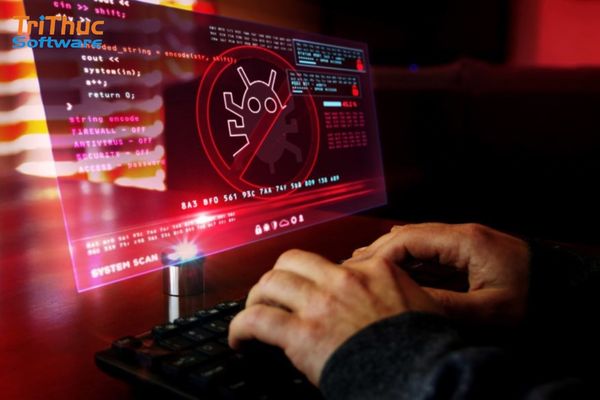
Phần mềm độc hại, hay còn gọi là malware (viết tắt của "malicious software"), là các chương trình hoặc đoạn mã được thiết kế với mục đích gây hại cho hệ thống máy tính, đánh cắp dữ liệu, hoặc xâm phạm quyền riêng tư của người dùng. Những phần mềm này có thể tự lây lan, ẩn mình, hoặc xâm nhập vào hệ thống mà không được sự cho phép của người dùng. Một số loại phần mềm độc hại phổ biến như:
- Virus: Loại malware phổ biến nhất, virus lây lan bằng cách gắn vào các tệp tin hoặc chương trình khác. Khi tệp tin bị nhiễm được mở, virus sẽ kích hoạt và tiếp tục phát tán.
- Trojan: Ẩn dưới dạng phần mềm hợp pháp, Trojan mở ra "cửa hậu" để tin tặc truy cập hệ thống hoặc đánh cắp thông tin nhạy cảm.
- Spyware: Chương trình theo dõi hoạt động của bạn, thu thập dữ liệu cá nhân, thông tin tài khoản hoặc hành vi lướt web mà không được phép.
- Ransomware: Mã độc nguy hiểm có thể mã hóa toàn bộ dữ liệu trên máy tính và yêu cầu tiền chuộc để khôi phục.
- Adware: Hiển thị quảng cáo không mong muốn, làm phiền người dùng hoặc làm chậm máy tính.
- Worms: Loại mã độc tự nhân bản, không cần tệp tin chủ để lây lan, gây quá tải tài nguyên hệ thống.
Cách Xóa Phần Mềm Độc Hại Trên Máy Tính
Loại bỏ phần mềm độc hại khỏi máy tính là một quá trình đòi hỏi sự cẩn thận và sử dụng các công cụ phù hợp. Dưới đây là hướng dẫn chi tiết để xử lý vấn đề này.
Bước 1. Bước chuẩn bị
Ngắt kết nối internet:
- Đây là bước quan trọng nhằm ngăn chặn phần mềm độc hại gửi dữ liệu ra ngoài hoặc tải xuống thêm mã độc từ các máy chủ điều khiển.
- Rút cáp mạng hoặc tắt kết nối Wi-Fi ngay lập tức.
Khởi động máy tính vào chế độ Safe Mode: Safe Mode (Chế độ an toàn) chỉ cho phép chạy các chương trình và dịch vụ cơ bản của hệ điều hành, giúp hạn chế hoạt động của phần mềm độc hại.
Cách thực hiện: Trên Windows: Nhấn Shift + Restart, chọn Troubleshoot > Advanced Options > Startup Settings > Restart, sau đó nhấn F4 hoặc F5 để vào chế độ Safe Mode.
Bước 2. Sử dụng công cụ diệt phần mềm độc hại
Cài đặt phần mềm diệt virus đáng tin cậy:
Các phần mềm phổ biến như:
- Windows Defender: Tích hợp sẵn trên Windows, hiệu quả cho nhu cầu cơ bản.
- Malwarebytes: Chuyên phát hiện và xóa phần mềm độc hại hiện đại.
- Avast, Kaspersky, Norton: Các giải pháp bảo mật toàn diện với tính năng nâng cao.
Thực hiện quét toàn bộ hệ thống (Full Scan):
- Mở phần mềm diệt virus và chọn chế độ quét toàn bộ.
- Quá trình này có thể mất thời gian nhưng đảm bảo quét sâu từng tệp tin và thư mục trên máy tính.
Xóa phần mềm độc hại được phát hiện:
- Làm theo hướng dẫn của phần mềm để cách ly hoặc xóa bỏ các mối đe dọa.
- Khởi động lại máy tính sau khi hoàn tất để đảm bảo hệ thống hoạt động bình thường.
Bước 3. Xóa phần mềm độc hại thủ công
Nếu phần mềm diệt virus không loại bỏ được tất cả, bạn có thể xóa thủ công theo các bước sau:
Xác định chương trình lạ:
- Mở Task Manager bằng cách nhấn Ctrl + Shift + Esc.
- Kiểm tra các tiến trình đang chạy; tìm kiếm những tiến trình không rõ nguồn gốc hoặc sử dụng tài nguyên hệ thống bất thường.
Gỡ cài đặt chương trình nghi ngờ:
- Vào Control Panel > Programs and Features (hoặc Settings > Apps trên Windows 10/11).
- Tìm và gỡ cài đặt các phần mềm bạn không nhận ra hoặc nghi ngờ là phần mềm độc hại.
Xóa tệp tin và mục đăng ký liên quan:
- Mở Registry Editor (nhấn Win + R, nhập regedit).
- Tìm kiếm và xóa các mục đăng ký có liên quan đến phần mềm độc hại. Lưu ý: Sao lưu registry trước khi chỉnh sửa để tránh gây lỗi hệ thống.
Bước 4. Khôi phục hệ thống
Sử dụng tính năng System Restore: System Restore cho phép khôi phục hệ thống về trạng thái trước khi máy tính bị nhiễm phần mềm độc hại.
Cách thực hiện: Nhập "System Restore" vào thanh tìm kiếm trên Windows, chọn Create a restore point > System Restore, sau đó chọn thời điểm phù hợp.
Cài đặt lại hệ điều hành (nếu cần):
- Nếu tình trạng nhiễm quá nghiêm trọng và không thể khắc phục, việc cài đặt lại hệ điều hành là giải pháp cuối cùng.
- Đảm bảo sao lưu dữ liệu quan trọng trước khi thực hiện.
- Dấu hiệu nhận biết máy tính bị nhiễm phần mềm độc hại
Dấu Hiệu Nhận Biết Máy Tính Bị Nhiễm Phần Mềm Độc Hại
Hiệu suất giảm sút: Máy tính hoạt động chậm hơn bình thường, ngay cả khi không mở nhiều chương trình. Quạt CPU kêu to liên tục do các tiến trình độc hại tiêu thụ tài nguyên hệ thống.
Popup quảng cáo xuất hiện thường xuyên: Các cửa sổ quảng cáo lạ xuất hiện liên tục, ngay cả khi bạn không truy cập internet. Thường là các thông báo giả mạo hoặc khuyến khích tải phần mềm không đáng tin cậy.
Trình duyệt bị chuyển hướng: Khi tìm kiếm hoặc truy cập trang web, bạn bị chuyển hướng đến các trang web không mong muốn hoặc chứa nội dung nguy hiểm. Trang chủ hoặc công cụ tìm kiếm mặc định bị thay đổi mà không rõ lý do.
Cảnh báo giả mạo: Xuất hiện các thông báo rằng máy tính của bạn bị nhiễm virus, yêu cầu tải xuống hoặc mua phần mềm "diệt virus" lạ. Đây thường là chiêu trò để dụ người dùng cài đặt thêm phần mềm độc hại.
Tệp tin hoặc dữ liệu bị mất/mã hóa: Dữ liệu không thể mở được hoặc bị mã hóa, kèm theo yêu cầu trả tiền chuộc để khôi phục. Đây là dấu hiệu phổ biến của ransomware – một loại phần mềm độc hại nguy hiểm.
Xem thêm:
Phần mềm Copilot là gì? Cách kích hoạt tính năng của Copilot
Phần mềm office 365 là gì? Bảng giá Office 365 mới nhất
Phòng Ngừa Phần Mềm Độc Hại Trên Máy Tính
Sử dụng phần mềm diệt virus đáng tin cậy: Đảm bảo phần mềm diệt virus luôn hoạt động để phát hiện và ngăn chặn mã độc ngay khi chúng xâm nhập. Phiên bản mới nhất của phần mềm giúp nhận diện và xử lý các loại malware mới.
Tránh tải xuống từ nguồn không tin cậy: Chỉ tải phần mềm từ trang web chính thức hoặc nguồn có uy tín. Kiểm tra đánh giá và nhận xét từ người dùng khác để đảm bảo an toàn.
Cẩn trọng với email và liên kết lạ: Không mở tệp đính kèm hoặc nhấp vào liên kết từ người gửi không rõ danh tính. Hãy cảnh giác với các email giả mạo hoặc chứa thông tin "quá tốt để là sự thật".
Cập nhật hệ điều hành và ứng dụng thường xuyên: Cài đặt các bản vá bảo mật để ngăn chặn khai thác lỗ hổng trong hệ thống và ứng dụng. Sử dụng tính năng tự động cập nhật nếu có.
Sử dụng tường lửa và VPN: Ngăn chặn truy cập trái phép và bảo vệ dữ liệu mạng của bạn. Mã hóa kết nối internet, giúp bạn an toàn hơn khi duyệt web, đặc biệt trên các mạng Wi-Fi công cộng.
Các Câu Hỏi Thường Gặp
Làm thế nào để biết máy tính của tôi có bị nhiễm phần mềm độc hại không?
Bạn có thể dựa vào các dấu hiệu như máy chạy chậm, quảng cáo lạ, trình duyệt bị chuyển hướng, hoặc mất dữ liệu để nhận biết.
Tôi có cần trả tiền để xóa phần mềm độc hại không?
Không nên trả tiền cho các phần mềm độc hại như ransomware. Thay vào đó, sử dụng phần mềm diệt virus hoặc tìm sự trợ giúp từ chuyên gia.
Phần mềm diệt virus miễn phí có hiệu quả không?
Các phần mềm miễn phí như Windows Defender hay Malwarebytes có thể đủ cho nhu cầu cơ bản. Tuy nhiên, phiên bản trả phí cung cấp thêm các tính năng bảo vệ nâng cao.
Tôi nên làm gì nếu không thể xóa phần mềm độc hại?
Hãy thử khôi phục hệ thống hoặc cài đặt lại hệ điều hành. Nếu không tự khắc phục được, hãy tìm đến trung tâm sửa chữa máy tính.
Bài viết trên của Tri Thức Software đã hướng dẫn cách xóa phần mềm độc hại trên máy tính đơn giản. Nếu bạn cần hỗ trợ kỹ thuật phần mềm, liên hệ ngay cho chúng tôi qua hotline 028 22443013 để được tư vấn và hướng dẫn tận tình. Cảm ơn các bạn đã theo dõi!
CÔNG TY TNHH TM PHẦN MỀM TRI THỨC



