
Hướng Dẫn Cách Xóa Phần Mềm Diệt Virus Avira Hiệu Quả 2025
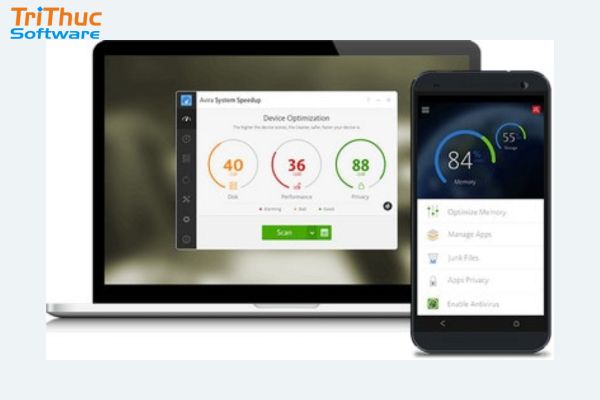
Bạn đang muốn gỡ cài đặt phần mềm diệt virus Avira nhưng chưa biết cách thực hiện đúng? Việc xóa phần mềm bảo mật này không chỉ giúp giải phóng dung lượng máy tính mà còn tránh xung đột với các ứng dụng khác. Trong bài viết này, chúng tôi sẽ hướng dẫn cách xóa phần mềm diệt virus avira một cách dễ dàng, từ việc sử dụng trình gỡ cài đặt tích hợp trong Windows đến công cụ chuyên dụng của Avira. Cùng bắt đầu ngay nhé!
Hướng Dẫn Cách Xóa Phần Mềm Diệt Virus Avira
Hai phương pháp đơn giản và hiệu quả để xóa phần mềm Avira khỏi máy tính của bạn như sau.
Sử dụng trình gỡ cài đặt tích hợp trong Windows
Cách này là phương pháp cơ bản và không yêu cầu tải thêm công cụ:
Bước 1: Truy cập vào Control Panel hoặc Settings:
Windows 10/11: Mở Settings (Cài đặt), chọn Apps (Ứng dụng).
Windows 7/8: Mở Control Panel, chọn Programs and Features (Chương trình và Tính năng).
Bước 2: Tìm phần mềm Avira trong danh sách ứng dụng:
Cuộn danh sách và tìm Avira Antivirus hoặc các sản phẩm khác của Avira.
Bước 3: Gỡ cài đặt:
Nhấn chuột phải vào Avira và chọn Uninstall (Gỡ cài đặt).
Làm theo các hướng dẫn xuất hiện trên màn hình để hoàn tất quá trình gỡ bỏ.
Bước 4: Khởi động lại máy tính:
Sau khi hoàn tất, hãy khởi động lại máy tính để đảm bảo phần mềm đã được xóa hoàn toàn.
Sử dụng công cụ gỡ cài đặt của avira (Avira Uninstaller)
Nếu trình gỡ cài đặt của Windows không thể xóa hết các tệp liên quan đến Avira, bạn nên sử dụng công cụ chính thức của Avira để đảm bảo phần mềm được xóa sạch.
Bước 1: Tải công cụ gỡ cài đặt Avira:
Truy cập trang web chính thức của Avira.
Tìm và tải xuống công cụ Avira Uninstaller.
Bước 2: Chạy công cụ gỡ cài đặt:
Sau khi tải xuống, mở công cụ Avira Uninstaller.
Chọn tùy chọn Remove Avira Products (Gỡ bỏ các sản phẩm của Avira).
Bước 3: Làm theo hướng dẫn:
Công cụ sẽ tự động quét và xóa tất cả các tệp, dịch vụ, và mục Registry liên quan đến Avira.
Bước 4: Khởi động lại máy tính:
Sau khi hoàn tất, khởi động lại hệ thống để đảm bảo phần mềm được gỡ cài đặt hoàn toàn.

Tại Sao Xóa Phần Mềm Diệt Virus Avira?
Mặc dù Avira là một phần mềm diệt virus mạnh mẽ, nhiều người dùng có thể cần gỡ cài đặt vì các lý do sau:
- Không còn nhu cầu sử dụng: Nếu bạn không thường xuyên kết nối internet hoặc không cần bảo mật cao, việc duy trì một phần mềm diệt virus như Avira có thể không cần thiết. Nhiều người dùng chọn dựa vào tính năng bảo mật tích hợp sẵn trên hệ điều hành (như Windows Defender).
- Chuyển sang phần mềm khác: Avira có thể không đáp ứng đầy đủ nhu cầu bảo mật hoặc các tính năng nâng cao bạn cần. Bạn có thể muốn chuyển sang các phần mềm diệt virus khác như Kaspersky, Bitdefender, hoặc Norton để trải nghiệm những tính năng mới hoặc hiệu suất tốt hơn.
- Gây xung đột với các phần mềm khác: Một số phần mềm diệt virus, bao gồm Avira, có thể gây xung đột với ứng dụng hoặc chương trình khác trên hệ thống. Điều này thường xảy ra khi có nhiều phần mềm diệt virus cùng hoạt động, dẫn đến hiệu suất hệ thống chậm hoặc lỗi không mong muốn.
- Tăng hiệu suất máy tính: Avira có thể tiêu tốn tài nguyên hệ thống, bao gồm CPU, RAM và dung lượng ổ cứng. Việc xóa phần mềm này sẽ giúp máy tính hoạt động nhanh hơn, đặc biệt trên các hệ thống có cấu hình thấp.
- Lỗi hoặc trục trặc trong quá trình sử dụng: Nếu Avira gặp lỗi khi cập nhật hoặc quét virus, người dùng có thể muốn gỡ bỏ và thay thế bằng giải pháp khác.
Xem thêm:
Phần mềm Copilot là gì? Cách kích hoạt tính năng của Copilot
Phần mềm office 365 là gì? Bảng giá Office 365 mới nhất
Chuẩn Bị Trước Khi Xóa Phần Mềm Diệt Virus Avira
Tắt Avira hoàn toàn:
Nhấp chuột phải vào biểu tượng Avira ở khay hệ thống, chọn Exit.
Mở Task Manager (Ctrl + Shift + Esc), tìm và dừng các tiến trình liên quan đến Avira.
Kiểm tra quyền quản trị:
Đăng nhập bằng tài khoản có quyền Administrator để tránh gián đoạn khi gỡ cài đặt.
Sao lưu dữ liệu quan trọng:
Dự phòng các tài liệu quan trọng trên ổ cứng ngoài hoặc dịch vụ đám mây.
Vô hiệu hóa phần mềm khác (nếu có):
Tạm thời tắt các phần mềm diệt virus khác để tránh xung đột.
Kết nối internet ổn định:
Đảm bảo có internet nếu cần tải công cụ gỡ cài đặt Avira.
Chuẩn bị phần mềm thay thế:
Lựa chọn một phần mềm diệt virus khác để bảo vệ máy tính sau khi xóa Avira.
Các Câu Hỏi Thường Gặp
Phải làm gì nếu không gỡ cài đặt được Avira?
Khởi động vào chế độ Safe Mode và thử gỡ cài đặt lại.
Sử dụng phần mềm bên thứ ba như Revo Uninstaller để xóa hoàn toàn Avira.
Có cần xóa mục Registry liên quan đến Avira không?
Không bắt buộc, nhưng nếu bạn là người dùng nâng cao, có thể sử dụng Registry Editor để xóa các mục Avira còn sót lại. Hãy sao lưu Registry trước khi thực hiện để tránh lỗi.
Xóa Avira có ảnh hưởng gì đến hiệu suất máy tính không?
Thông thường, gỡ Avira có thể giúp máy tính hoạt động nhanh hơn, đặc biệt với các hệ thống cấu hình thấp, vì phần mềm diệt virus tiêu tốn tài nguyên đáng kể.
Có thể sử dụng Avira Uninstaller cho các sản phẩm Avira khác không?
Có, Avira Uninstaller hỗ trợ xóa tất cả các sản phẩm thuộc hệ sinh thái của Avira, bao gồm Avira VPN và Avira System Speedup.
Bài viết trên của Tri Thức Software đã chia sẻ cách xóa phần mềm diệt virus avira. Nếu bạn gặp khó khăn hoặc cần hỗ trợ kỹ thuật, hãy liên hệ với chúng tôi qua hotline 028 22443013.
CÔNG TY TNHH TM PHẦN MỀM TRI THỨC



