
Hướng Dẫn Cách Xóa Phần Mềm Diệt Virus AVG Đơn Giản 2025
Phần mềm diệt virus AVG được biết đến như một công cụ bảo vệ máy tính phổ biến. Tuy nhiên, có nhiều lý do khiến bạn cần phải gỡ cài đặt phần mềm này. Trong bài viết này, chúng tôi sẽ hướng dẫn bạn cách xóa phần mềm diệt virus AVG bằng hai phương pháp chính: sử dụng Control Panel và công cụ AVG Clear. Ngoài ra, bài viết cũng sẽ đề cập đến những lưu ý cần thiết trước và sau khi gỡ cài đặt. Cùng Tri Thức Software tham khảo ngay nhé!
Cách Xóa Phần Mềm Diệt Virus AVG Bằng Control Panel
Gỡ cài đặt phần mềm diệt virus AVG bằng Control Panel là phương pháp đơn giản và phổ biến nhất. Thực hiện theo các bước sau để đảm bảo AVG được xóa một cách an toàn và hiệu quả.
Bước 1: Mở Control Panel
Nhấn tổ hợp phím Windows + S, sau đó gõ “Control Panel” và nhấn Enter.
Trong giao diện Control Panel, chọn mục Programs and Features (hoặc Apps & Features trên Windows 10/11).
Bước 2: Tìm và chọn AVG
Trong danh sách các chương trình đã cài đặt, cuộn tìm AVG Antivirus hoặc các phần mềm liên quan như AVG TuneUp.
Nhấp chuột vào phần mềm và chọn “Uninstall”.
Bước 3: Tiến hành gỡ cài đặt
Một cửa sổ gỡ cài đặt của AVG sẽ hiện lên. Nhấn “Uninstall” và làm theo các hướng dẫn trên màn hình.
Hệ thống có thể yêu cầu bạn xác nhận một số bước hoặc nhập mật khẩu tài khoản quản trị viên.
Bước 4: Khởi động lại máy tính
Sau khi quá trình gỡ cài đặt hoàn tất, bạn nên khởi động lại máy tính để đảm bảo các thay đổi được áp dụng.
Cách Xóa Phần Mềm Diệt Virus AVG Bằng AVG Clear
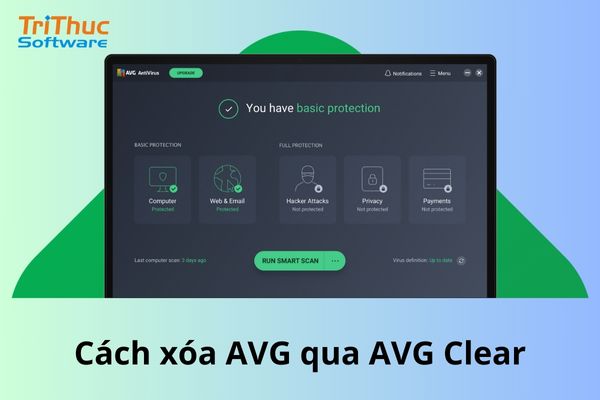
Khi không thể gỡ cài đặt AVG hoàn toàn qua Control Panel, hoặc bạn muốn đảm bảo phần mềm và tất cả tệp liên quan được xóa triệt để, công cụ AVG Clear là lựa chọn tốt nhất. Đây là công cụ chính thức từ AVG giúp gỡ bỏ phần mềm một cách an toàn và hiệu quả.
Bước 1: Tải công cụ AVG Clear
Truy cập trang web chính thức của AVG để tải công cụ AVG Clear:
Trang tải AVG Clear
Lưu tệp cài đặt vào một vị trí dễ tìm, ví dụ: Desktop hoặc Downloads.
Bước 2: Khởi động máy tính vào Chế Độ Safe Mode
Chế Độ Safe Mode giúp đảm bảo không có tiến trình nào của AVG đang chạy, tránh lỗi trong quá trình xóa.
Nhấn Windows + R, gõ “msconfig” và nhấn Enter.
Trong cửa sổ System Configuration, chọn tab Boot.
Tích vào ô “Safe Boot” và nhấn OK, sau đó khởi động lại máy tính.
Bước 3: Chạy công cụ AVG Clear
Sau khi máy tính khởi động ở chế độ Safe Mode, mở tệp cài đặt của AVG Clear.
Công cụ sẽ tự động phát hiện phiên bản AVG đang được cài đặt trên máy.
Chọn thư mục cài đặt mặc định của AVG (thường là C:\Program Files\AVG).
Nhấn “Uninstall” và chờ công cụ xóa hoàn toàn phần mềm cùng các tệp liên quan.
Bước 4: Khởi động lại máy tính
Sau khi AVG Clear hoàn tất công việc, khởi động lại máy tính để thoát khỏi Chế Độ Safe Mode.
Đảm bảo tất cả các tệp và dịch vụ của AVG đã bị xóa hoàn toàn.
Chuẩn Bị Trước Khi Gỡ Cài Đặt AVG
Để đảm bảo quá trình gỡ cài đặt phần mềm diệt virus AVG diễn ra suôn sẻ và không gây lỗi hệ thống, bạn cần thực hiện một số bước chuẩn bị quan trọng.
Bước 1. Đảm bảo quyền quản trị viên (Administrator)
Kiểm tra xem tài khoản bạn đang sử dụng có quyền quản trị trên máy tính hay không.
Nếu không, hãy chuyển sang tài khoản quản trị hoặc yêu cầu quyền từ người quản lý thiết bị.
Bước 2. Sao lưu dữ liệu quan trọng
Dù việc gỡ cài đặt AVG ít khi gây ra lỗi hệ thống, nhưng để phòng ngừa, bạn nên sao lưu các tệp quan trọng.
Sử dụng các công cụ như ổ cứng ngoài hoặc dịch vụ lưu trữ đám mây (Google Drive, OneDrive).
Bước 3. Tắt chương trình AVG trước khi gỡ cài đặt
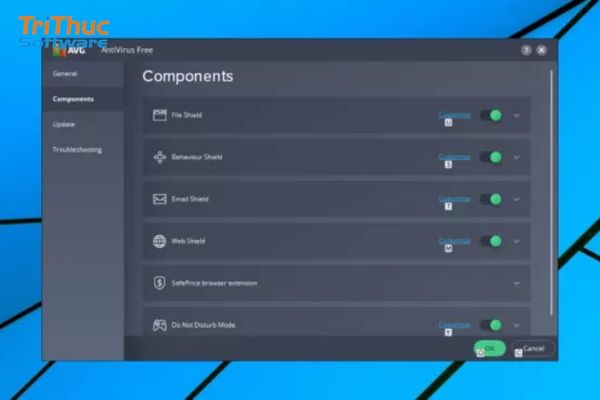
Việc tắt AVG trước khi gỡ cài đặt giúp tránh xung đột hoặc lỗi trong quá trình xóa.
Cách thực hiện:
Nhấp chuột phải vào biểu tượng AVG trên thanh tác vụ (góc dưới bên phải màn hình).
Chọn “Pause Protection” (Tạm dừng bảo vệ) hoặc “Exit” (Thoát).
Bước 4. Ngắt kết nối Internet (khuyến nghị)
Trước khi gỡ cài đặt AVG, hãy ngắt kết nối Internet để đảm bảo an toàn, đặc biệt khi máy tính không có phần mềm bảo vệ khác.
Tắt Wi-Fi hoặc rút dây mạng để tránh rủi ro liên quan đến bảo mật.
Bước 5. Tải công cụ AVG Clear (nếu cần)
Trong trường hợp bạn muốn đảm bảo gỡ AVG triệt để hoặc nếu AVG không thể gỡ qua Control Panel, hãy tải trước công cụ AVG Clear từ trang web chính thức.
Lưu tệp vào vị trí dễ truy cập để sẵn sàng sử dụng khi cần.
Bước 6. Khởi động lại máy tính (tùy chọn)
Khởi động lại máy tính trước khi bắt đầu gỡ cài đặt để đảm bảo hệ thống không có lỗi hoặc xung đột phần mềm.
Xem thêm:
Phần mềm Copilot là gì? Cách kích hoạt tính năng của Copilot
Phần mềm office 365 là gì? Bảng giá Office 365 mới nhất
Lưu Ý Sau Khi Gỡ Cài Đặt AVG
Sau khi gỡ cài đặt phần mềm diệt virus AVG, bạn cần thực hiện một số bước quan trọng để đảm bảo máy tính hoạt động ổn định và được bảo vệ khỏi các mối đe dọa bảo mật.
Kiểm tra và xóa tệp còn sót: Mặc dù đã gỡ cài đặt, một số tệp hoặc thư mục liên quan đến AVG có thể vẫn tồn tại trên máy tính. Kiểm tra và xóa các thư mục sau:
- C:\Program Files\AVG
- C:\ProgramData\AVG
Nếu không thể xóa, sử dụng công cụ dọn dẹp như CCleaner để hỗ trợ.
Làm sạch Registry (tùy chọn): AVG có thể để lại các mục Registry sau khi bị gỡ bỏ. Sử dụng các công cụ như CCleaner hoặc Regedit (dành cho người dùng có kinh nghiệm) để xóa các mục Registry không cần thiết.
Kích hoạt phần mềm bảo mật khác: Sau khi gỡ bỏ AVG, máy tính có thể không còn được bảo vệ khỏi virus và phần mềm độc hại.
Kích hoạt Windows Defender: Đây là phần mềm bảo mật tích hợp sẵn trên Windows, đủ để bảo vệ cơ bản.
Cách kích hoạt:
- Mở Settings (Cài đặt) > Update & Security > Windows Security.
- Chọn “Virus & Threat Protection” và bật bảo vệ thời gian thực.
Cài đặt phần mềm diệt virus khác: Nếu bạn cần bảo mật nâng cao, hãy cài đặt các phần mềm như Kaspersky, Bitdefender, hoặc Norton.
Kiểm tra hiệu suất máy tính: Sau khi xóa AVG, hiệu suất hệ thống có thể được cải thiện. Hãy kiểm tra để đảm bảo:
- Không còn các tiến trình của AVG chạy ngầm.
- Máy tính không gặp lỗi hoặc chậm bất thường.
Xóa tệp rác: Sử dụng công cụ như Disk Cleanup hoặc CCleaner để xóa các tệp tạm và tệp không cần thiết.
Cập nhật Windows: Đảm bảo hệ thống được cập nhật phiên bản mới nhất để tăng cường bảo mật.
Tại Sao Xóa Phần Mềm Diệt Virus AVG?
- Chuyển sang phần mềm khác: Bạn đã chọn một phần mềm diệt virus khác, ví dụ như Kaspersky, Norton, hoặc Bitdefender, với các tính năng phù hợp hơn.
- Đủ với Windows Defender: Nếu bạn chỉ cần bảo mật cơ bản, Windows Defender tích hợp sẵn trên Windows 10/11 đã đủ đáp ứng nhu cầu.
- AVG có thể gây xung đột với các phần mềm diệt virus hoặc ứng dụng bảo mật khác, làm giảm hiệu quả bảo vệ hoặc gây lỗi hệ thống.
- Một số ứng dụng đòi hỏi phải tắt hoặc gỡ bỏ phần mềm diệt virus để hoạt động bình thường, đặc biệt trong môi trường doanh nghiệp hoặc khi phát triển phần mềm.
- Làm chậm máy tính: AVG có thể tiêu tốn nhiều tài nguyên, đặc biệt trên các máy tính cấu hình thấp. Điều này gây ảnh hưởng đến hiệu suất của các tác vụ khác.
- Tăng thời gian khởi động: Một số người dùng phản ánh rằng AVG làm tăng thời gian khởi động hệ thống hoặc khiến máy tính phản hồi chậm.
- Thông báo không cần thiết: AVG có thể gửi nhiều thông báo hoặc lời mời nâng cấp lên phiên bản trả phí, gây khó chịu.
- Quảng cáo tích hợp: Một số người dùng không thích việc AVG tích hợp các sản phẩm khác như AVG TuneUp vào giao diện chính.
- AVG có thể gặp lỗi trong quá trình hoạt động, gây ảnh hưởng đến hệ thống hoặc các ứng dụng khác.
- Nếu AVG bị lỗi cài đặt hoặc không hoạt động đúng, việc gỡ bỏ và thay thế là giải pháp tốt nhất.
Bài viết trên đã hướng dẫn chi tiết cách xóa phần mềm diệt virus avg trên máy tính. Nếu bạn có thắc mắc, hoặc cần hỗ trợ cài đặt, gỡ phần mềm, liên hệ cho Tri Thức Software qua hotline 028 22443013 để được tư vấn.
CÔNG TY TNHH TM PHẦN MỀM TRI THỨC



