
Hướng Dẫn Cách Xóa Phần Mềm Diệt Virus Avast 2025
Phần mềm diệt virus Avast là một trong những giải pháp bảo mật phổ biến nhất hiện nay. Tuy nhiên, có những trường hợp bạn cần xóa phần mềm này khỏi máy tính. Trong bài viết dưới đây của Tri Thức Software sẽ hướng dẫn chi tiết về cách xóa phần mềm diệt virus Avast qua Control Panel, sử dụng công cụ Avast Uninstall Utility, trên macOS, và các lưu ý quan trọng sau khi gỡ cài đặt.
Cách Xóa Phần Mềm Diệt Virus Avast Qua Control Panel
Gỡ cài đặt Avast qua Control Panel là cách nhanh chóng và dễ thực hiện nhất để loại bỏ phần mềm này trên hệ điều hành Windows:
Bước 1. Mở Control Panel
Nhấn tổ hợp phím Windows + R, sau đó nhập Control Panel và nhấn Enter.
Khi cửa sổ Control Panel xuất hiện, tìm và chọn mục Programs hoặc Programs and Features.
Bước 2. Truy cập Programs and Features
Trong giao diện Programs, nhấp chọn Programs and Features để xem danh sách các phần mềm đã cài đặt trên máy tính.
Bước 3. Tìm và chọn Avast Antivirus
Trong danh sách các chương trình, cuộn xuống để tìm Avast Antivirus.
Nhấp chuột phải vào Avast và chọn Uninstall (Gỡ cài đặt).
Bước 4. Làm theo hướng dẫn từ trình gỡ cài đặt
Một cửa sổ mới sẽ mở ra là trình gỡ cài đặt của Avast. Thực hiện các bước sau:
Chọn lý do muốn gỡ cài đặt nếu được yêu cầu.
Nhấn Continue (Tiếp tục) để xác nhận.
Chờ quá trình gỡ cài đặt diễn ra.
Bước 5. Khởi động lại máy tính
Sau khi hoàn tất gỡ cài đặt, bạn sẽ được yêu cầu khởi động lại máy tính.
Nhấn Restart Now (Khởi động lại ngay) để hoàn tất việc xóa phần mềm.
Cách Xóa Phần Mềm Diệt Virus Avast Bằng Avast Uninstall Utility
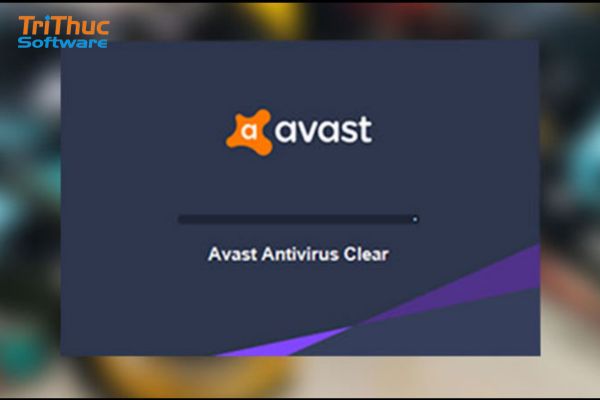
Sử dụng công cụ chính thức Avast Uninstall Utility là cách cách xóa phần mềm diệt virus Avast khỏi hệ thống nhanh nhất. Phương pháp này giúp loại bỏ tất cả các tệp dư thừa và mục registry còn sót lại sau khi gỡ cài đặt.
Bước 1. Tải công cụ Avast Uninstall Utility
Truy cập trang web chính thức của Avast: https://www.avast.com.
Tìm và tải xuống công cụ Avast Uninstall Utility (tệp thường có tên là avastclear.exe).
Lưu tệp vào vị trí dễ truy cập trên máy tính, ví dụ: Desktop.
Bước 2. Khởi động máy tính vào chế độ Safe Mode
Chạy Avast Uninstall Utility trong chế độ Safe Mode sẽ đảm bảo không có xung đột hệ thống xảy ra.
Cách vào chế độ Safe Mode:
Nhấn tổ hợp phím Windows + R, nhập msconfig và nhấn Enter.
Trong cửa sổ System Configuration, chọn thẻ Boot.
Đánh dấu vào mục Safe boot và nhấn OK.
Khởi động lại máy tính để vào Safe Mode.
Bước 3. Chạy Avast Uninstall Utility
Mở tệp avastclear.exe mà bạn đã tải về.
Khi công cụ khởi chạy, nó sẽ tự động phát hiện thư mục cài đặt của Avast (thường là C:\Program Files\Avast).
Bước 4. Gỡ cài đặt Avast hoàn toàn
Nhấn Remove (Xóa) để bắt đầu quá trình gỡ cài đặt.
Công cụ sẽ xóa tất cả các tệp, thư mục, và mục registry liên quan đến Avast.
Quá trình này có thể mất vài phút, hãy kiên nhẫn chờ đợi.
Bước 5. Khởi động lại máy tính
Sau khi hoàn tất, công cụ sẽ yêu cầu bạn khởi động lại máy tính.
Nhấn Restart để áp dụng các thay đổi.
Cách Xóa Phần Mềm Diệt Virus Avast Trên macOS
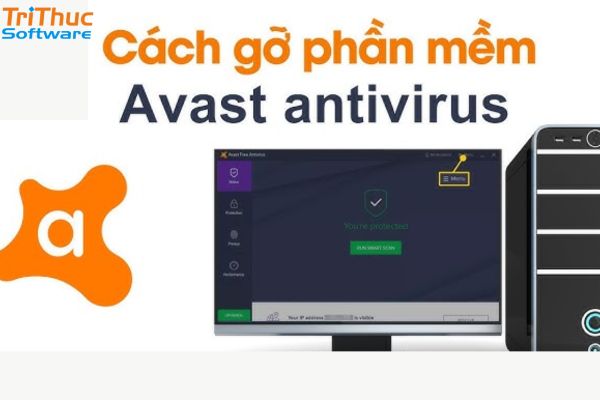
Nếu bạn đang sử dụng Avast trên máy tính chạy hệ điều hành macOS và muốn gỡ cài đặt, dưới đây là hướng dẫn chi tiết cách xóa phần mềm diệt virus Avast một cách dễ dàng.
Bước 1. Mở ứng dụng Avast
Truy cập Applications (Ứng dụng) trên macOS bằng cách nhấp vào biểu tượng Finder, sau đó chọn Applications trong thanh bên trái.
Tìm và mở ứng dụng Avast Security.
Bước 2. Truy cập tính năng gỡ cài đặt
Trong giao diện chính của Avast, nhấp vào Menu (ở góc trên cùng bên trái).
Chọn Uninstall Avast Security (Gỡ cài đặt Avast Security) từ menu thả xuống.
Bước 3. Nhập mật khẩu quản trị viên
macOS sẽ yêu cầu bạn nhập mật khẩu tài khoản quản trị viên để xác nhận quyền gỡ cài đặt.
Nhập mật khẩu và nhấn OK để tiếp tục.
Bước 4. Làm theo hướng dẫn gỡ cài đặt
Trình gỡ cài đặt của Avast sẽ xuất hiện. Làm theo các bước hướng dẫn trên màn hình để hoàn tất việc xóa phần mềm.
Quá trình này sẽ loại bỏ các tệp của Avast khỏi hệ thống.
Bước 5. Khởi động lại máy tính
Sau khi hoàn tất quá trình gỡ cài đặt, khởi động lại máy tính để đảm bảo Avast đã được xóa hoàn toàn.
Xem thêm:
Phần mềm Copilot là gì? Cách kích hoạt tính năng của Copilot
Phần mềm office 365 là gì? Bảng giá Office 365 mới nhất
Tại Sao Phải Xóa Phần Mềm Diệt Virus Avast?
Việc xóa Avast khỏi máy tính có thể xuất phát từ nhiều nguyên nhân như:
- Chuyển sang phần mềm khác: Avast có thể không còn phù hợp với nhu cầu bảo mật hiện tại, hoặc bạn muốn dùng các lựa chọn thay thế như Windows Defender, Norton, hay Bitdefender với tính năng vượt trội hơn.
- Khắc phục lỗi hệ thống: Trong một số trường hợp, Avast có thể gây xung đột phần mềm, làm chậm hiệu suất máy tính hoặc khiến hệ thống hoạt động không ổn định.
- Không còn nhu cầu sử dụng: Nếu máy tính không kết nối Internet thường xuyên hoặc đã có giải pháp bảo mật khác, việc giữ lại phần mềm diệt virus có thể không cần thiết.
- Lo ngại về quyền riêng tư: Avast từng bị chỉ trích vì thu thập dữ liệu người dùng, dẫn đến mất niềm tin từ cộng đồng.
- Cài đặt lại để sửa lỗi: Gỡ cài đặt Avast có thể cần thiết khi bạn muốn khắc phục lỗi hoặc cài đặt lại phiên bản mới để đảm bảo hoạt động ổn định hơn.
Các Lưu Ý Sau Khi Gỡ Cài Đặt Avast
Sau khi gỡ Avast, bạn cần lưu ý những điều sau để đảm bảo hệ thống hoạt động ổn định và được bảo vệ:
Dọn dẹp tệp dư thừa: Kiểm tra và xóa các thư mục còn lại của Avast như C:\Program Files\Avast Software (Windows) hoặc /Library/Application Support/Avast (macOS).
Kích hoạt bảo mật thay thế:
- Windows: Kích hoạt Windows Defender trong Settings > Update & Security > Windows Security.
- macOS: Bật tường lửa và các tính năng bảo mật của hệ điều hành.
Kiểm tra hệ thống: Khởi động lại máy tính và kiểm tra xem hệ thống có hoạt động ổn định không.
Cài đặt phần mềm diệt virus khác: Nếu cần, hãy cài đặt phần mềm diệt virus thay thế như Bitdefender hoặc Kaspersky.
Cập nhật phần mềm và hệ điều hành: Đảm bảo hệ điều hành và phần mềm luôn được cập nhật để bảo vệ khỏi các lỗ hổng bảo mật.
Câu Hỏi Thường Gặp
Sau khi gỡ Avast, có cần cài đặt phần mềm bảo mật khác không?
Có, vì máy tính sẽ không còn bảo vệ khỏi virus và các mối đe dọa. Bạn có thể sử dụng Windows Defender (trên Windows) hoặc cài phần mềm bảo mật khác.
Avast có để lại tệp dư thừa sau khi gỡ cài đặt không?
Có thể. Một số tệp và mục registry có thể vẫn còn. Bạn có thể dọn dẹp thủ công hoặc sử dụng công cụ như CCleaner để loại bỏ chúng.
Gỡ Avast có gặp vấn đề gì không?
Nếu làm theo đúng hướng dẫn, bạn sẽ gỡ Avast một cách an toàn và hệ thống sẽ hoạt động bình thường. Tuy nhiên, hãy kiểm tra và dọn dẹp các tệp dư thừa sau khi gỡ cài đặt.
Tại sao không thể gỡ Avast bình thường?
Trong trường hợp không thể gỡ Avast qua Control Panel, bạn có thể sử dụng công cụ Avast Uninstall Utility để xóa phần mềm hoàn toàn.
Bài viết trên của Tri Thức Software đã hướng dẫn cách xóa phần mềm diệt virus avast bằng nhiều cách hiệu quả. Nếu bạn cần hỗ trợ kỹ thuật để gỡ bỏ hoàn toàn phần mềm avast trên máy tính, liên hệ với chúng tôi qua hotline 028 22443013 để gặp kỹ thuật. Chúc các bạn thành công!
CÔNG TY TNHH TM PHẦN MỀM TRI THỨC



