
Hướng Dẫn Cách Xóa Phần Mềm Bytefence 2025

Bạn có đang cảm thấy phiền toái vì phần mềm ByteFence xuất hiện trên máy tính mà không rõ lý do? Đây là một phần mềm bảo mật thường đi kèm với các ứng dụng miễn phí, khiến nhiều người vô tình cài đặt mà không hề hay biết. Tuy nhiên, ByteFence có thể gây tiêu tốn tài nguyên hệ thống hoặc hiển thị những thông báo làm gián đoạn trải nghiệm sử dụng máy tính. Trong bài viết này, chúng tôi sẽ hướng dẫn bạn cách xóa phần mềm ByteFence một cách nhanh chóng và triệt để, đồng thời chia sẻ những lưu ý giúp bạn tránh cài đặt các phần mềm không mong muốn trong tương lai.
Phần Mềm ByteFence Là Gì?
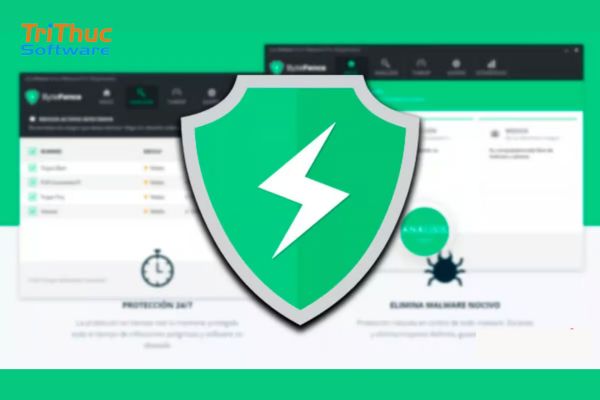
ByteFence là một phần mềm bảo mật máy tính, chủ yếu được thiết kế để phát hiện và loại bỏ các phần mềm độc hại hoặc các mối đe dọa khác trên hệ thống. Mặc dù mục tiêu của nó là bảo vệ máy tính, nhưng ByteFence thường được cài đặt cùng với các phần mềm miễn phí khác mà người dùng không để ý. Điều này khiến nó trở thành một phần mềm không mong muốn (PUP – Potentially Unwanted Program) đối với nhiều người.
Lý do chính khiến nhiều người muốn xóa ByteFence là:
- Phần mềm này không cần thiết nếu bạn đã sử dụng các phần mềm bảo mật khác như Windows Defender hoặc các phần mềm diệt virus phổ biến.
- ByteFence có thể chiếm tài nguyên máy tính và gây giảm hiệu năng.
- Phần mềm này thường hiển thị thông báo hoặc quảng cáo làm phiền người dùng.
Chuẩn Bị Trước Khi Xóa Phần Mềm ByteFence
Trước khi tiến hành xóa ByteFence, bạn cần thực hiện một số bước chuẩn bị để đảm bảo quá trình gỡ cài đặt diễn ra suôn sẻ:
Kiểm tra xem ByteFence có đang chạy không:
- Nhấn tổ hợp phím Ctrl + Shift + Esc để mở Task Manager.
- Tìm ByteFence trong tab Processes (Quy trình).
- Nếu thấy ByteFence đang chạy, nhấn chuột phải vào nó và chọn End Task (Kết thúc quy trình).
Tắt các tiến trình khởi động liên quan:
- Nhấn tổ hợp phím Windows + R, nhập msconfig, rồi nhấn Enter.
- Chuyển đến tab Startup (Khởi động).
- Tìm ByteFence và bỏ chọn nếu nó được bật trong danh sách.

Hướng Dẫn Cách Xóa Phần Mềm ByteFence
Bước 1. Gỡ cài đặt bytefence qua Control Panel
Bước đơn giản nhất là gỡ ByteFence thông qua Control Panel:
Nhấn tổ hợp phím Windows + S và nhập "Control Panel".
Mở Control Panel và chọn Programs and Features (Chương trình và Tính năng).
Tìm ByteFence trong danh sách các chương trình đã cài đặt.
Nhấn chuột phải vào ByteFence và chọn Uninstall (Gỡ cài đặt).
Làm theo các bước hướng dẫn để hoàn tất quá trình.
Bước 2. Xóa thủ công các file còn sót lại
Sau khi gỡ cài đặt ByteFence, vẫn có thể còn sót lại các tệp liên quan trên ổ cứng. Bạn có thể xóa chúng bằng cách:
Mở File Explorer và tìm đến thư mục cài đặt của ByteFence (thường nằm trong C:\Program Files hoặc C:\Program Files (x86)).
Xóa thư mục ByteFence nếu nó vẫn tồn tại.
Bước 3. Dùng phần mềm hỗ trợ để gỡ triệt để ByteFence
Nếu bạn không chắc chắn về việc gỡ ByteFence hoàn toàn, có thể sử dụng các công cụ hỗ trợ như:
- Revo Uninstaller: Hỗ trợ xóa triệt để các phần mềm và các tệp còn sót lại.
- CCleaner: Giúp làm sạch registry và các file rác liên quan đến ByteFence.
Cách sử dụng:
- Cài đặt và mở phần mềm hỗ trợ.
- Chọn ByteFence trong danh sách các chương trình và thực hiện gỡ cài đặt.
- Sử dụng tính năng quét sâu để tìm và xóa toàn bộ tệp còn lại.
Xem thêm:
Hướng dẫn 5+ cách chống mất cắp dữ liệu
DLP (Data Loss Prevention) Là Gì? Các Tính Năng Của DLP
Lưu Ý Khi Xóa Phần Mềm ByteFence
Kiểm tra lại hệ thống sau khi gỡ cài đặt:
- Sau khi gỡ ByteFence, mở Task Manager và kiểm tra xem phần mềm này còn xuất hiện không.
- Đảm bảo rằng không còn mục khởi động liên quan đến ByteFence trong Startup Apps.
Dọn dẹp Registry (nếu cần):
- Nhấn Windows + R, nhập regedit, và nhấn Enter để mở Registry Editor.
- Tìm kiếm các mục có tên ByteFence (nhấn Ctrl + F để tìm kiếm nhanh) và xóa chúng.
Lưu ý: Sao lưu registry trước khi thực hiện để tránh lỗi hệ thống.
Cẩn thận khi cài đặt phần mềm miễn phí:
- Khi cài đặt phần mềm miễn phí, luôn chọn chế độ Custom Installation hoặc Advanced Installation để xem và bỏ chọn ByteFence hoặc các phần mềm đi kèm.
- Đọc kỹ các bước cài đặt để tránh vô tình cài thêm các phần mềm không mong muốn.
Kết Luận
Xóa phần mềm ByteFence không phải là một quá trình phức tạp nếu bạn làm đúng các bước. Tuy nhiên, để tránh các rủi ro trong tương lai, hãy luôn cẩn thận khi cài đặt phần mềm và chỉ sử dụng những phần mềm thực sự cần thiết. Việc bảo vệ máy tính không chỉ nằm ở các phần mềm bảo mật mà còn phụ thuộc vào cách bạn sử dụng máy tính một cách an toàn và có trách nhiệm.
Bài viết trên của Tri Thức Software đã hướng dẫn cách xóa phần mềm Bytefence. Nếu cần tư vấn và báo giá các bản quyền phần mềm, liên hệ chúng tôi qua hotline 028 22443013 để được hỗ trợ.
CÔNG TY TNHH TM PHẦN MỀM TRI THỨC



