
Hướng Dẫn Cách Xóa Phần Mềm AdGuard Nhanh Chóng 2025
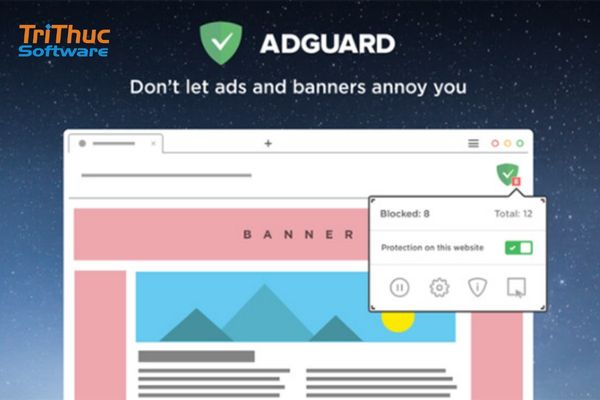
AdGuard là một trong những phần mềm chặn quảng cáo phổ biến, giúp người dùng tránh khỏi các quảng cáo phiền nhiễu và bảo vệ thiết bị khỏi các mối đe dọa trực tuyến. Tuy nhiên, trong một số trường hợp, người dùng có thể muốn gỡ bỏ phần mềm này khỏi thiết bị vì nhiều lý do khác nhau như không còn nhu cầu sử dụng, ảnh hưởng đến hiệu suất hệ thống, hoặc cần chuyển sang một giải pháp khác. Bài viết này sẽ hướng dẫn bạn cách xóa phần mềm AdGuard một cách chi tiết trên các nền tảng Windows, macOS, Android và iOS.
Hướng Dẫn Cách Xóa Phần Mềm AdGuard Trên Windows
Bước 1: Mở Control Panel
Nhấn tổ hợp phím Windows + R, nhập Control Panel, sau đó nhấn Enter.
Bước 2: Truy cập mục Programs
Trong giao diện Control Panel, chọn "Programs" hoặc "Programs and Features" (tuỳ thuộc vào chế độ hiển thị).
Bước 3: Tìm AdGuard
Tìm phần mềm AdGuard trong danh sách các chương trình đã cài đặt.
Bước 4: Gỡ cài đặt
Nhấn chuột phải vào AdGuard và chọn "Uninstall".
Làm theo các hướng dẫn trên màn hình để hoàn tất quá trình gỡ cài đặt.
Hướng Dẫn Cách Xóa Phần Mềm AdGuard Trên macOS
Bước 1: Mở Finder
Nhấp vào biểu tượng Finder trên Dock.
Bước 2: Truy cập thư mục Applications
Ở thanh bên trái của cửa sổ Finder, nhấp vào "Applications" (Ứng dụng).
Bước 3: Tìm AdGuard
Tìm biểu tượng AdGuard trong danh sách các ứng dụng đã cài đặt.
Bước 4: Kéo vào thùng rác
Nhấp chuột phải vào biểu tượng AdGuard và chọn "Move to Trash" (Di chuyển vào thùng rác), hoặc kéo biểu tượng AdGuard vào thùng rác.
Bước 5: Xóa thùng rác
Nhấp chuột phải vào biểu tượng thùng rác trên Dock và chọn "Empty Trash" (Dọn sạch thùng rác) để xóa hoàn toàn AdGuard khỏi máy.
Hướng Dẫn Cách Xóa Phần Mềm AdGuard Trên Android
Xóa AdGuard từ màn hình chính
- Nhấn giữ biểu tượng AdGuard: Trên màn hình chính hoặc trong ngăn ứng dụng, nhấn giữ biểu tượng AdGuard cho đến khi xuất hiện menu tùy chọn.
- Chọn "Uninstall": Trong menu xuất hiện, chọn "Uninstall" hoặc kéo biểu tượng AdGuard vào thùng rác hoặc khu vực "Uninstall" ở đầu hoặc cuối màn hình (tuỳ thuộc vào thiết bị).
- Xác nhận gỡ cài đặt: Khi xuất hiện hộp thoại xác nhận, chọn "OK" hoặc "Uninstall" để xác nhận việc xóa.
Xóa AdGuard từ Settings
- Mở Settings: Truy cập vào ứng dụng "Settings" trên thiết bị Android.
- Đi đến mục Apps hoặc App Management: Cuộn xuống và chọn "Apps" hoặc "App Management" (quản lý ứng dụng), tùy thuộc vào thiết bị của bạn.
- Tìm AdGuard: Trong danh sách các ứng dụng đã cài đặt, tìm và nhấn vào AdGuard.
- Chọn "Uninstall": Nhấn vào nút "Uninstall" và xác nhận lại để xóa ứng dụng khỏi thiết bị.

Xem thêm:
Hướng dẫn 5+ cách chống mất cắp dữ liệu
DLP (Data Loss Prevention) Là Gì? Các Tính Năng Của DLP Mới Nhất
Hướng Dẫn Xóa Phần Mềm AdGuard Trên iOS
Xóa AdGuard từ màn hình chính
- Nhấn giữ biểu tượng AdGuard: Trên màn hình chính, nhấn giữ biểu tượng AdGuard cho đến khi các biểu tượng trên màn hình bắt đầu rung lắc.
- Chọn "Remove App": Khi biểu tượng rung lắc, nhấn vào dấu - hoặc chọn "Remove App" (Xóa ứng dụng) xuất hiện phía trên hoặc cạnh biểu tượng.
- Xác nhận xóa ứng dụng: Một hộp thoại sẽ xuất hiện, chọn "Delete App" (Xóa ứng dụng) để xác nhận việc gỡ cài đặt.
- Xóa khỏi thiết bị: Xác nhận lần cuối bằng cách nhấn "Delete" để xóa AdGuard khỏi thiết bị.
Xóa AdGuard từ Settings (Tùy chọn)
Nếu bạn muốn quản lý ứng dụng qua cài đặt:
- Mở Settings: Truy cập vào ứng dụng "Settings" trên thiết bị iOS.
- Đi đến mục General: Cuộn xuống và chọn "General" (Cài đặt chung).
- Chọn iPhone Storage: Tiếp tục chọn "iPhone Storage" (Dung lượng iPhone) hoặc "iPad Storage" (Dung lượng iPad) tùy theo thiết bị.
- Tìm và chọn AdGuard: Cuộn xuống danh sách các ứng dụng đã cài đặt, tìm và nhấn vào AdGuard.
- Xóa ứng dụng: Nhấn vào "Delete App" (Xóa ứng dụng) và xác nhận để gỡ bỏ AdGuard cùng với tất cả dữ liệu của nó khỏi thiết bị.
Tại Sao Cần Xóa Phần Mềm AdGuard?
Không còn nhu cầu sử dụng
Người dùng có thể không còn cần chặn quảng cáo hoặc đã chuyển sang sử dụng một giải pháp khác như trình duyệt có tính năng chặn quảng cáo tích hợp. Một số người dùng có thể cảm thấy rằng các quảng cáo không còn quá phiền phức và quyết định không cần đến AdGuard nữa.
Ảnh hưởng đến hiệu suất hệ thống
AdGuard chạy nền để chặn quảng cáo và các nội dung không mong muốn, điều này có thể tiêu tốn tài nguyên hệ thống, dẫn đến việc làm chậm thiết bị, đặc biệt trên các thiết bị có cấu hình thấp hoặc cũ. Một số người dùng có thể nhận thấy hiệu suất của máy tính hoặc điện thoại bị giảm do AdGuard hoạt động liên tục.
Xung đột với phần mềm khác
AdGuard có thể gây xung đột với một số phần mềm khác, đặc biệt là các phần mềm bảo mật hoặc trình duyệt có các tính năng tương tự. Việc xung đột này có thể dẫn đến lỗi hoặc các vấn đề về kết nối mạng. Các trình duyệt hoặc ứng dụng khác cũng có thể không hoạt động bình thường khi AdGuard đang hoạt động.
Chuyển đổi hoặc nâng cấp thiết bị
Khi người dùng nâng cấp hoặc chuyển đổi sang thiết bị mới, họ có thể muốn gỡ bỏ AdGuard khỏi thiết bị cũ để giải phóng dung lượng và tối ưu hóa hiệu suất cho các ứng dụng khác. Người dùng có thể muốn cài đặt lại các ứng dụng từ đầu và không cần đến AdGuard trên thiết bị mới.
Khắc phục sự cố mạng
Trong một số trường hợp, AdGuard có thể chặn nhầm nội dung hoặc làm gián đoạn kết nối mạng, đặc biệt là với các trang web hoặc dịch vụ hợp pháp. Gỡ cài đặt AdGuard có thể giúp khắc phục các sự cố này.
Bài viết này của Tri Thức Software đã hướng dẫn cách xóa phần mềm AdGuard trên các hệ điều hành. Việc xóa AdGuard có thể là lựa chọn hợp lý trong một số trường hợp để cải thiện hiệu suất thiết bị, giải quyết xung đột phần mềm, hoặc đơn giản là do không còn nhu cầu sử dụng. Nếu cần hỗ trợ kỹ thuật gỡ phần mềm, liên hệ với chúng tôi qua hotline 028 22443013 để được tư vấn nhanh chóng.
CÔNG TY TNHH TM PHẦN MỀM TRI THỨC



