
Xem cách xóa người trong ảnh trên iphone đơn giản

Trong thời đại công nghệ phát triển mạnh mẽ như hiện nay, việc chụp và chỉnh sửa ảnh trở nên dễ dàng hơn bao giờ hết. Một trong những yêu cầu phổ biến của người dùng là xóa đối tượng không mong muốn trong ảnh, đặc biệt là khi bạn muốn xóa người ra khỏi bức ảnh của mình. Trên iPhone, có rất nhiều công cụ và ứng dụng giúp bạn thực hiện điều này một cách nhanh chóng và dễ dàng. Bài viết này sẽ hướng dẫn chi tiết cách xóa người trong ảnh trên iPhone bằng một số ứng dụng phổ biến.
Tại sao cần phải xóa người trong ảnh?
Việc xóa người trong ảnh có thể cần thiết vì nhiều lý do khác nhau, tùy thuộc vào mục đích sử dụng và ngữ cảnh của bức ảnh. Dưới đây là một số lý do phổ biến:
1. Loại bỏ những yếu tố không mong muốn
Trong nhiều trường hợp, một bức ảnh có thể bị làm hỏng bởi sự xuất hiện của những người hoặc vật thể không mong muốn. Điều này thường xảy ra khi bạn chụp ảnh ở nơi công cộng hoặc trong các sự kiện đông người. Xóa người trong ảnh giúp bức ảnh trở nên gọn gàng, tập trung vào đối tượng chính mà bạn muốn thể hiện.
2. Tăng tính thẩm mỹ của bức ảnh
Một số người có thể muốn xóa người khỏi ảnh để tạo ra một bố cục thẩm mỹ hơn, khiến bức ảnh trở nên hài hòa và dễ chịu hơn khi nhìn vào. Điều này đặc biệt quan trọng trong nhiếp ảnh nghệ thuật hoặc nhiếp ảnh thương mại, nơi mà mọi yếu tố trong bức ảnh đều phải được cân nhắc kỹ lưỡng.
3. Tập trung vào đối tượng chính
Khi chụp ảnh, bạn thường muốn tập trung vào một đối tượng chính, chẳng hạn như một cảnh đẹp thiên nhiên, một sản phẩm, hoặc một người nào đó. Việc có người không liên quan trong ảnh có thể làm phân tán sự chú ý của người xem. Xóa những yếu tố này giúp tăng cường sự tập trung vào đối tượng chính.
4. Bảo vệ quyền riêng tư
Trong một số trường hợp, việc xóa người trong ảnh có thể cần thiết để bảo vệ quyền riêng tư của họ. Điều này đặc biệt quan trọng nếu bạn dự định chia sẻ ảnh công khai hoặc sử dụng cho mục đích thương mại. Việc xóa người không liên quan khỏi ảnh giúp bạn tuân thủ các quy định về quyền riêng tư và tránh các vấn đề pháp lý.
5. Tạo sự chuyên nghiệp cho hình ảnh
Đối với các bức ảnh sử dụng trong lĩnh vực chuyên nghiệp như quảng cáo, marketing, hoặc báo chí, việc xóa người hoặc các đối tượng không mong muốn giúp bức ảnh trở nên chuyên nghiệp hơn. Điều này cũng giúp tăng cường hiệu quả truyền thông của bức ảnh, khi thông điệp mà bạn muốn truyền tải không bị làm mờ bởi những yếu tố không liên quan.
6. Làm sạch ảnh gia đình hoặc cá nhân
Trong ảnh gia đình hoặc cá nhân, bạn có thể muốn xóa những người lạ xuất hiện trong bức ảnh để giữ lại những khoảnh khắc riêng tư và ý nghĩa nhất. Điều này giúp lưu giữ những kỷ niệm đẹp và chân thực hơn mà không bị xen lẫn bởi những yếu tố bên ngoài.
7. Sáng tạo nghệ thuật
Trong lĩnh vực nghệ thuật, xóa người trong ảnh có thể là một phần của quá trình sáng tạo. Nhiếp ảnh gia có thể muốn thay đổi hoặc loại bỏ một phần của bức ảnh để tạo ra một tác phẩm mới lạ, độc đáo và gây ấn tượng mạnh hơn với người xem.
8. Chuẩn bị ảnh cho in ấn hoặc trưng bày
Khi chuẩn bị ảnh để in ấn hoặc trưng bày, việc loại bỏ các yếu tố không mong muốn, bao gồm cả người trong ảnh, có thể giúp bức ảnh trông tinh tế và sắc nét hơn. Điều này đảm bảo rằng sản phẩm cuối cùng sẽ đạt chất lượng cao nhất và thể hiện đúng ý định ban đầu của người chụp.
9. Khắc phục lỗi khi chụp ảnh
Đôi khi, bạn có thể vô tình chụp phải những người hoặc yếu tố không mong muốn vào bức ảnh của mình. Thay vì phải chụp lại, việc xóa các yếu tố này bằng phần mềm chỉnh sửa ảnh có thể là cách nhanh chóng và hiệu quả để khắc phục lỗi mà không cần phải tái hiện lại cảnh chụp.
10. Cá nhân hóa bức ảnh
Cuối cùng, việc xóa người trong ảnh có thể giúp bạn cá nhân hóa bức ảnh hơn, tạo ra một sản phẩm hoàn toàn theo ý thích của mình. Bạn có thể biến đổi bức ảnh theo cách riêng, khiến nó trở nên độc đáo và phù hợp với mục đích sử dụng của mình.
Như vậy, xóa người trong ảnh không chỉ đơn giản là loại bỏ các yếu tố không mong muốn mà còn là cách để tối ưu hóa và nâng cao giá trị của bức ảnh, phục vụ cho nhiều mục đích khác nhau từ cá nhân đến chuyên nghiệp.
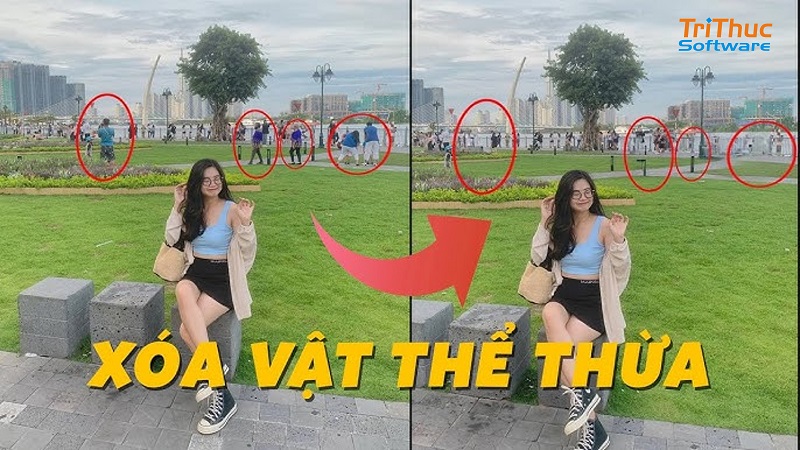
Hướng dẫn cách xóa người trong ảnh trên iphone miễn phí
Nếu bạn đang tìm cách xóa người khỏi ảnh trên iPhone, hãy xem qua một số ứng dụng phổ biến với các tính năng độc đáo mà chúng tôi gợi ý dưới đây.
Xóa người trong ảnh trên iPhone bằng PicsArt
PicsArt là một ứng dụng chỉnh sửa ảnh và video miễn phí, mang đến nhiều công cụ mạnh mẽ cho người dùng iPhone. Với PicsArt, bạn có thể dễ dàng cắt ảnh, điều chỉnh màu sắc, ánh sáng, và xóa những chi tiết không mong muốn trong ảnh. Đặc biệt, ứng dụng này còn tích hợp công nghệ AI, giúp tạo hiệu ứng và chỉnh sửa tự động một cách nhanh chóng. Để xóa người khỏi ảnh bằng PicsArt, hãy thực hiện theo các bước sau:
- Mở ứng dụng PicsArt: Bắt đầu bằng cách khởi động ứng dụng và chọn "Trống". Tiếp theo, nhấn "Thêm ảnh" để tải lên bức ảnh cần chỉnh sửa.
- Chọn ảnh cần xóa đối tượng: Lựa chọn bức ảnh mà bạn muốn loại bỏ các đối tượng không cần thiết. Sau đó, vào mục "Công cụ" và chọn "Nhân bản".
- Xóa người khỏi ảnh: Một vòng tròn đen trắng với dấu cộng sẽ xuất hiện trên ảnh. Di chuyển vòng tròn này đến khu vực bạn muốn sao chép để che đi người hoặc chi tiết cần xóa. Lặp lại thao tác này cho đến khi đối tượng không còn xuất hiện trên ảnh.
- Hoàn tất chỉnh sửa: Sau khi đã xóa hết các chi tiết không mong muốn, nhấn vào biểu tượng xác nhận để hoàn tất. Sau đó, nhấn "Next" để tiến hành lưu ảnh.
- Lưu ảnh: Chọn "Lưu vào thiết bị" để lưu ảnh đã chỉnh sửa vào thư viện ảnh của bạn.
Với PicsArt, việc xóa người khỏi ảnh trên iPhone trở nên dễ dàng và nhanh chóng, giúp bạn tạo ra những bức ảnh hoàn hảo theo ý muốn.

Xóa người trong ảnh trên iPhone bằng Snapseed
Khi nói đến việc xóa người khỏi ảnh trên iPhone, Snapseed là một lựa chọn tuyệt vời. Được phát triển bởi Google, Snapseed là ứng dụng chỉnh sửa ảnh mạnh mẽ với nhiều công cụ chuyên nghiệp, giúp bạn dễ dàng điều chỉnh và nâng cao chất lượng ảnh. Với Snapseed, bạn có thể cắt, xoay, điều chỉnh màu sắc và đặc biệt là xóa các đối tượng không mong muốn. Dưới đây là hướng dẫn chi tiết để xóa người khỏi ảnh bằng Snapseed:
- Khởi động ứng dụng: Mở Snapseed trên iPhone của bạn và nhấn vào biểu tượng dấu cộng (+) để chọn ảnh mà bạn muốn chỉnh sửa. Tìm và nhấn vào bức ảnh cần xóa người hoặc đối tượng không mong muốn.
- Chọn công cụ xóa: Trong giao diện chỉnh sửa, chọn "Tools" (Công cụ) và sau đó nhấn vào "Healing" (Chữa Lành). Đây là công cụ giúp bạn loại bỏ các chi tiết không cần thiết một cách dễ dàng.
- Xóa đối tượng: Sử dụng ngón tay để tô lên người hoặc đối tượng mà bạn muốn xóa. Snapseed sẽ tự động xử lý và lấp đầy khu vực này bằng các chi tiết từ vùng xung quanh. Nếu kết quả chưa được như ý, bạn có thể nhấn vào biểu tượng "Undo" để quay lại và điều chỉnh lại.
- Hoàn tất chỉnh sửa: Khi bạn đã hài lòng với kết quả, chạm vào biểu tượng "Done" (Xong) để lưu lại các thay đổi. Sau đó, chọn "Export" (Xuất) để lưu ảnh đã chỉnh sửa vào thư viện ảnh của bạn.
- Lưu ảnh: Cuối cùng, chọn "Save" (Lưu) để tải ảnh đã xóa các đối tượng thành công và lưu vào thiết bị của bạn.
Snapseed không chỉ giúp bạn xóa người khỏi ảnh một cách dễ dàng mà còn cung cấp nhiều tính năng chỉnh sửa khác để bạn có thể hoàn thiện bức ảnh của mình. Với giao diện thân thiện và các công cụ mạnh mẽ, Snapseed là một lựa chọn lý tưởng cho việc chỉnh sửa ảnh trên iPhone.

Cách xóa người trong ảnh trên iPhone bằng ứng dụng PicsArt Photo Editor
PicsArt Photo Editor là một ứng dụng chỉnh sửa ảnh phổ biến với tính năng xóa người khỏi ảnh trên iPhone một cách hiệu quả. Ứng dụng này giúp biến những bức ảnh đơn giản thành những tác phẩm nghệ thuật sống động. Để xóa người trong ảnh, bạn có thể sử dụng hai công cụ chính trong PicsArt:
- Clone (Nhân bản): Tạo bản sao của các khu vực xung quanh để che khuất đối tượng không mong muốn.
- Selection (Lựa chọn): Chọn và xóa các phần không cần thiết trong ảnh để làm cho bức ảnh hoàn chỉnh hơn.
Bằng cách sử dụng hai công cụ này, bạn có thể dễ dàng chỉnh sửa và làm mới ảnh của mình trên iPhone.

Cách xóa người trong ảnh trên iPhone bằng TouchRetouch
TouchRetouch là một ứng dụng mạnh mẽ và miễn phí, giúp bạn xóa các đối tượng không mong muốn khỏi ảnh chỉ với vài bước đơn giản. Đây là công cụ phổ biến cho việc chỉnh sửa ảnh trên iPhone. Dưới đây là hướng dẫn chi tiết để xóa người khỏi ảnh bằng TouchRetouch:
- Khởi động ứng dụng: Mở TouchRetouch và chọn “Select Photo” để tải lên ảnh bạn muốn chỉnh sửa từ thư viện của bạn hoặc chụp ảnh mới.
- Chọn công cụ Lasso: Sử dụng công cụ “Lasso” để vẽ xung quanh phần người hoặc đối tượng bạn muốn xóa. Sau khi hoàn tất việc vẽ, ứng dụng sẽ tạo một vùng màu xanh để chọn.
- Dùng công cụ Eraser: Nhấn vào công cụ “Erase” và chạm vào vùng đã chọn để xóa. Ứng dụng sẽ tự động lấp đầy khoảng trống bằng cách sao chép dữ liệu từ khu vực xung quanh.
- Khôi phục nếu cần: Nếu kết quả không như mong đợi, bạn có thể sử dụng công cụ “Restore” để khôi phục khu vực đã xóa. Bạn cũng có thể điều chỉnh cài đặt ứng dụng bằng cách nhấn vào biểu tượng bánh răng ở góc trên bên phải màn hình và chọn “Cài đặt”.
-Kiểm tra và chỉnh sửa: Sau khi hoàn tất xóa, hãy kiểm tra kết quả và thực hiện các chỉnh sửa cần thiết. TouchRetouch cung cấp các công cụ làm mờ, dọn dẹp, điều chỉnh độ sắc nét và nhiều tùy chọn chỉnh sửa khác. Khi bạn hài lòng với kết quả, nhấn “Done” để lưu ảnh đã chỉnh sửa vào thư viện ảnh của bạn.
Với TouchRetouch, việc xóa người khỏi ảnh trở nên đơn giản và hiệu quả, giúp bạn tạo ra những bức ảnh hoàn hảo chỉ trong vài bước.

Cách xóa người trong ảnh trên iPhone bằng Enlight Photofox
Nếu bạn muốn làm cho những bức ảnh của mình trở nên độc đáo và ấn tượng hơn, Enlight Photofox là một lựa chọn tuyệt vời để xóa người hoặc đối tượng không mong muốn trên iPhone. Ứng dụng Enlight Photofox cung cấp các công cụ mạnh mẽ giúp bạn dễ dàng chỉnh sửa và tạo ra những bức ảnh hoàn hảo. Dưới đây là hướng dẫn chi tiết để xóa người trong ảnh bằng Enlight Photofox:
- Mở ứng dụng: Khởi động Enlight Photofox và chọn bức ảnh bạn muốn chỉnh sửa từ thư viện ảnh của bạn. Sau đó, nhấn vào “Tools” và chọn “Recover”. Tiếp theo, chọn “Mode” và “Patch”.
- Xóa đối tượng: Sử dụng công cụ để đặt hình tròn lên đối tượng mà bạn muốn xóa. Kiểm tra vị trí của đối tượng và sau đó sử dụng một hình tròn khác để che khu vực trống mà bạn muốn sao chép nhằm lấp đầy khoảng trống.
- Hoàn tất chỉnh sửa: Nhấn “Flatten” để hoàn tất quá trình xóa người. Để làm cho các vùng bị xóa trông mịn màng và tự nhiên hơn, bạn có thể sử dụng công cụ “Heal” để chỉnh sửa và làm mịn các vùng đã xóa.
- Với Enlight Photofox, việc xóa người khỏi ảnh trở nên đơn giản và hiệu quả, giúp bạn tạo ra những bức ảnh ấn tượng và độc đáo.

Cách xóa người trong ảnh trên iPhone bằng Xingtu
Xingtu là một ứng dụng chỉnh sửa ảnh mạnh mẽ và dễ sử dụng trên iPhone, nổi bật với khả năng xóa người hoặc đối tượng không mong muốn một cách tiện lợi. Để xóa người khỏi ảnh bằng Xingtu, bạn có thể thực hiện theo các bước sau:
- Chọn ảnh: Mở ứng dụng Xingtu và chọn nút "Màu đen" để bắt đầu chỉnh sửa. Tải bức ảnh bạn muốn xóa người từ thư viện ảnh lên ứng dụng.
- Xác định vùng cần xóa: Trên màn hình chỉnh sửa, bạn sẽ thấy bức ảnh với khu vực xác định xung quanh đối tượng cần xóa.
- Xóa Đối Tượng: Nhấn vào biểu tượng "Remove" để bắt đầu quá trình xóa đối tượng khỏi ảnh. Ứng dụng sẽ tự động xử lý và lấp đầy vùng trống.
- Kiểm tra và chỉnh sửa: Kiểm tra kết quả xóa và thực hiện các điều chỉnh cần thiết. Xingtu cung cấp các công cụ để điều chỉnh kích thước cọ, độ mờ và độ sắc nét, giúp bạn tinh chỉnh kết quả cho tốt nhất.
- Lưu ảnh: Khi bạn hài lòng với kết quả chỉnh sửa, chọn "Save" để lưu ảnh đã xóa đối tượng vào thiết bị của bạn.
Xingtu giúp bạn dễ dàng loại bỏ các đối tượng không mong muốn, tạo ra những bức ảnh hoàn hảo chỉ với vài bước đơn giản.

Cách xóa người trong ảnh trên iPhone bằng ứng dụng Handy Photo
Handy Photo là một ứng dụng chỉnh sửa ảnh chuyên nghiệp với nhiều tính năng mạnh mẽ và giao diện người dùng dễ sử dụng. Với Handy Photo, bạn có thể dễ dàng xóa người khỏi ảnh trên iPhone và tạo ra những bức ảnh ấn tượng. Dưới đây là hướng dẫn chi tiết để xóa người trong ảnh bằng Handy Photo:
- Khởi động ứng dụng: Mở ứng dụng Handy Photo trên iPhone và chọn ảnh mà bạn muốn chỉnh sửa từ thư viện.
- Sử dụng công cụ move me: Để xóa người hoặc đối tượng không mong muốn, sử dụng công cụ "Move Me". Công cụ này cho phép bạn cắt, di chuyển người và đồ vật một cách thông minh và tự nhiên. Chọn khu vực quanh đối tượng cần xóa và di chuyển nó ra khỏi bức ảnh.
- Chỉnh sửa vùng xóa: Sau khi di chuyển hoặc xóa đối tượng, bạn có thể điều chỉnh màu sắc và tông màu của phần ảnh còn lại để đảm bảo rằng vùng được chỉnh sửa hòa hợp với phần còn lại của bức ảnh. Handy Photo cung cấp các công cụ để cải thiện màu sắc, khung và họa tiết một cách có hệ thống.
- Sử dụng magic crop: Nếu cần thay đổi kích thước hoặc tỷ lệ khung hình của hình ảnh mà không làm biến dạng ảnh, hãy sử dụng công cụ "Magic Crop" để thay đổi kích thước và tỷ lệ khung hình một cách dễ dàng.
- Lưu ảnh: Sau khi hoàn tất chỉnh sửa, xuất ảnh chất lượng cao mà không làm giảm độ phân giải hoặc làm mờ. Handy Photo cho phép bạn lưu ảnh ở định dạng RAW để bảo lưu thông tin ảnh chi tiết.
Handy Photo không chỉ giúp bạn xóa đối tượng khỏi ảnh một cách hiệu quả mà còn cung cấp nhiều công cụ chỉnh sửa nâng cao, giúp bạn tạo ra những bức ảnh chất lượng cao và ấn tượng.
Cách xóa người trong ảnh trên iPhone bằng ứng dụng Meitu
Meitu không chỉ nổi bật với các tính năng chụp ảnh và làm đẹp, mà còn cung cấp khả năng xóa đối tượng không mong muốn khỏi ảnh một cách đơn giản. Để thực hiện điều này, hãy làm theo các bước sau:
- Mở ứng dụng: Chạm vào biểu tượng ứng dụng Meitu trên màn hình chính của iPhone.
- Chọn chỉnh sửa ảnh: Trên giao diện chính, nhấn vào tùy chọn "Chỉnh sửa ảnh".
- Chọn ảnh: Lựa chọn bức ảnh mà bạn muốn chỉnh sửa và xóa đối tượng không mong muốn.
- Sử dụng công cụ cục tẩy: Trong giao diện chỉnh sửa, di chuyển thanh công cụ sang trái và nhấn vào biểu tượng "Cục tẩy".
- Điều chỉnh kích thước: Chọn kích thước cục tẩy phù hợp với chi tiết hình ảnh mà bạn muốn loại bỏ.
- Xóa đối tượng: Chạm và di chuyển cục tẩy để xóa đối tượng khỏi ảnh. Bạn có thể phóng to hình ảnh để xóa các chi tiết nhỏ một cách chính xác hơn.
- Hoàn tất xóa: Sau khi đã loại bỏ các đối tượng không mong muốn, nhấn vào biểu tượng "Tích" ở góc dưới bên phải màn hình để lưu thay đổi.
- Sử dụng các công cụ khác: Bạn có thể tiếp tục sử dụng các công cụ chỉnh sửa khác như làm đẹp, thêm bộ lọc,… Khi hoàn tất, nhấn vào nút "Lưu" ở góc trên cùng bên phải để tải ảnh đã chỉnh sửa về điện thoại của bạn.
Meitu mang đến một cách nhanh chóng và hiệu quả để chỉnh sửa ảnh, giúp bạn dễ dàng loại bỏ các đối tượng không mong muốn và tạo ra những bức ảnh hoàn hảo.

Kết luận
Việc xóa người khỏi ảnh trên iPhone không còn là nhiệm vụ khó khăn với sự trợ giúp của các ứng dụng chỉnh sửa mạnh mẽ như Snapseed, TouchRetouch và Photoshop Express. Mỗi ứng dụng đều có những ưu điểm riêng và cách sử dụng đơn giản, giúp bạn dễ dàng loại bỏ những đối tượng không mong muốn ra khỏi bức ảnh của mình. Hy vọng qua bài viết này, bạn sẽ nắm vững cách xóa người trong ảnh và tạo ra những bức ảnh hoàn hảo hơn. Mọi thắc mắc về bản quyền phần mềm vui lòng liên hệ Tri Thức Software qua số hotline 028 22443013 để được hỗ trợ tốt nhất.
Xem thêm bài viết:
Phần mềm office 365 là gì? Những lợi ích của Microsoft Office
Phần mềm Copilot là gì? Cách kích hoạt tính năng của Copilot
CÔNG TY TNHH TM PHẦN MỀM TRI THỨC



