
Cách Xóa Chữ Trong Phần Mềm ProShow Gold Đơn Giản

ProShow Gold là phần mềm mạnh mẽ chuyên dùng để tạo và chỉnh sửa video trình chiếu (slideshow), giúp người dùng dễ dàng kết hợp hình ảnh, âm thanh, video và văn bản để tạo ra những sản phẩm đẹp mắt. Trong quá trình làm việc với phần mềm này, đôi khi bạn cần phải thay đổi hoặc xóa văn bản đã thêm vào trong các slide. Bài viết này sẽ hướng dẫn chi tiết cách xóa chữ trong phần mềm ProShow Gold, lý do tại sao bạn cần thực hiện việc này, và những lưu ý quan trọng cần nhớ khi chỉnh sửa văn bản.
Cách Xóa Chữ Trong Phần Mềm ProShow Gold
Dưới đây là hướng dẫn chi tiết cách xóa chữ trong phần mềm ProShow Gold một cách dễ dàng:
Bước 1: Mở dự án trong ProShow Gold
Đầu tiên, bạn cần mở phần mềm ProShow Gold và truy cập vào dự án mà bạn muốn chỉnh sửa. Nếu bạn chưa tạo dự án, hãy tạo một dự án mới và nhập dữ liệu hình ảnh, âm thanh, và các văn bản bạn muốn sử dụng.
Bước 2: Tìm và chọn slide có chữ cần xóa
Dùng thanh timeline hoặc cửa sổ preview để di chuyển và tìm slide chứa chữ bạn muốn xóa. Khi bạn thấy slide đó, hãy chắc chắn rằng bạn đã chọn đúng slide cần chỉnh sửa.
Bước 3: Truy cập phần chỉnh sửa văn bản
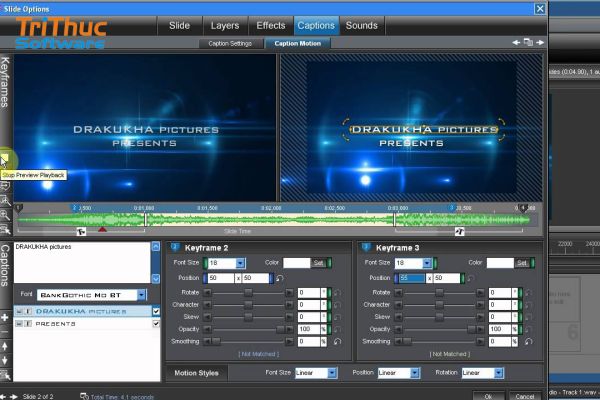
Khi đã chọn slide, hãy nhấn chuột vào phần văn bản mà bạn muốn xóa. Phần mềm sẽ hiển thị một cửa sổ chỉnh sửa văn bản, cho phép bạn thay đổi nội dung. Nếu bạn không thấy ô chỉnh sửa văn bản, hãy tìm phần "Text" (Văn bản) trong thanh công cụ của phần mềm.
Bước 4: Xóa văn bản
Có hai cách để xóa chữ trong phần mềm ProShow Gold:
Cách 1: Xóa trực tiếp trong ô chỉnh sửa văn bản
Khi cửa sổ chỉnh sửa văn bản mở ra, bạn chỉ cần chọn chữ cần xóa và nhấn phím "Delete" hoặc "Backspace" trên bàn phím để xóa phần văn bản đó.
Cách 2: Xóa hoàn toàn văn bản
Nếu bạn muốn xóa hoàn toàn một đoạn văn bản trong slide, chỉ cần nhấn vào biểu tượng "Delete" trong thanh công cụ của ProShow Gold hoặc bấm chuột phải vào vùng chứa văn bản và chọn "Delete".
Bước 5: Lưu thay đổi
Sau khi xóa chữ, đừng quên lưu lại các thay đổi. Hãy nhấn vào "Save" hoặc "Ctrl + S" để lưu dự án và tiếp tục chỉnh sửa các slide còn lại nếu cần.

Tại Sao Cần Xóa Chữ Trong ProShow Gold?
Có nhiều lý do khiến bạn phải xóa hoặc chỉnh sửa văn bản trong ProShow Gold:
Chỉnh sửa lại nội dung văn bản
Khi tạo slideshow, bạn có thể nhận ra rằng một số nội dung văn bản không còn phù hợp với video hoặc cần thay đổi. Ví dụ, nếu bạn đã nhập sai tên một người, hay sử dụng văn bản không đúng với sự kiện hoặc chủ đề của video, việc xóa hoặc thay đổi văn bản là cần thiết để đảm bảo tính chính xác và tính phù hợp của nội dung. Đảm bảo rằng mọi thông tin văn bản trong video đều chính xác và đúng ngữ cảnh sẽ giúp video của bạn trở nên chuyên nghiệp và dễ tiếp cận hơn với người xem.
Sửa lỗi chính tả và sai sót trong văn bản
Lỗi chính tả là một vấn đề phổ biến khi nhập văn bản vào trong các slide của ProShow Gold. Những sai sót nhỏ này, mặc dù có thể không dễ nhận thấy ngay lập tức, nhưng khi video được chia sẻ, chúng có thể làm giảm độ chuyên nghiệp của video. Nếu phát hiện lỗi chính tả trong bất kỳ slide nào, việc xóa chữ sai và thay thế bằng từ đúng là rất quan trọng để đảm bảo chất lượng video.
Thay đổi hoặc loại bỏ văn bản thừa
Trong một số trường hợp, sau khi hoàn thành video, bạn có thể nhận thấy rằng một phần văn bản không còn cần thiết nữa. Có thể thông tin đã được đề cập ở phần trước đó, hoặc có quá nhiều chữ làm video trở nên rối mắt, khó nhìn. Việc xóa bớt hoặc thay đổi những đoạn văn bản thừa sẽ giúp đơn giản hóa video, giúp thông điệp rõ ràng hơn và không gây phân tâm cho người xem. Điều này không chỉ làm video trở nên mạch lạc hơn mà còn giúp người xem dễ dàng tiếp thu nội dung mà bạn muốn truyền tải.
Lưu Ý Khi Xóa Chữ Trong ProShow Gold
Khi xóa chữ trong ProShow Gold, có một số lưu ý bạn cần nhớ để tránh những vấn đề không mong muốn:
Kiểm tra lại nội dung sau khi xóa
Sau khi xóa văn bản, hãy dành thời gian kiểm tra lại nội dung của slide để đảm bảo rằng bạn đã xóa chính xác phần văn bản cần thay đổi và không vô tình loại bỏ thông tin quan trọng. Đôi khi, văn bản có thể chứa những chi tiết bổ sung hoặc có liên quan đến các slide khác trong video. Điều này có thể gây ảnh hưởng đến thông điệp tổng thể của video. Việc rà soát kỹ càng sẽ giúp bạn chắc chắn rằng không có thông tin cần thiết bị bỏ sót hoặc ảnh hưởng tiêu cực đến nội dung.
Sao lưu dự án trước khi xóa
Trước khi thực hiện việc xóa chữ hoặc thay đổi lớn trong dự án, hãy đảm bảo rằng bạn đã sao lưu lại toàn bộ dự án. Đây là bước rất quan trọng, vì nếu bạn thực hiện sai hoặc không hài lòng với thay đổi, việc quay lại bản sao lưu sẽ giúp bạn không mất công sức. Bạn có thể tạo một bản sao của dự án để thử nghiệm những thay đổi mới mà không làm ảnh hưởng đến bản gốc, tránh trường hợp bạn phải làm lại từ đầu.
Chú ý đến thời gian hiển thị văn bản
Việc xóa chữ có thể ảnh hưởng đến thời gian hiển thị của slide. Khi bạn loại bỏ một đoạn văn bản, slide có thể trở nên quá ngắn hoặc quá dài so với phần còn lại của video. Hãy kiểm tra lại thời gian hiển thị của từng slide để đảm bảo rằng video vẫn mượt mà và không bị gián đoạn. Nếu cần, bạn có thể điều chỉnh thời gian xuất hiện của slide để phù hợp với sự thay đổi của nội dung văn bản, đảm bảo rằng video vẫn duy trì sự nhịp nhàng và hợp lý.
Xem thêm:
Hướng dẫn 5+ cách chống mất cắp dữ liệu
Phần mềm Copilot là gì? Cách kích hoạt tính năng Windows Copilot
Phần mềm Office 365 là gì? Tính năng của Office 365
Khắc Phục Sự Cố Khi Xóa Chữ Trong ProShow Gold
Mặc dù việc xóa chữ trong ProShow Gold khá đơn giản, nhưng đôi khi bạn có thể gặp phải một số sự cố. Dưới đây là một số vấn đề phổ biến và cách khắc phục:
Chữ không được xóa đúng cách
Nguyên nhân: Nếu bạn không thể xóa chữ hoặc không thấy phản hồi khi nhấn "Delete", có thể bạn chưa chọn đúng ô văn bản. Trong ProShow Gold, một slide có thể chứa nhiều lớp văn bản hoặc các lớp văn bản có thể chồng lên nhau, khiến bạn không thể nhìn thấy hoặc xóa đúng phần văn bản cần thiết.
Khắc phục: Kiểm tra kỹ các lớp văn bản trong slide. Đảm bảo bạn đã chọn đúng lớp văn bản cần chỉnh sửa bằng cách nhấp chuột vào văn bản đó trong cửa sổ chỉnh sửa. Nếu bạn không thể thấy lớp văn bản nào, hãy thử di chuyển hoặc ẩn các lớp khác để xác định lớp văn bản đúng. Nếu cần, bạn có thể sử dụng chức năng “Layers” (Lớp) để quản lý và chọn lớp cần sửa.
Văn bản vẫn xuất hiện sau khi xóa
Nguyên nhân: Đôi khi dù bạn đã xóa chữ trong slide, nhưng văn bản vẫn tiếp tục xuất hiện trong video. Điều này có thể là do có một bản sao của văn bản đã được tạo trên một lớp khác hoặc trong một slide khác.
Khắc phục: Kiểm tra lại tất cả các lớp và slide liên quan để chắc chắn rằng không có bản sao nào của văn bản vẫn còn hiển thị. Hãy kiểm tra các slide kế tiếp để xác định xem văn bản có bị sao chép vào đó hay không. Nếu tìm thấy, bạn cần xóa văn bản trong các lớp hoặc slide còn lại.
Phần mềm không phản hồi khi xóa
Nguyên nhân: Đôi khi, ProShow Gold không phản hồi khi bạn cố gắng xóa văn bản. Điều này có thể do phần mềm bị trục trặc tạm thời hoặc có vấn đề với tài nguyên hệ thống.
Khắc phục: Đầu tiên, thử khởi động lại phần mềm để làm mới chương trình. Nếu vấn đề vẫn còn, hãy kiểm tra xem có bản cập nhật phần mềm nào không. Đảm bảo phần mềm của bạn đang chạy phiên bản mới nhất để tránh gặp phải lỗi đã được khắc phục trong các bản cập nhật. Nếu phần mềm vẫn không phản hồi, bạn có thể thử cài đặt lại phiên bản mới để khắc phục sự cố.

Trên đây là cách xóa chữ trong phần mềm ProShow Gold đơn giản và chi tiết. Nếu cần báo giá phần mềm ProShow Gold liên hệ Tri Thức Software qua hotline 028 22443013. Chúc các bạn thành công!
CÔNG TY TNHH TM PHẦN MỀM TRI THỨC



