
Cảnh báo dữ liệu là gì? Cách xóa cảnh báo dữ liệu đơn giản 2026
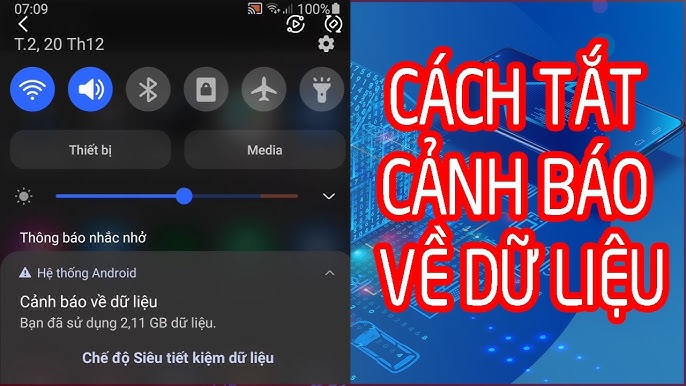
Cảnh báo dữ liệu là một yếu tố quan trọng trong việc bảo vệ thông tin và đảm bảo tính toàn vẹn của dữ liệu. Cảnh báo dữ liệu được sử dụng để thông báo về các tình huống hoặc điều kiện đặc biệt mà bạn cần quan tâm và cần phải xử lý. Tuy nhiên, có những trường hợp bạn có thể muốn xóa hoặc tắt cảnh báo dữ liệu, đặc biệt khi bạn đã giải quyết vấn đề hoặc không còn quan tâm đến nó. Trong bài viết này, chúng ta sẽ tìm hiểu về cách xóa cảnh báo dữ liệu trên các nền tảng và ứng dụng phổ biến.
Cảnh báo dữ liệu là gì?
Cảnh báo dữ liệu (data alert) là thông báo hoặc tín hiệu đặc biệt để báo cho bạn biết về một sự kiện hoặc tình huống cụ thể liên quan đến dữ liệu. Các cảnh báo dữ liệu có thể xuất hiện trong nhiều tình huống khác nhau và có mục tiêu chính để:
- Bảo vệ dữ liệu: Cảnh báo dữ liệu được sử dụng để bảo vệ dữ liệu quan trọng khỏi bị mất, hỏng hoặc truy cập trái phép.
- Thông báo vấn đề: Cảnh báo dữ liệu được sử dụng để thông báo về các vấn đề, lỗi hoặc tình huống cần xử lý, như sự cố bảo mật hoặc lỗi hệ thống.
- Giám sát tình trạng: Cảnh báo dữ liệu giúp bạn giám sát tình trạng của hệ thống hoặc dữ liệu, như tình trạng lưu trữ hoặc dung lượng ổ cứng.
- Nhắc nhở hoạt động: Cảnh báo dữ liệu có thể được sử dụng để nhắc nhở hoặc định thời một hoạt động cụ thể, chẳng hạn như cảnh báo hết hạn mật khẩu.

Cách xóa cảnh báo dữ liệu chi tiết
Việc xóa cảnh báo dữ liệu phụ thuộc vào nền tảng hoặc ứng dụng bạn đang sử dụng. Dưới đây, chúng ta sẽ tìm hiểu cách thực hiện điều này trên một số nền tảng và ứng dụng phổ biến.
1. Microsoft Windows
Trên hệ điều hành Windows, bạn có thể xóa cảnh báo dữ liệu thông qua các bước sau:
- Mở trình quản lý cảnh báo dữ liệu: Bạn có thể mở trình quản lý cảnh báo dữ liệu bằng cách nhấp chuột phải vào biểu tượng cảnh báo ở góc dưới bên phải của màn hình, sau đó chọn "Open Action Center" (Mở Trung tâm Hành động).
- Xem cảnh báo dữ liệu: Trong trung tâm hành động, bạn sẽ thấy danh sách các cảnh báo dữ liệu cụ thể mà bạn đã nhận. Nhấp vào mỗi cảnh báo để xem thông tin chi tiết.
- Xóa cảnh báo dữ liệu: Để xóa cảnh báo dữ liệu, bạn có thể nhấp vào nút "Clear all" hoặc "Clear" gần cảnh báo cụ thể mà bạn muốn xóa. Hoặc bạn có thể chọn "Remove all notifications" (Xóa tất cả thông báo) để xóa tất cả cảnh báo dữ liệu.
2. Microsoft Office
Trong Microsoft Office, cảnh báo dữ liệu có thể xuất hiện khi bạn mở tài liệu hoặc thực hiện một số thao tác cụ thể. Để xóa cảnh báo dữ liệu trong Office:
- Mở tài liệu Office: Mở tài liệu Office mà bạn đã nhận cảnh báo dữ liệu.
- Xem cảnh báo dữ liệu: Thông thường, cảnh báo dữ liệu sẽ xuất hiện dưới dạng thanh thông báo hoặc nút cảnh báo trên thanh công cụ. Nhấp vào cảnh báo để xem thông tin chi tiết.
- Xóa cảnh báo dữ liệu: Để xóa cảnh báo dữ liệu, bạn thường sẽ thấy một tùy chọn "Dismiss" hoặc "Don't show this message again" (Không hiển thị thông báo này nữa). Nhấp vào tùy chọn này để xóa cảnh báo.
3. Hệ điều hành macOS
Trên máy tính chạy hệ điều hành macOS, bạn có thể xóa cảnh báo dữ liệu qua các bước sau:
- Mở trung tâm thông báo: Bạn có thể mở Trung tâm Thông báo bằng cách nhấp vào biểu tượng đồng hồ ở góc trên bên phải của màn hình, sau đó nhấp vào biểu tượng "Notification Center" (Trung tâm Thông báo).
- Xem cảnh báo dữ liệu: Trong Trung tâm Thông báo, bạn sẽ thấy danh sách các cảnh báo dữ liệu cụ thể. Nhấp vào mỗi cảnh báo để xem thông tin chi tiết.
- Xóa cảnh báo dữ liệu: Để xóa cảnh báo dữ liệu, bạn có thể nhấp vào nút "Clear" gần cảnh báo cụ thể mà bạn muốn xóa. Hoặc bạn có thể chọn "Clear All" (Xóa Tất cả) để xóa tất cả cảnh báo.

Nhiều ứng dụng cụ thể cũng cung cấp cách riêng để xóa cảnh báo dữ liệu. Thường thì, bạn có thể tìm thấy tùy chọn "Dismiss" hoặc "Clear" (Xóa) gần cảnh báo hoặc trong cài đặt ứng dụng.
Lưu ý khi xóa cảnh báo dữ liệu
Khi bạn quyết định xóa cảnh báo dữ liệu, có một số lưu ý quan trọng mà bạn nên xem xét để đảm bảo tính toàn vẹn và an toàn của thông tin và hệ thống của bạn:
- Đánh giá tính quan trọng: Trước khi xóa cảnh báo, hãy đánh giá tính quan trọng của thông báo đó. Một số cảnh báo có thể liên quan đến vấn đề quan trọng về bảo mật hoặc tình trạng hệ thống. Nếu bạn không chắc chắn về nội dung hoặc tính quan trọng của cảnh báo, hãy tham khảo hướng dẫn hoặc liên hệ với chuyên gia.
- Giải quyết vấn đề gốc: Xóa cảnh báo thường chỉ loại bỏ thông báo, không giải quyết vấn đề gốc. Nếu bạn đang gặp vấn đề cụ thể mà cảnh báo đề cập, hãy tìm hiểu cách giải quyết vấn đề thay vì chỉ xóa thông báo.
- Sao lưu dữ liệu: Trước khi xóa cảnh báo dữ liệu, đảm bảo rằng bạn đã sao lưu dữ liệu quan trọng. Một số cảnh báo có thể liên quan đến mất dữ liệu hoặc lỗi hệ thống, và việc sao lưu đảm bảo rằng bạn không mất thông tin quan trọng.
- Kiểm tra cài đặt ứng dụng: Nếu bạn xóa cảnh báo dữ liệu trong một ứng dụng cụ thể, hãy kiểm tra cài đặt ứng dụng để đảm bảo rằng bạn không vô tình tắt các cảnh báo quan trọng hoặc tắt chúng vĩnh viễn.
- Cập nhật và bảo mật: Hãy luôn duyệt xem và cập nhật các cảnh báo dữ liệu theo cách thường xuyên để đảm bảo tính toàn vẹn và bảo mật của hệ thống và thông tin của bạn. Điều này đặc biệt quan trọng trong môi trường doanh nghiệp hoặc trong việc quản lý dự án.
- Hỏi ý kiến chuyên gia: Nếu bạn không chắc chắn về cách xóa cảnh báo hoặc tác động của nó, hãy tham khảo ý kiến một chuyên gia hoặc nhóm hỗ trợ kỹ thuật.

Xóa cảnh báo dữ liệu có thể giúp bạn loại bỏ thông báo không cần thiết và tập trung vào công việc cụ thể. Tuy nhiên, hãy thực hiện điều này một cách cân nhắc và an toàn để đảm bảo tính toàn vẹn của dữ liệu và hệ thống của bạn.
Kết luận
Trong cuộc sống hàng ngày và trong quá trình làm việc với máy tính, cảnh báo dữ liệu có thể xuất hiện rất thường xuyên. Chúng có vai trò quan trọng trong việc bảo vệ thông tin và thông báo về các tình huống quan trọng. Tuy nhiên, có thời điểm bạn muốn xóa hoặc tắt chúng để loại bỏ sự phiền toái hoặc khi bạn đã giải quyết vấn đề. Quá trình xóa cảnh báo dữ liệu không phức tạp và có thể thực hiện trên nhiều nền tảng và ứng dụng khác nhau.
Tuy nhiên, quyết định xóa cảnh báo dữ liệu nên được thực hiện cẩn thận. Một số cảnh báo dữ liệu có thể đề cập đến các vấn đề quan trọng về bảo mật hoặc tình trạng hệ thống, và việc loại bỏ thông báo không giải quyết vấn đề gốc. Trước khi xóa bất kỳ cảnh báo nào, hãy xem xét nội dung của nó và đảm bảo bạn hiểu rõ thông điệp và tình huống liên quan.
Hy vọng bài viết này của Tri Thức Software mang lại những thông tin hữu ích cho các bạn. Mọi thắc mắc liên hệ hotline 028 22443013 để được hỗ trợ tốt nhất.
Xem thêm bài viết:
CÔNG TY TNHH TM PHẦN MỀM TRI THỨC



