
Hướng dẫn cách tạo cuộc họp trên Zoom chi tiết 2026
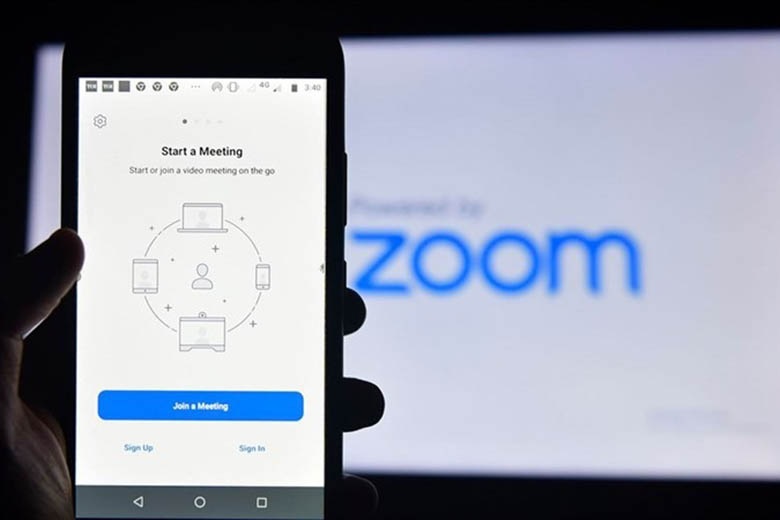
Trong thời đại số hóa ngày nay, việc sử dụng các ứng dụng họp trực tuyến đã trở nên phổ biến hơn bao giờ hết. Zoom là một trong những nền tảng họp trực tuyến phổ biến và mạnh mẽ, cho phép bạn kết nối với người khác từ xa thông qua video họp, thảo luận và chia sẻ tài liệu. Trong bài viết này, chúng ta sẽ tìm hiểu cách tạo một cuộc họp trên Zoom và cách tận dụng các tính năng mạnh mẽ của nó để có cuộc họp hiệu quả.
Phần mềm Zoom là gì?
Zoom là một ứng dụng họp trực tuyến và nền tảng giao tiếp video hàng đầu được phát triển bởi Zoom Video Communications, Inc. Nó cho phép người dùng tổ chức cuộc họp trực tuyến, hội nghị video, trò chuyện và chia sẻ màn hình dễ dàng thông qua internet. Zoom đã trở thành một công cụ quan trọng cho cả công việc và cuộc sống cá nhân, đặc biệt là trong bối cảnh làm việc và học tập từ xa ngày nay.
Zoom đã trở thành một công cụ quan trọng trong thời đại công nghệ thông tin hiện đại. Nó mang lại sự thuận tiện và linh hoạt trong việc làm việc từ xa, giúp người dùng tiết kiệm thời gian và chi phí di chuyển.
Với Zoom, bạn có thể tổ chức các cuộc họp kinh doanh, giảng dạy trực tuyến hay gặp gỡ bạn bè và người thân ở xa chỉ với một cú nhấp chuột. Phần mềm này cung cấp các tính năng như chia sẻ màn hình, chat video và âm thanh chất lượng cao để đảm bảo cuộc trò chuyện diễn ra suôn sẻ.

Ngoài ra, Zoom cũng được tích hợp với các ứng dụng khác như Google Calendar và Microsoft Outlook để giúp bạn dễ dàng lên lịch và quản lý cuộc họp của mình.
Cách tạo cuộc họp trên Zoom đơn giản, nhanh chóng
1. Đăng nhập vào tài khoản Zoom
Trước hết, bạn cần đăng nhập vào tài khoản Zoom của mình. Nếu bạn chưa có một tài khoản, bạn có thể đăng ký một tài khoản miễn phí trên trang web của Zoom. Sau khi đăng nhập, bạn sẽ thấy giao diện chính của Zoom và có thể bắt đầu tạo cuộc họp.
2. Tạo cuộc họp mới
Để tạo cuộc họp mới, bạn có thể làm theo các bước sau:
Bước 1: Bấm vào nút "Schedule a Meeting" (Lên lịch cuộc họp) trong giao diện chính của Zoom.
Bước 2: Điền thông tin cho cuộc họp của bạn, bao gồm:
- Topic (Chủ đề): Điền tên cho cuộc họp của bạn, chẳng hạn như "Cuộc họp thường kỳ hàng tuần."
- Description (Mô tả): Tùy chọn, bạn có thể điền mô tả ngắn gọn về cuộc họp.
- When (Thời gian): Chọn ngày và giờ bạn muốn tổ chức cuộc họp. Bạn cũng có thể chọn lặp lại cuộc họp hàng tuần hoặc theo một lịch trình khác.
- Duration (Thời lượng): Xác định thời lượng dự kiến cho cuộc họp.
Bước 3: Bạn cũng có thể thiết lập các tùy chọn bảo mật, như mật khẩu để tham gia cuộc họp và phòng chờ để kiểm soát người tham gia.
Bước 4: Cuối cùng, bấm nút "Save" (Lưu) để tạo cuộc họp. Sau khi tạo xong, bạn sẽ thấy một trang xem trước cuộc họp với thông tin chi tiết và liên kết tham gia.
3. Mời người tham gia cuộc họp
Sau khi bạn đã tạo cuộc họp, bạn có thể mời người tham gia bằng cách:
- Chia sẻ liên kết tham gia: Bạn có thể chia sẻ liên kết tham gia cuộc họp với người khác qua email, tin nhắn văn bản hoặc các phương tiện truyền thông xã hội.
- Gửi lời mời qua email: Trong giao diện Zoom, bạn có thể gửi lời mời qua email bằng cách nhập địa chỉ email của người tham gia và bấm "Send" (Gửi).
- Sử dụng mã tham gia: Mã tham gia là một chuỗi số duy nhất được tạo cho mỗi cuộc họp. Người tham gia có thể sử dụng mã này để tham gia cuộc họp.

4. Chia sẻ màn hình
Trong cuộc họp Zoom, bạn có thể chia sẻ màn hình của mình với người tham gia. Điều này hữu ích khi bạn muốn hiển thị tài liệu, bảng điều khiển ứng dụng hoặc trình bày thông tin. Để chia sẻ màn hình, bạn có thể bấm vào biểu tượng "Share Screen" (Chia sẻ màn hình) trong cuộc họp. Bạn có thể chọn cửa sổ ứng dụng hoặc màn hình máy tính để chia sẻ.
5. Sử dụng tính năng trò chuyện
Trong cuộc họp Zoom, bạn có thể sử dụng tính năng trò chuyện để gửi tin nhắn văn bản cho người tham gia hoặc tạo cuộc thảo luận nhóm. Tính năng trò chuyện có thể giúp bạn tương tác và giao tiếp trong cuộc họp một cách hiệu quả.
6. Quản lý cuộc họp
Trong quá trình cuộc họp, bạn có thể quản lý các tùy chọn như tắt/mở microphone, tắt/mở camera và quản lý người tham gia. Bạn có thể kiểm soát cuộc họp bằng cách sử dụng các biểu tượng và tùy chọn trên màn hình.
7. Kết thúc cuộc họp
Khi cuộc họp kết thúc, bạn có thể bấm nút "End Meeting" (Kết thúc cuộc họp) để đóng cuộc họp. Bạn cũng có thể chọn "End Meeting for All" (Kết thúc cuộc họp cho tất cả) để kết thúc cuộc họp cho tất cả người tham gia.
Lưu ý cách tạo cuộc họp trên zoom
Khi tạo cuộc họp trên Zoom, có một số lưu ý quan trọng mà bạn nên xem xét để đảm bảo cuộc họp của bạn diễn ra một cách suôn sẻ và hiệu quả. Dưới đây là một số lưu ý quan trọng:
- Đặt tên và mô tả hợp lý cho cuộc họp: Chọn một tên cho cuộc họp mà người tham gia có thể dễ dàng nhận biết. Điền mô tả nếu cần thiết để người tham gia hiểu rõ nội dung của cuộc họp.
- Chọn thời gian phù hợp: Đảm bảo bạn chọn thời gian phù hợp cho cuộc họp dựa trên sự thuận tiện của tất cả người tham gia. Sử dụng tính năng lên lịch để đặt thời gian và ngày phù hợp.
- Xác định tùy chọn bảo mật: Nếu cuộc họp của bạn chứa thông tin quan trọng hoặc cần tính bảo mật cao, hãy xem xét việc sử dụng mật khẩu cho cuộc họp. Bạn cũng có thể kích hoạt tính năng phòng chờ để kiểm soát người tham gia trước khi họ tham gia cuộc họp.
- Chia sẻ thông tin tham gia: Đảm bảo bạn cung cấp đầy đủ thông tin tham gia cho người tham gia. Bạn có thể gửi một lời mời qua email hoặc chia sẻ liên kết tham gia mà họ có thể bấm vào để tham gia cuộc họp.
- Chia sẻ màn hình một cách rõ ràng: Nếu bạn dự định chia sẻ màn hình trong cuộc họp, hãy chắc chắn rằng bạn đã chuẩn bị sẵn tài liệu hoặc ứng dụng cần chia sẻ. Đảm bảo màn hình của bạn sạch sẽ và không có thông tin nhạy cảm ngoài ý muốn.
- Kiểm tra âm thanh và camera: Trước khi bắt đầu cuộc họp, hãy kiểm tra âm thanh và camera của bạn để đảm bảo chất lượng tốt. Điều này giúp tránh các vấn đề về âm thanh hoặc hình ảnh trong suốt cuộc họp.
- Tránh nhiễu và xao lời trong cuộc họp: Khi bạn nói, hãy đảm bảo rằng bạn đang ở một nơi yên tĩnh và không có nhiễu. Tắt microphone khi không nói để tránh tiếng ồn không cần thiết.
- Duyệt qua các tính năng cơ bản của Zoom: Trước khi tạo cuộc họp, hãy hiểu rõ các tính năng cơ bản của Zoom như tắt/mở camera, tắt/mở microphone, sử dụng tính năng trò chuyện, và chia sẻ màn hình.
- Sử dụng tính năng ghi âm (nếu cần): Nếu bạn muốn ghi lại cuộc họp, hãy sử dụng tính năng ghi âm của Zoom. Điều này có thể hữu ích để tham khảo sau này hoặc để chia sẻ với người không tham gia cuộc họp.
- Sử dụng tính năng thảo luận và giao tiếp hiệu quả: Trong suốt cuộc họp, sử dụng tính năng trò chuyện và câu hỏi từ người tham gia để đảm bảo cuộc họp diễn ra một cách mượt mà và có ý nghĩa.

Nhớ rằng sự chuẩn bị kỹ lưỡng và quản lý cuộc họp một cách chuyên nghiệp sẽ giúp bạn tận dụng tốt nhất các tính năng của Zoom và tạo ra cuộc họp thành công.
Kết luận
Zoom cung cấp nhiều tính năng mạnh mẽ khác nhau, bao gồm gọi điện thoại, ghi âm cuộc họp, và nhiều tính năng tích hợp khác để làm cho cuộc họp của bạn trở nên hiệu quả và thuận tiện.
Trong bài viết này, chúng ta đã tìm hiểu cách tạo một cuộc họp trên Zoom và cách sử dụng các tính năng cơ bản của nền tảng này. Tuy nhiên, Zoom còn rất nhiều tính năng cao cấp khác bạn có thể khám phá để nâng cao trải nghiệm cuộc họp trực tuyến của mình. Mọi thắc mắc về bản quyền phần mềm vui lòng liên hệ Tri Thức Software qua số hotline 028 22443013 đề được hỗ trợ tốt nhất.
Xem thêm bài viết:
CÔNG TY TNHH TM PHẦN MỀM TRI THỨC



