
Hướng dẫn cách tắt phần mềm antivirus dễ dàng 2025
Phần mềm antivirus là một công cụ thiết yếu để bảo vệ máy tính của bạn khỏi các mối đe dọa trực tuyến như virus, phần mềm độc hại và các cuộc tấn công mạng. Tuy nhiên, trong một số tình huống, bạn có thể cần tắt phần mềm antivirus tạm thời để cài đặt phần mềm mới, khắc phục sự cố hoặc thực hiện các thao tác khác. Bài viết này sẽ hướng dẫn bạn cách tắt phần mềm antivirus trên một số phần mềm phổ biến, đồng thời nêu rõ những lưu ý quan trọng khi thực hiện việc này.
Giới thiệu về phần mềm antivirus
Phần mềm antivirus là một công cụ bảo mật thiết yếu cho mọi máy tính và thiết bị di động, giúp bảo vệ người dùng khỏi các mối đe dọa từ virus, phần mềm độc hại, phần mềm gián điệp và các cuộc tấn công mạng khác. Chức năng chính của phần mềm antivirus là quét và phát hiện các mối nguy hiểm có thể gây hại cho hệ thống, bao gồm cả các tệp tải xuống, email, và các hoạt động trực tuyến. Ngoài việc cung cấp khả năng quét toàn bộ hệ thống để phát hiện và loại bỏ virus, nhiều phần mềm antivirus hiện đại còn cung cấp các tính năng bổ sung như bảo vệ thời gian thực, tường lửa, chống lừa đảo, và bảo vệ quyền riêng tư trực tuyến. Các phần mềm này thường được thiết kế để tự động cập nhật cơ sở dữ liệu virus mới nhất, đảm bảo khả năng bảo vệ luôn được cập nhật và hiệu quả. Với sự gia tăng của các mối đe dọa mạng ngày càng tinh vi, việc sử dụng phần mềm antivirus trở thành một phần không thể thiếu trong việc giữ cho hệ thống máy tính an toàn và bảo mật.
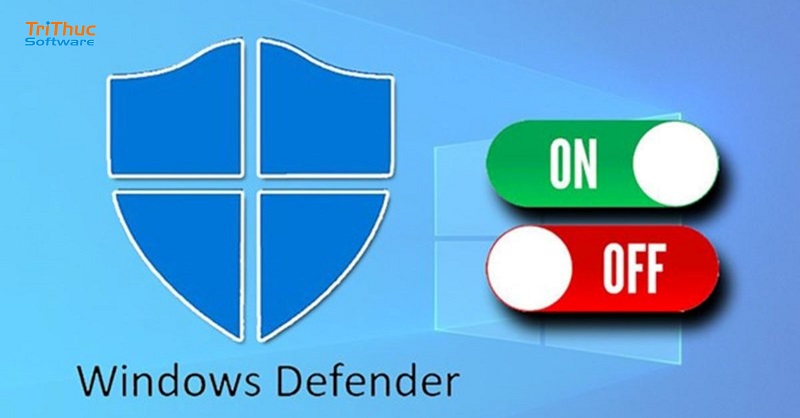
Tại sao phải tắt phần mềm antivirus?
Tắt phần mềm antivirus có thể là cần thiết trong một số tình huống cụ thể, dù điều này thường không được khuyến khích vì có thể làm giảm mức độ bảo mật của hệ thống. Dưới đây là một số lý do phổ biến mà người dùng có thể cần phải tắt phần mềm antivirus:
- Cài Đặt Phần Mềm Mới: Một số phần mềm có thể bị phần mềm antivirus chặn hoặc nhận diện nhầm là mối đe dọa trong quá trình cài đặt. Điều này có thể xảy ra đặc biệt với các phần mềm mới hoặc ít phổ biến. Tắt antivirus tạm thời có thể giúp bạn cài đặt phần mềm mà không gặp phải các vấn đề về bảo mật giả mạo.
- Khắc Phục Sự Cố: Nếu máy tính của bạn gặp sự cố mà có thể liên quan đến phần mềm antivirus (như làm chậm hệ thống, xung đột phần mềm, hoặc lỗi cài đặt), việc tắt antivirus có thể giúp xác định xem nó có phải là nguyên nhân gây ra vấn đề hay không.
- Nâng Cấp hoặc Cập Nhật: Trong một số trường hợp, việc nâng cấp phần mềm hoặc cài đặt các bản cập nhật hệ thống yêu cầu tắt tạm thời phần mềm antivirus để tránh xung đột hoặc các vấn đề không mong muốn.
- Tùy Chỉnh Cài Đặt Bảo Mật: Một số người dùng cần tắt antivirus để thay đổi cài đặt bảo mật hoặc cấu hình phần mềm antivirus mà không bị can thiệp.
- Đánh Giá Hiệu Suất Hệ Thống: Đôi khi, tắt phần mềm antivirus tạm thời có thể giúp đánh giá hiệu suất của hệ thống mà không bị ảnh hưởng bởi các quét và bảo vệ liên tục.
Lưu Ý Quan Trọng: Việc tắt phần mềm antivirus có thể làm máy tính của bạn dễ bị tổn thương trước các mối đe dọa bảo mật. Vì vậy, bạn nên chỉ tắt antivirus khi thật sự cần thiết và đảm bảo bật lại ngay sau khi hoàn tất công việc. Đồng thời, luôn giữ cho phần mềm antivirus của bạn được cập nhật để duy trì mức độ bảo mật cao nhất.
Cách tắt phần mềm antivirus nhanh chóng
Tắt phần mềm antivirus nhanh chóng có thể giúp bạn thực hiện các tác vụ nhất định hoặc khắc phục sự cố, nhưng hãy nhớ rằng việc này có thể làm giảm khả năng bảo vệ của hệ thống. Dưới đây là hướng dẫn để tắt một số phần mềm antivirus phổ biến một cách nhanh chóng:
1. Windows Defender (Windows Security) trên Windows 10/11
- Mở Cài Đặt Bảo Mật: Nhấn Windows + I để mở cửa sổ Cài đặt. Chọn Cập nhật & Bảo mật (Update & Security).
- Chọn Windows Security: Nhấp vào Windows Security từ bảng điều khiển bên trái.
- Mở Bảo vệ Virus & Mối đe dọa: Chọn Bảo vệ Virus & Mối đe dọa (Virus & Threat Protection).
- Quản lý Cài đặt: Trong phần Cài đặt bảo vệ virus & mối đe dọa, chọn Quản lý cài đặt (Manage settings).
- Tắt Bảo vệ Thời gian thực: Tắt công tắc Bảo vệ thời gian thực (Real-time protection). Windows Defender có thể tự động bật lại sau một thời gian hoặc khi khởi động lại máy tính.
2. Norton Antivirus
- Mở Norton: Nhấp vào biểu tượng Norton trên thanh tác vụ hoặc tìm Norton trong menu Start.
- Chọn Cài Đặt: Trong giao diện Norton, chọn Cài đặt (Settings).
- Tắt Bảo vệ Thời gian thực: Chọn Bảo vệ (Antivirus), sau đó tắt tùy chọn Bảo vệ thời gian thực (Real-Time Protection).
- Xác Nhận: Bạn có thể cần xác nhận hành động này và chọn thời gian tắt (ví dụ: 15 phút, 1 giờ).
3. McAfee Antivirus
- Mở McAfee: Nhấp vào biểu tượng McAfee trên thanh tác vụ hoặc mở từ menu Start.
- Chọn Bảo vệ: Trong giao diện chính của McAfee, chọn Bảo vệ (Virus and Spyware Protection).
- Tắt Bảo vệ Thời gian thực: Tìm và tắt tùy chọn Bảo vệ thời gian thực (Real-Time Scanning).
- Xác Nhận: Bạn có thể cần xác nhận hành động và chọn thời gian tắt (ví dụ: 15 phút, 1 giờ).
4. Kaspersky Antivirus
- Mở Kaspersky: Nhấp vào biểu tượng Kaspersky trên thanh tác vụ hoặc tìm Kaspersky trong menu Start.
- Chọn Cài Đặt: Trong giao diện chính của Kaspersky, chọn Cài đặt (Settings).
- Tắt Bảo vệ Thời gian thực: Trong mục Bảo vệ hệ thống (Protection), tìm và tắt tùy chọn Bảo vệ Thời gian thực (Real-time protection).
- Xác Nhận: Bạn có thể cần xác nhận hành động và chọn thời gian tắt (ví dụ: 15 phút, 1 giờ).
5. Bitdefender Antivirus
- Mở Bitdefender: Nhấp vào biểu tượng Bitdefender trên thanh tác vụ hoặc mở từ menu Start.
- Chọn Cài Đặt: Trong giao diện chính của Bitdefender, chọn Cài đặt (Settings).
- Tắt Bảo vệ Thời gian thực: Trong mục Bảo vệ (Protection), tìm và tắt tùy chọn Bảo vệ Thời gian thực (Real-Time Protection).
- Xác Nhận: Bạn có thể cần xác nhận hành động và chọn thời gian tắt (ví dụ: 15 phút, 1 giờ).
Lưu Ý Quan Trọng
- Bảo Mật: Khi tắt phần mềm antivirus, máy tính của bạn trở nên dễ bị tổn thương. Hãy chỉ tắt antivirus khi cần thiết và bật lại ngay khi hoàn tất công việc.
- Cập Nhật: Hãy đảm bảo rằng phần mềm antivirus được bật lại và cập nhật sau khi thực hiện các thay đổi.
- Thời Gian Tắt: Nhiều phần mềm antivirus cho phép bạn chọn thời gian tắt. Hãy chọn thời gian hợp lý để giảm thiểu rủi ro bảo mật.
Việc tắt phần mềm antivirus nên được thực hiện cẩn thận để không làm giảm mức độ bảo vệ máy tính của bạn.
Xem thêm bài viết:
Phần mềm office 365 là gì? Những lợi ích của Microsoft Office
Phần mềm Copilot là gì? Cách kích hoạt tính năng của Copilot
Các câu hỏi thường gặp
Dưới đây là một số câu hỏi thường gặp về cách tắt phần mềm antivirus và các câu trả lời tương ứng:
Có cách nào để tắt phần mềm antivirus mà không làm giảm bảo mật quá nhiều không?
Để giảm thiểu rủi ro, bạn có thể tắt phần mềm antivirus trong một khoảng thời gian ngắn và chọn thời gian tắt tối thiểu nếu phần mềm cho phép. Đảm bảo bật lại antivirus ngay sau khi hoàn tất công việc và kiểm tra hệ thống của bạn để đảm bảo không có mối đe dọa nào.
Làm thế nào để tôi biết khi nào tôi cần tắt phần mềm antivirus?
Bạn có thể cần tắt phần mềm antivirus nếu bạn gặp phải xung đột phần mềm, cần cài đặt phần mềm mà antivirus có thể nhận diện nhầm, hoặc khi nâng cấp hệ thống. Nếu bạn không chắc chắn, hãy tham khảo hướng dẫn của phần mềm antivirus hoặc liên hệ với bộ phận hỗ trợ kỹ thuật.
Tắt phần mềm antivirus có ảnh hưởng đến hiệu suất máy tính không?
Tắt phần mềm antivirus có thể cải thiện tạm thời hiệu suất máy tính vì không có quét và kiểm tra liên tục. Tuy nhiên, việc này cũng làm giảm mức độ bảo vệ, và máy tính của bạn có thể dễ bị tổn thương trước các mối đe dọa bảo mật. Nên bật lại antivirus ngay sau khi hoàn tất công việc để đảm bảo bảo mật hệ thống.
Phần mềm antivirus có tự động bật lại không?
Một số phần mềm antivirus có thể tự động bật lại sau một khoảng thời gian nhất định hoặc sau khi khởi động lại máy tính. Tuy nhiên, không phải phần mềm nào cũng có tính năng này. Bạn nên kiểm tra và bật lại antivirus thủ công nếu cần.
Tôi có thể tắt một số tính năng của phần mềm antivirus thay vì tắt toàn bộ không?
Có, nhiều phần mềm antivirus cho phép bạn tắt các tính năng cụ thể như bảo vệ thời gian thực hoặc quét định kỳ mà không cần tắt toàn bộ chương trình. Điều này có thể giúp bạn duy trì một mức độ bảo vệ cơ bản trong khi thực hiện các công việc cần thiết.
Việc tắt phần mềm antivirus có thể gây ra vấn đề gì?
Khi tắt phần mềm antivirus, máy tính của bạn trở nên dễ bị tổn thương trước các mối đe dọa từ virus, phần mềm độc hại, và các cuộc tấn công mạng. Điều này có thể dẫn đến mất dữ liệu, làm giảm hiệu suất hệ thống, và các vấn đề bảo mật nghiêm trọng khác.
Làm thế nào để tôi bật lại phần mềm antivirus sau khi tắt?
Để bật lại phần mềm antivirus, bạn có thể mở chương trình từ thanh tác vụ hoặc menu Start và chọn tùy chọn để bật lại các tính năng bảo vệ. Nếu bạn không thấy phần mềm antivirus tự động bật lại, hãy kiểm tra các cài đặt và đảm bảo rằng mọi tính năng bảo vệ đã được kích hoạt trở lại.
Có cách nào để tắt phần mềm antivirus mà không làm giảm bảo mật quá nhiều không?
Để giảm thiểu rủi ro, bạn có thể chọn tắt antivirus trong một khoảng thời gian ngắn và chỉ tắt những phần tính năng cụ thể cần thiết cho công việc của bạn. Hãy bật lại antivirus ngay khi hoàn tất công việc và thực hiện quét hệ thống để đảm bảo không có mối đe dọa nào.
Tôi có cần phải tắt phần mềm antivirus để cài đặt phần mềm mới không?
Không phải lúc nào bạn cũng cần phải tắt phần mềm antivirus để cài đặt phần mềm mới. Nhiều phần mềm antivirus cho phép bạn thêm ngoại lệ cho các chương trình cụ thể, hoặc bạn có thể tạm thời tắt các tính năng cụ thể mà không cần tắt toàn bộ chương trình.
Nếu có thêm câu hỏi nào khác hoặc cần thêm thông tin, đừng ngần ngại liên hệ với nhà sản xuất phần mềm antivirus hoặc tham khảo tài liệu hỗ trợ của họ.
Kết luận
Tắt phần mềm antivirus có thể là cần thiết trong một số tình huống, nhưng việc thực hiện điều này cần được cân nhắc kỹ lưỡng để đảm bảo an toàn cho máy tính của bạn. Bằng cách làm theo hướng dẫn chi tiết trên đây, bạn có thể tắt phần mềm antivirus một cách dễ dàng và hiệu quả. Đừng quên bật lại phần mềm antivirus sau khi hoàn tất các công việc để tiếp tục bảo vệ hệ thống của bạn khỏi các mối đe dọa trực tuyến. Để được demo phần mềm miễn phí vui lòng liên hệ Tri Thức Software qua số hotline 028 22443013 để được hỗ trợ tốt nhất.
CÔNG TY TNHH TM PHẦN MỀM TRI THỨC



