
Hướng dẫn cách tạo iCloud đơn giản, nhanh chóng 2025
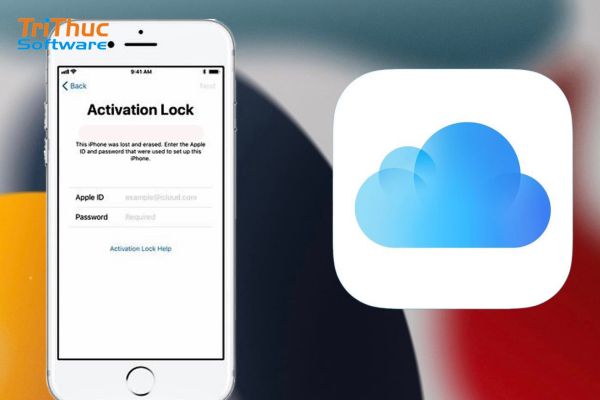
Bạn muốn tạo tài khoản iCloud nhưng chưa biết bắt đầu từ đâu? iCloud không chỉ giúp bạn sao lưu dữ liệu mà còn đồng bộ danh bạ, ảnh, tin nhắn giữa các thiết bị Apple một cách dễ dàng. Dù bạn đang sử dụng iPhone, iPad, Mac hay thậm chí là Windows, việc đăng ký iCloud hoàn toàn đơn giản nếu thực hiện đúng cách. Trong bài viết này, chúng tôi sẽ hướng dẫn bạn từng bước chi tiết cách tạo iCloud trên mọi nền tảng, cùng cách khắc phục những lỗi thường gặp. Hãy cùng khám phá ngay!
iCloud là gì?
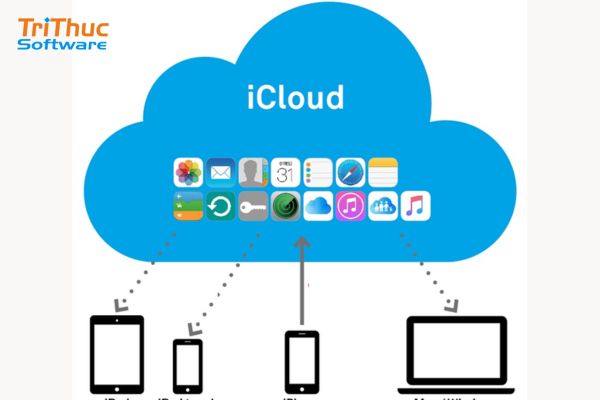
iCloud là dịch vụ lưu trữ đám mây của Apple, giúp người dùng sao lưu và đồng bộ dữ liệu trên nhiều thiết bị như iPhone, iPad, Mac và cả Windows. Với iCloud, bạn có thể lưu trữ ảnh, danh bạ, tin nhắn, tài liệu và nhiều dữ liệu quan trọng khác một cách an toàn, đồng thời truy cập chúng từ bất kỳ đâu chỉ với kết nối Internet. Ngoài ra, iCloud còn hỗ trợ tính năng Tìm iPhone giúp định vị, khóa thiết bị từ xa khi bị mất, cùng nhiều công cụ bảo mật nâng cao để bảo vệ dữ liệu cá nhân. Đây là một phần không thể thiếu đối với người dùng Apple, giúp quản lý và sử dụng thiết bị hiệu quả hơn.
Lợi ích khi sử dụng iCloud
Sao lưu và bảo vệ dữ liệu an toàn
iCloud tự động sao lưu danh bạ, tin nhắn, ảnh, video, tài liệu, và nhiều dữ liệu quan trọng khác. Nếu bạn đổi điện thoại hoặc gặp sự cố, chỉ cần đăng nhập vào iCloud để khôi phục mọi dữ liệu dễ dàng.
Đồng bộ hóa giữa các thiết bị Apple
Khi sử dụng iCloud, mọi dữ liệu như ảnh, ghi chú, danh bạ, lịch và tin nhắn sẽ được đồng bộ trên tất cả thiết bị Apple (iPhone, iPad, Mac). Bạn có thể bắt đầu công việc trên một thiết bị và tiếp tục trên thiết bị khác mà không cần sao chép thủ công.
Truy cập dữ liệu từ mọi nơi
Chỉ cần có kết nối Internet, bạn có thể truy cập ảnh, tài liệu và tệp tin từ bất kỳ đâu thông qua iCloud Drive hoặc iCloud.com, ngay cả khi không sử dụng thiết bị Apple.
Bảo mật mạnh mẽ với xác thực hai yếu tố
iCloud sử dụng công nghệ mã hóa tiên tiến và tính năng Xác thực hai yếu tố để bảo vệ tài khoản, giúp tránh nguy cơ mất cắp thông tin cá nhân.
Tìm thiết bị khi bị mất hoặc thất lạc
Tính năng Tìm iPhone (Find My iPhone) trên iCloud giúp bạn định vị, phát âm thanh, khóa hoặc xóa dữ liệu từ xa khi thiết bị bị mất, đảm bảo thông tin cá nhân không bị xâm phạm.
Chia sẻ tiện lợi với gia đình và bạn bè
Chia sẻ ảnh iCloud giúp bạn dễ dàng gửi ảnh và video cho gia đình, bạn bè.
Chia sẻ dung lượng iCloud+ cho các thành viên trong gia đình mà không cần mua thêm gói riêng.
Chia sẻ vị trí giữa các thiết bị Apple để theo dõi người thân trong trường hợp cần thiết.
Quản lý mật khẩu và thông tin đăng nhập
iCloud Keychain (Chuỗi khóa iCloud) giúp lưu trữ và đồng bộ mật khẩu trên mọi thiết bị Apple, giúp bạn đăng nhập nhanh chóng mà không cần ghi nhớ quá nhiều thông tin.
Chuẩn bị trước khi tạo iCloud
Thiết bị hỗ trợ iCloud
Bạn cần một trong các thiết bị sau để tạo và sử dụng iCloud:
iPhone, iPad, iPod Touch (chạy iOS 10 trở lên)
Máy Mac (chạy macOS Sierra trở lên)
Máy tính Windows (cần tải phần mềm iCloud cho Windows)
Kết nối Internet ổn định
iCloud yêu cầu kết nối Internet để đăng ký và đồng bộ dữ liệu. Hãy đảm bảo Wi-Fi hoặc dữ liệu di động của bạn hoạt động tốt trước khi tạo tài khoản.
Địa chỉ email hợp lệ
Bạn có thể sử dụng một email cá nhân (Gmail, Yahoo, Outlook, v.v.) hoặc tạo email iCloud miễn phí khi đăng ký tài khoản. Email này sẽ dùng để đăng nhập, nhận thông báo và khôi phục tài khoản nếu cần.
Số điện thoại để xác minh
Apple yêu cầu số điện thoại để gửi mã OTP xác thực tài khoản. Hãy sử dụng số điện thoại cá nhân đang hoạt động để tránh mất quyền truy cập vào tài khoản sau này.
Mật khẩu mạnh và dễ nhớ
Khi tạo tài khoản iCloud, bạn cần đặt mật khẩu tuân theo quy tắc bảo mật của Apple:
Ít nhất 8 ký tự
Chứa cả chữ in hoa, chữ thường, số hoặc ký tự đặc biệt
Không trùng với mật khẩu đã sử dụng trước đây
Hướng dẫn cách tạo iCloud trên iPhone/iPad
Việc tạo tài khoản iCloud trên iPhone hoặc iPad rất đơn giản và chỉ mất vài phút. Dưới đây là hướng dẫn chi tiết từng bước để bạn dễ dàng thực hiện.
Bước 1: Mở cài đặt trên iPhone/iPad
- Trên màn hình chính, mở ứng dụng Cài đặt (Settings)
- Nhấn vào dòng Đăng nhập vào iPhone (Sign in to your iPhone)
- Nếu bạn đã đăng nhập tài khoản iCloud trước đó, hãy đăng xuất trước khi tạo tài khoản mới.
Bước 2: Chọn "Bạn không có ID Apple hoặc đã quên?"
- Nhấn vào dòng Bạn không có ID Apple hoặc đã quên? (Don't have an Apple ID or forgot it?)
- Chọn Tạo ID Apple mới (Create Apple ID)
Bước 3: Nhập thông tin cá nhân
- Nhập Họ & Tên
- Nhập Ngày sinh (Lưu ý: Nếu dưới 13 tuổi, bạn có thể bị hạn chế một số tính năng của iCloud)
- Nhấn Tiếp theo (Next)
Bước 4: Nhập email hoặc tạo email iCloud mới
Bạn có hai lựa chọn:
- Dùng email cá nhân (Gmail, Yahoo, Outlook,...)
- Tạo email iCloud miễn phí nếu chưa có email
- Nếu sử dụng email cá nhân, nhập địa chỉ email của bạn
- Nếu chọn tạo email iCloud mới, nhập tên email mong muốn (ví dụ: tenban@icloud.com)
- Nhấn Tiếp theo
Bước 5: Tạo mật khẩu và xác nhận
Nhập một mật khẩu mạnh theo yêu cầu:
- Ít nhất 8 ký tự
- Bao gồm chữ in hoa, chữ thường và số
- Nhập lại mật khẩu để xác nhận
- Nhấn Tiếp theo
Bước 6: Nhập số điện thoại để xác minh
- Chọn quốc gia (Việt Nam +84)
- Nhập số điện thoại cá nhân của bạn
- Chọn phương thức xác minh: Tin nhắn (SMS) hoặc Cuộc gọi
- Nhấn Tiếp theo để nhận mã OTP
Bước 7: Nhập mã xác minh
- Apple sẽ gửi một mã OTP gồm 6 chữ số qua tin nhắn
- Nhập mã này vào ô xác minh
Bước 8: Đồng ý điều khoản & hoàn tất đăng ký
- Nhấn Đồng ý với điều khoản của Apple
- iPhone/iPad sẽ tự động đăng nhập vào tài khoản iCloud vừa tạo
Bước 9: Kiểm tra và bật các tính năng iCloud
Sau khi đăng nhập thành công, bạn có thể bật/tắt các dịch vụ iCloud như:
- Ảnh iCloud (iCloud Photos) để sao lưu ảnh
- Danh bạ, Ghi chú, Tin nhắn
- Tìm iPhone (Find My iPhone) để bảo vệ thiết bị
Xem thêm:
Hướng dẫn 5+ cách chống mất cắp dữ liệu
DLP (Data Loss Prevention) Là Gì? Các Tính Năng Của DLP
Hướng Dẫn Cách Tạo iCloud Trên Mac
Nếu bạn đang sử dụng MacBook hoặc iMac và muốn tạo tài khoản iCloud mới, hãy làm theo các bước hướng dẫn dưới đây. Việc thiết lập iCloud trên Mac giúp bạn đồng bộ hóa dữ liệu như ảnh, danh bạ, ghi chú và tài liệu một cách dễ dàng giữa các thiết bị Apple.
Bước 1: Mở cài đặt hệ thống (System Settings)
Nhấp vào Logo Apple () ở góc trên bên trái màn hình.
Chọn Cài đặt hệ thống (System Settings) (hoặc Tùy chọn hệ thống – System Preferences trên macOS cũ).
Nhấp vào Đăng nhập vào Mac (Sign in to your Mac).
Nếu Mac đã đăng nhập một tài khoản iCloud khác, hãy đăng xuất trước bằng cách chọn Đăng xuất (Sign Out).
Bước 2: Tạo ID Apple mới
Nhấn vào dòng Tạo ID Apple (Create Apple ID).
Nhập các thông tin cá nhân:
Họ & Tên
Ngày sinh (Lưu ý: Người dưới 13 tuổi có thể bị hạn chế một số tính năng)
Nhấn Tiếp theo (Next)
Bước 3: Nhập email hoặc tạo email iCloud mới
Bạn có hai lựa chọn:
Sử dụng email cá nhân (Gmail, Yahoo, Outlook,...)
Tạo email iCloud miễn phí (nếu chưa có email)
Nếu sử dụng email cá nhân, nhập địa chỉ email của bạn.
Nếu chọn tạo email iCloud mới, nhập tên email mong muốn (ví dụ: tenban@icloud.com).
Nhấn Tiếp theo.
Bước 4: Tạo mật khẩu iCloud
Nhập mật khẩu mạnh theo yêu cầu:
Ít nhất 8 ký tự
Chứa chữ hoa, chữ thường và số
Nhập lại mật khẩu để xác nhận.
Nhấn Tiếp theo.
Bước 5: Nhập Số Điện Thoại Để Xác Minh
Chọn quốc gia (Việt Nam +84).
Nhập số điện thoại cá nhân của bạn.
Chọn phương thức xác minh: Tin nhắn (SMS) hoặc Cuộc gọi.
Nhấn Tiếp theo để nhận mã OTP.
Bước 6: Nhập Mã Xác Minh
Apple sẽ gửi một mã OTP gồm 6 chữ số qua tin nhắn.
Nhập mã này vào ô xác minh trên Mac.
Bước 7: Đồng Ý Điều Khoản & Hoàn Tất Đăng Ký
Nhấn Đồng ý với điều khoản của Apple.
Mac sẽ tự động đăng nhập vào tài khoản iCloud vừa tạo.
Bước 8: Kích Hoạt Các Dịch Vụ iCloud
Sau khi đăng nhập thành công, bạn có thể bật/tắt các dịch vụ iCloud như:
iCloud Drive để lưu trữ tài liệu.
Ảnh iCloud để tự động đồng bộ ảnh và video.
Danh bạ, Ghi chú, Lịch, Tin nhắn.
Tìm Mac (Find My Mac) để bảo vệ thiết bị trong trường hợp bị mất.
Hướng Dẫn Cách Tạo iCloud Trên Windows
Bước 1: Truy Cập Trang Web Đăng Ký iCloud
Vì Windows không có sẵn ứng dụng iCloud như trên macOS hoặc iPhone, bạn cần tạo tài khoản iCloud trực tiếp trên trang web của Apple.
Bước 2: Chọn "Tạo ID Apple Mới"
Nhấp vào Tạo ID Apple (Create Your Apple ID).
Nhập các thông tin cá nhân:
Họ & Tên
Ngày sinh (Lưu ý: Nếu dưới 13 tuổi, tài khoản có thể bị hạn chế một số tính năng).
Nhấn Tiếp tục.
Bước 3: Nhập Email và Tạo Mật Khẩu
Nhập một địa chỉ email hợp lệ để làm tài khoản iCloud (hoặc bạn có thể tạo một email iCloud mới sau khi đăng ký).
Tạo một mật khẩu mạnh (bao gồm chữ in hoa, chữ thường, số và ký tự đặc biệt).
Nhập lại mật khẩu để xác nhận.
Nhấn Tiếp tục.
Bước 4: Xác Minh Số Điện Thoại
Chọn quốc gia (Việt Nam +84).
Nhập số điện thoại của bạn để nhận mã xác minh.
Chọn phương thức nhận mã: Tin nhắn (SMS) hoặc Cuộc gọi.
Nhấn Tiếp tục để nhận mã OTP.
Bước 5: Nhập Mã Xác Minh
Kiểm tra tin nhắn điện thoại, nhập mã OTP gồm 6 chữ số vào trang đăng ký.
Nhấn Tiếp tục để xác nhận.
Bước 6: Đồng Ý Điều Khoản Sử Dụng
Đọc và chấp nhận điều khoản của Apple.
Nhấn Tiếp tục để hoàn tất quá trình đăng ký tài khoản iCloud.
Bước 7: Tải Xuống Và Cài Đặt iCloud Cho Windows
Sau khi tạo tài khoản iCloud thành công, bạn có thể sử dụng iCloud trên máy tính Windows bằng cách tải phần mềm iCloud for Windows từ Microsoft Store:
Tải iCloud cho Windows
Cài đặt iCloud trên Windows:
Cài đặt phần mềm iCloud trên máy tính.
Đăng nhập bằng tài khoản Apple ID vừa tạo.
Chọn các dịch vụ iCloud bạn muốn sử dụng, như:
iCloud Drive – đồng bộ tài liệu
Ảnh iCloud – đồng bộ ảnh & video
Danh bạ, Lịch, Email iCloud
Một Số Lỗi Thường Gặp Khi Tạo iCloud
Dưới đây là một số lỗi thường gặp khi tạo tài khoản iCloud và cách khắc phục:
1. Lỗi “Không thể tạo tài khoản iCloud tại thời điểm này”
Nguyên nhân:
Apple tạm thời giới hạn số lượng tài khoản iCloud có thể tạo trên một thiết bị.
Kết nối internet không ổn định.
Cách khắc phục:
Thử tạo tài khoản trên một thiết bị Apple khác.
Sử dụng mạng Wi-Fi ổn định hơn hoặc đổi sang 4G/5G.
Đợi một thời gian rồi thử lại.
2. Lỗi “Email này đã được sử dụng”
Nguyên nhân:
Địa chỉ email đã được đăng ký iCloud trước đó.
Bạn đang cố dùng email đã liên kết với một tài khoản Apple ID khác.
Cách khắc phục:
Dùng một email mới chưa từng tạo tài khoản iCloud.
Nếu quên mật khẩu, thử khôi phục Apple ID tại iforgot.apple.com.
3. Lỗi Không Nhận Được Mã Xác Minh (Verification Code)
Nguyên nhân:
Số điện thoại hoặc email đăng ký không chính xác.
Tin nhắn bị chặn bởi nhà mạng hoặc vào thư rác.
Cách khắc phục:
Kiểm tra lại số điện thoại/email.
Yêu cầu gửi lại mã sau vài phút.
Kiểm tra thư rác (Spam/Junk) nếu đăng ký qua email.
Dùng tuỳ chọn gọi điện để nhận mã thay vì tin nhắn.
Bài viết trên của Tri Thức Software đã hướng dẫn chi tiết về cách tạo icloud trên các thiết bị. Hy vọng bài viết này sẽ giúp bạn tạo icloud dễ dàng và nhanh chóng. Nếu cần hỗ trợ, liên hệ hotline 028 22443013 để được tư vấn miễn phí.
CÔNG TY TNHH TM PHẦN MỀM TRI THỨC



