
Hướng dẫn chi tiết cách tạo file trên điện thoại 2025

Trong thời đại công nghệ phát triển, việc tạo file trực tiếp trên điện thoại đã trở nên vô cùng tiện lợi, giúp bạn lưu trữ, chỉnh sửa và chia sẻ thông tin mọi lúc, mọi nơi. Bài viết này sẽ hướng dẫn chi tiết cách tạo file trên điện thoại Android, iPhone, những lưu ý quan trọng và giới thiệu các ứng dụng hỗ trợ tốt nhất.
Cách tạo file trên điện thoại Android
Để tạo file trên điện thoại Android, bạn có thể làm theo một trong các cách dưới đây tùy thuộc vào loại file bạn muốn tạo:
Tạo file văn bản (Text File)
Cách 1: Dùng ứng dụng Google Drive (hoặc Google Docs)
Bước 1: Mở ứng dụng Google Drive.
Bước 2: Chọn dấu cộng (+) ở góc phải dưới cùng.
Bước 3: Chọn Google Docs để tạo tài liệu văn bản mới.
Bước 4: Bắt đầu nhập nội dung của bạn, và Google Docs sẽ tự động lưu tài liệu trên Google Drive.
Cách 2: Dùng ứng dụng Notepad hoặc Keep
Bước 1: Tải và mở ứng dụng như Notepad hoặc Google Keep.
Bước 2: Chọn “Tạo ghi chú mới” hoặc “Tạo tài liệu mới” và bắt đầu soạn thảo.
Bước 3: Lưu file nếu bạn muốn lưu lại tài liệu.
Tạo File PDF
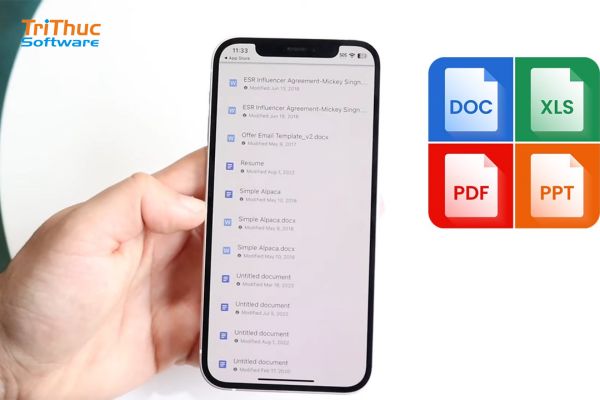
Bạn có thể tạo file PDF trực tiếp từ các ứng dụng như Google Docs hoặc Microsoft Word trên điện thoại.
Bước 1: Mở tài liệu trong Google Docs hoặc Microsoft Word.
Bước 2: Chọn tùy chọn Xuất hoặc Lưu dưới dạng PDF.
Bước 3: Lưu file PDF vào bộ nhớ trong điện thoại hoặc Google Drive.
Tạo File Excel (CSV)
Sử dụng Google Sheets hoặc Microsoft Excel để tạo bảng tính:
Bước 1: Mở ứng dụng Google Sheets.
Bước 2: Chọn Tạo bảng tính mới.
Bước 3: Nhập dữ liệu và chọn Lưu dưới dạng .xlsx hoặc CSV khi xuất file.
Tạo file hình ảnh (Ảnh)
Chụp ảnh: Sử dụng camera của điện thoại để tạo ảnh.
Vẽ ảnh: Dùng ứng dụng như Adobe Illustrator Draw hoặc Autodesk SketchBook để vẽ và lưu ảnh dưới định dạng PNG hoặc JPEG.
Tạo file âm thanh (Audio)
Bạn có thể sử dụng các ứng dụng ghi âm như Voice Recorder hoặc Google Recorder để tạo và lưu file âm thanh dưới định dạng MP3 hoặc WAV.
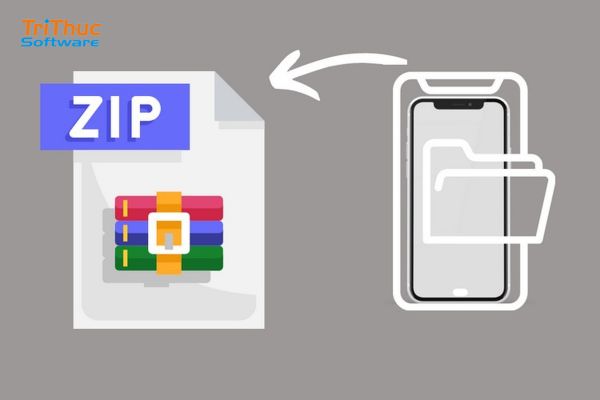
Để nén các file và tạo file zip, bạn có thể sử dụng ứng dụng ZArchiver hoặc RAR:
Bước 1: Mở ứng dụng ZArchiver.
Bước 2: Chọn các file bạn muốn nén.
Bước 3: Chọn Tạo file zip và đặt tên cho file zip.
Cách tạo file trên điện thoại iPhone
Để tạo file trên điện thoại iPhone, bạn có thể sử dụng một số cách khác nhau tùy vào loại file bạn muốn tạo. Dưới đây là một số hướng dẫn chi tiết:
Tạo File Văn Bản (Text File)
Cách 1: Dùng ứng dụng Notes (Ghi chú)
Bước 1: Mở ứng dụng Notes trên iPhone.
Bước 2: Chọn biểu tượng Tạo ghi chú mới (dấu bút chì) ở góc dưới bên phải.
Bước 3: Nhập nội dung bạn muốn và ứng dụng sẽ tự động lưu lại trong Notes.
Bước 4: Nếu bạn muốn lưu file dưới dạng văn bản, bạn có thể sao chép nội dung và dán vào ứng dụng khác như Pages hoặc Google Docs để lưu dưới dạng file văn bản.
Cách 2: Dùng ứng dụng Pages (Ứng dụng soạn thảo văn bản của Apple)
Bước 1: Mở ứng dụng Pages.
Bước 2: Chọn Tạo tài liệu mới và bắt đầu soạn thảo.
Bước 3: Khi hoàn thành, bạn có thể lưu file dưới dạng .pages, .pdf, hoặc .docx.
Tạo File PDF
Cách 1: Từ ứng dụng Pages hoặc Google Docs:
Sau khi soạn thảo xong, bạn có thể chọn Xuất hoặc Chia sẻ và chọn định dạng PDF để lưu file.
Cách 2: Dùng ứng dụng Books hoặc Notes:
Bạn có thể chia sẻ bất kỳ tài liệu nào dưới dạng PDF trực tiếp từ ứng dụng Books hoặc Files.
Những lưu ý khi tạo file trên điện thoại
Khi tạo file trên điện thoại, có một số lưu ý quan trọng giúp bạn quản lý file hiệu quả và bảo mật thông tin. Dưới đây là những lưu ý cần nhớ khi tạo file trên điện thoại:
Chọn đúng ứng dụng: Mỗi loại file (văn bản, bảng tính, hình ảnh, âm thanh, v.v.) sẽ yêu cầu một ứng dụng khác nhau để tạo và chỉnh sửa. Ví dụ, sử dụng Google Docs hoặc Pages để tạo tài liệu văn bản, Google Sheets hoặc Numbers cho bảng tính, và Voice Memos để ghi âm.
Tính tương thích: Nếu bạn cần chia sẻ file với người khác, hãy chắc chắn rằng bạn sử dụng định dạng phổ biến (PDF, .docx, .xlsx, .mp3, .jpg) để tránh gặp phải vấn đề tương thích.
Kiểm tra bộ nhớ: Điện thoại có dung lượng bộ nhớ hạn chế, vì vậy bạn cần quản lý dung lượng lưu trữ cẩn thận. Nếu bạn tạo nhiều file lớn, hãy thường xuyên kiểm tra bộ nhớ và xóa những file không cần thiết hoặc chuyển chúng lên đám mây (iCloud, Google Drive).
Lưu trữ trên đám mây: Nếu không gian trên điện thoại của bạn hạn chế, hãy sử dụng dịch vụ đám mây (iCloud, Google Drive, Dropbox) để lưu trữ các file quan trọng và tiết kiệm dung lượng.
Sử dụng mật khẩu hoặc mã hóa: Nếu file chứa thông tin nhạy cảm, bạn nên đặt mật khẩu cho file hoặc mã hóa file để bảo vệ dữ liệu. Một số ứng dụng như Notes trên iPhone cho phép bạn đặt mật khẩu cho ghi chú.
Quản lý quyền truy cập: Đảm bảo rằng bạn chỉ chia sẻ file với những người cần thiết. Các ứng dụng như Google Drive và iCloud Drive cung cấp tính năng chia sẻ file với người khác, nhưng bạn cần cẩn thận với quyền truy cập (xem hoặc chỉnh sửa).
Sao lưu dữ liệu: Để tránh mất dữ liệu quan trọng, hãy sao lưu các file quan trọng lên đám mây hoặc máy tính thường xuyên.
Xem thêm:
Phần mềm Copilot là gì? Cách kích hoạt tính năng của Copilot
DLP (Data Loss Prevention) Là Gì? Các Tính Năng Của DLP
Các ứng dụng hỗ trợ tạo file trên điện thoại
Google Docs (Android và iOS)
Google Docs là ứng dụng soạn thảo văn bản trực tuyến miễn phí của Google, cho phép bạn tạo và chỉnh sửa tài liệu văn bản trên điện thoại một cách dễ dàng. Ứng dụng này không chỉ hỗ trợ các tính năng cơ bản của soạn thảo văn bản như định dạng văn bản, căn lề, thay đổi phông chữ mà còn tích hợp tính năng cộng tác trực tiếp, cho phép nhiều người cùng chỉnh sửa tài liệu cùng lúc. Ngoài ra, Google Docs sẽ tự động lưu tài liệu của bạn trên Google Drive, giúp bạn dễ dàng truy cập và đồng bộ hóa các file trên nhiều thiết bị.
Microsoft Office (Android và iOS)
Microsoft Office là bộ công cụ văn phòng cực kỳ phổ biến với các ứng dụng như Word, Excel, và PowerPoint. Bạn có thể sử dụng chúng để tạo, chỉnh sửa và lưu trữ tài liệu văn bản, bảng tính, và bài thuyết trình ngay trên điện thoại của mình. Các file có thể được lưu dưới nhiều định dạng khác nhau như .docx, .xlsx, .pptx, và hỗ trợ tính năng chia sẻ và cộng tác thông qua OneDrive hoặc các dịch vụ lưu trữ đám mây khác.
Giao diện quen thuộc, hỗ trợ tất cả các tính năng chuyên nghiệp, dễ dàng chuyển đổi giữa các định dạng file, và khả năng làm việc trực tuyến.
WPS Office (Android và iOS)
WPS Office là một bộ công cụ văn phòng miễn phí hỗ trợ soạn thảo tài liệu văn bản, bảng tính, và bài thuyết trình. Ứng dụng này tương thích với hầu hết các định dạng file phổ biến như .docx, .xlsx, và .pptx, đồng thời có khả năng mở và chỉnh sửa các file PDF. WPS Office cung cấp một số tính năng cao cấp như công cụ chỉnh sửa PDF, tạo bảng biểu trong tài liệu, và quản lý file tốt hơn.
Miễn phí, hỗ trợ nhiều định dạng file, giao diện người dùng dễ sử dụng, tính năng chỉnh sửa PDF và làm việc với các tài liệu văn phòng offline.
Evernote (Android và iOS)
Evernote là ứng dụng ghi chú mạnh mẽ, cho phép bạn ghi lại mọi ý tưởng và thông tin quan trọng, từ ghi chú văn bản, hình ảnh, âm thanh cho đến các tài liệu đính kèm. Bạn có thể tạo các ghi chú dưới dạng văn bản, chụp ảnh tài liệu và lưu trữ trực tiếp trên ứng dụng. Evernote cũng cho phép bạn tổ chức các ghi chú trong các sổ tay riêng biệt, tạo nhắc nhở và tìm kiếm thông tin dễ dàng.
Lưu trữ đa dạng các loại file (văn bản, hình ảnh, âm thanh), đồng bộ hóa trên nhiều thiết bị, hỗ trợ tìm kiếm nhanh trong các ghi chú, và có tính năng đính kèm file từ các nguồn khác.
Adobe Acrobat Reader (Android và iOS)
Adobe Acrobat Reader là ứng dụng phổ biến để xem, chỉnh sửa và quản lý các file PDF trên điện thoại. Bạn có thể sử dụng nó để tạo các file PDF từ tài liệu văn bản, hình ảnh, hoặc bảng tính và thực hiện một số thao tác chỉnh sửa cơ bản như ghi chú, vẽ, hoặc điền form vào các tài liệu PDF. Bên cạnh đó, Adobe Acrobat Reader cũng cho phép bạn lưu trữ và chia sẻ các file PDF qua email hoặc các dịch vụ đám mây như Google Drive và Dropbox.
Chỉnh sửa, ghi chú trên PDF dễ dàng, hỗ trợ tạo và lưu trữ file PDF, công cụ mạnh mẽ để làm việc với tài liệu PDF trực tiếp trên điện thoại.
Việc tạo file trên điện thoại không còn là điều phức tạp với các hướng dẫn chi tiết trên. Hãy lựa chọn phương pháp phù hợp với hệ điều hành bạn đang sử dụng và cân nhắc các lưu ý để quản lý file hiệu quả nhất. Hy vọng bài viết này của Tri Thức Software sẽ giúp bạn hiểu thêm về cách tạo file trên điện thoại chi tiết.
CÔNG TY TNHH TM PHẦN MỀM TRI THỨC



