
Cách tạo dấu chấm trong word khi bàn phím bị hỏng 2025
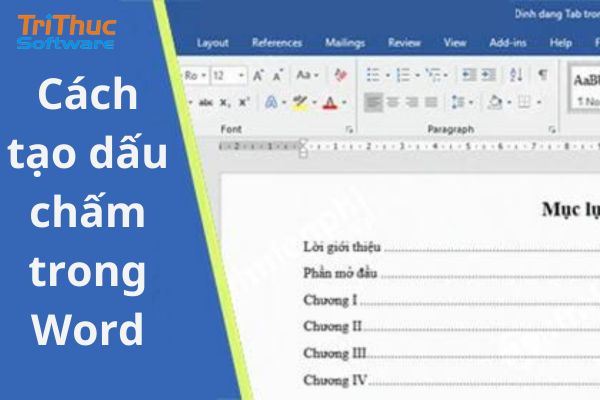
Bạn đang gặp khó khăn khi cần chèn dấu chấm trong Word để tạo mục lục, biểu mẫu hoặc định dạng văn bản một cách chuyên nghiệp? Đừng lo lắng! Bài viết này sẽ hướng dẫn bạn các cách tạo dấu chấm trong Word, giúp văn bản trở nên rõ ràng và dễ đọc hơn. Cùng khám phá những mẹo hữu ích ngay sau đây!
Tầm Quan Trọng Của Dấu Chấm Trong Định Dạng Văn Bản
Dấu chấm trong Word đóng vai trò quan trọng trong việc định dạng và tổ chức nội dung của văn bản. Khi được sử dụng đúng cách, chúng giúp văn bản trở nên rõ ràng, dễ theo dõi và chuyên nghiệp hơn. Các dấu chấm được dùng phổ biến trong mục lục, biểu mẫu, danh sách liệt kê hoặc các loại tài liệu yêu cầu sự sắp xếp khoa học.
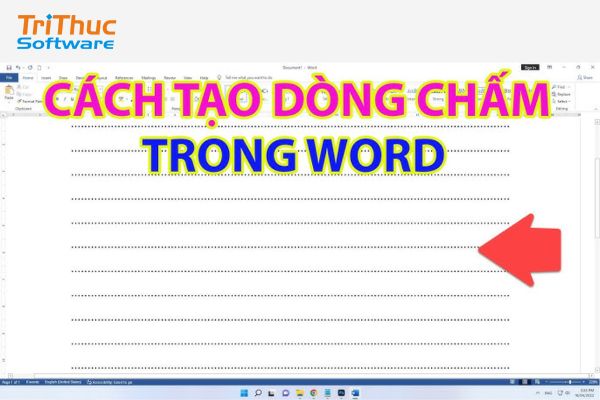
Việc tạo dấu chấm giúp người đọc nhanh chóng xác định được mối quan hệ giữa các thông tin, phân tách các phần nội dung một cách logic, đồng thời nâng cao tính thẩm mỹ cho tài liệu. Chẳng hạn, trong một mục lục, các dấu chấm sẽ giúp kết nối tiêu đề với số trang, tạo nên sự liền mạch và trực quan. Hiểu rõ cách tạo và sử dụng dấu chấm sẽ giúp bạn tối ưu hóa việc soạn thảo văn bản, tiết kiệm thời gian và hạn chế sai sót.
Cách Tạo Dấu Chấm Trong Word Bằng Tab Leader
Tab Leader là một tính năng mạnh mẽ trong Word, cho phép chèn tự động các dấu chấm hoặc các ký tự khác để kết nối các phần nội dung, thường được sử dụng trong việc tạo mục lục hoặc biểu mẫu. Việc sử dụng Tab Leader không chỉ giúp văn bản trông chuyên nghiệp hơn mà còn giúp tiết kiệm thời gian so với việc chèn dấu chấm thủ công.
Hướng dẫn chi tiết:
Bước 1: Xác định vị trí chèn dấu chấm
Đưa con trỏ chuột vào vị trí cần tạo dấu chấm trong văn bản. Hãy đảm bảo chọn đúng vị trí để tránh việc phải chỉnh sửa sau này.
Bước 2: Mở cài đặt Paragraph
Trên thanh công cụ, vào tab Layout (hoặc Page Layout tùy phiên bản Word). Sau đó, bấm vào mũi tên nhỏ trong phần Paragraph Settings để mở hộp thoại cài đặt.
Bước 3: Cài đặt Tabs
Trong hộp thoại Paragraph, bấm nút Tabs ở góc dưới cùng. Hộp thoại Tabs sẽ xuất hiện.
Bước 4: Xác định vị trí Tab
Nhập vị trí mong muốn vào ô Tab stop position. Ví dụ: 15 cm nếu bạn muốn dấu chấm kéo dài đến vị trí đó.
Bước 5: Chọn kiểu dấu chấm
Tại mục Leader, chọn kiểu dấu chấm là 2 (.....) để tạo các dấu chấm kéo dài. Sau đó, bấm Set rồi chọn OK để lưu lại cài đặt.
Bước 6: Tạo dấu chấm
Quay lại văn bản, nhấn phím Tab trên bàn phím. Word sẽ tự động chèn các dấu chấm từ vị trí hiện tại đến vị trí đã cài đặt.

Cách Tạo Dấu Chấm Bằng Dấu Chấm Nối (Dot Leaders)
Dấu chấm nối (Dot Leaders) là một phương pháp phổ biến giúp làm rõ ràng các mối liên kết trong văn bản, đặc biệt là trong các danh sách hoặc mục lục. Khi sử dụng Dot Leaders, các dấu chấm sẽ được chèn tự động, tạo cảm giác trực quan và dễ đọc hơn.
Hướng dẫn chi tiết:
Bước 1: Lựa chọn nội dung cần thêm dấu chấm
Bôi đen toàn bộ danh sách hoặc đoạn văn bản mà bạn muốn thêm dấu chấm nối.
Bước 2: Truy cập tính năng Bullets
Trên thanh công cụ, nhấp vào tab Home. Trong nhóm Paragraph, tìm và chọn biểu tượng Bullets.
Bước 3: Tùy chỉnh kiểu dấu chấm
Khi menu thả xuống xuất hiện, chọn Define New Bullet (Định nghĩa dấu đầu dòng mới).
Bước 4: Chọn ký hiệu dấu chấm
Trong hộp thoại mới mở, bấm vào Symbol, sau đó chọn kiểu dấu chấm phù hợp (thường là dấu chấm tròn nhỏ hoặc chấm giữa).
Bước 5: Xác nhận và áp dụng
Sau khi chọn xong, bấm OK để áp dụng thay đổi. Văn bản được bôi đen sẽ tự động được thêm dấu chấm nối.
Xem thêm:
Phần mềm Copilot là gì? Cách kích hoạt tính năng của Copilot
DLP (Data Loss Prevention) Là Gì? Các Tính Năng Của DLP
Cách Tạo Dấu Chấm Thủ Công Bằng Bàn Phím
Nếu bạn cần tạo dấu chấm nhanh mà không chỉnh định dạng phức tạp, bạn có thể áp dụng cách thủ công bằng bàn phím.
Hướng dẫn chi tiết:
Bước 1: Đưa con trỏ chuột đến vị trí muốn tạo dấu chấm.
Bước 2: Nhấn giữ phím . (dấu chấm) cho đến khi đạt được độ dài mong muốn.
Ưu điểm:
Đơn giản, dễ thực hiện mà không cần thao tác nhiều bước.
Có thể áp dụng với mọi phiên bản Word.
Nhược điểm:
Khó căn chỉnh dấu chấm đều nhau giữa các dòng.
Mất thời gian nếu cần chèn nhiều dấu chấm trong văn bản dài.
Cách Tạo Dấu Chấm Tự Động Cho Mục Lục
Mục lục là phần không thể thiếu trong các tài liệu dài như luận văn, báo cáo hay sách. Word cung cấp tính năng chèn dấu chấm tự động cho mục lục, giúp kết nối các tiêu đề với số trang một cách chuyên nghiệp.
Hướng dẫn chi tiết:
Bước 1: Chọn vị trí tạo mục lục
Đặt con trỏ chuột tại vị trí bạn muốn chèn mục lục, thường là sau trang tiêu đề hoặc phần mở đầu.
Bước 2: Truy cập tính năng mục lục
Trên thanh công cụ, chọn tab References. Sau đó, nhấn vào Table of Contents.
Bước 3: Chọn kiểu mục lục phù hợp
Word cung cấp sẵn một số mẫu mục lục, bạn chỉ cần chọn kiểu hiển thị có dấu chấm nối giữa tiêu đề và số trang.
Bước 4: Tùy chỉnh mục lục (nếu cần)
Nếu muốn thay đổi kiểu dấu chấm hoặc định dạng, nhấn vào Custom Table of Contents. Trong phần Leader, chọn kiểu dấu chấm mà bạn mong muốn.
Bước 5: Cập nhật mục lục
Khi nội dung thay đổi, bạn chỉ cần nhấn chuột phải vào mục lục và chọn Update Field để cập nhật lại.

Bài viết này của Tri Thức Software đã hướng dẫn cách tạo dấu chấm trong Word giúp văn bản trở nên chuyên nghiệp và dễ theo dõi hơn. Hãy lựa chọn phương pháp phù hợp nhất với nhu cầu của bạn để đạt hiệu quả tốt nhất. Chúc các bạn thành công!
CÔNG TY TNHH TM PHẦN MỀM TRI THỨC



