
Cách Tạo Cuộc Họp Trên Microsoft Team Chi Tiết
Microsoft Teams là công cụ mạnh mẽ giúp bạn tổ chức và quản lý các cuộc họp trực tuyến dễ dàng. Dù sử dụng trên máy tính hay điện thoại, việc tạo cuộc họp trên Teams rất nhanh chóng và tiện lợi. Trong bài viết này, chúng tôi sẽ hướng dẫn chi tiết cách tạo cuộc họp trên Microsoft Team, chia sẻ link mời tham gia, và tận dụng các tính năng của Microsoft Teams để tổ chức cuộc họp hiệu quả.
Cách Tạo Cuộc Họp Trên Microsoft Team Trên Máy Tính
Hướng dẫn nhanh
Mở Microsoft Teams > Đi tới tab "Calendar" (Lịch > Nhấp vào "Meet Now" (Cuộc họp ngay) > Mời người tham gia.
Hướng dẫn chi tiết
Bước 1: Mở Microsoft Teams
Đăng nhập vào tài khoản Microsoft Teams của bạn.
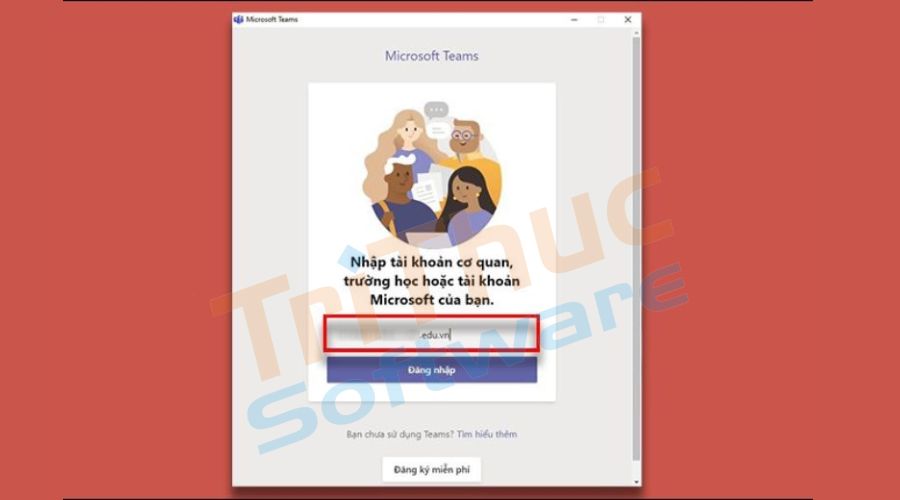
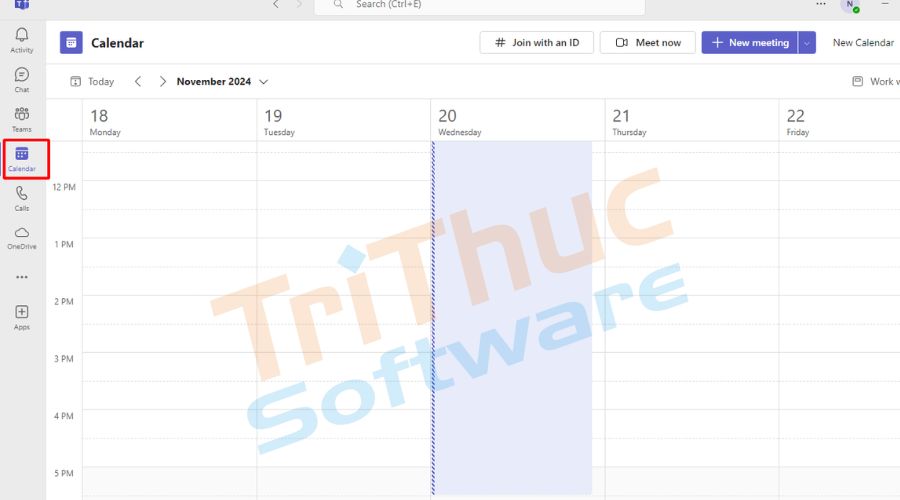
Bước 2: Chuyển đến tab "Calendar" (Lịch)
Nhấn vào biểu tượng Lịch ở thanh công cụ bên trái.
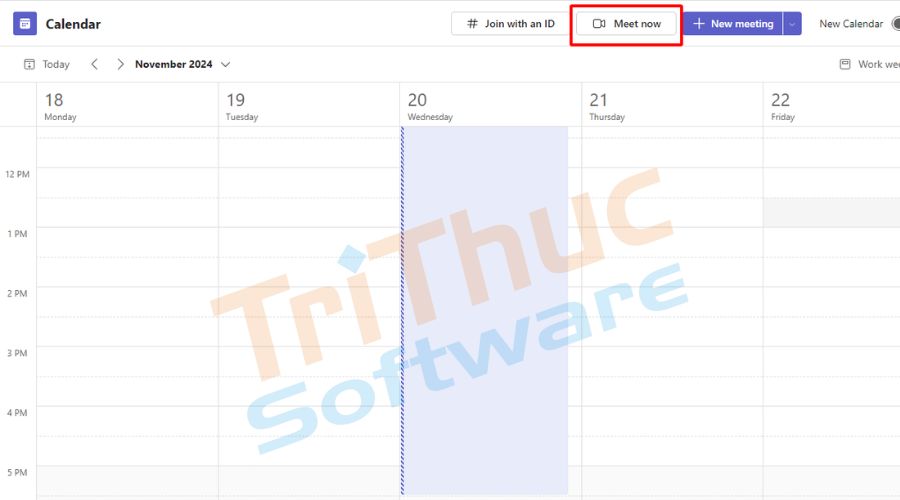
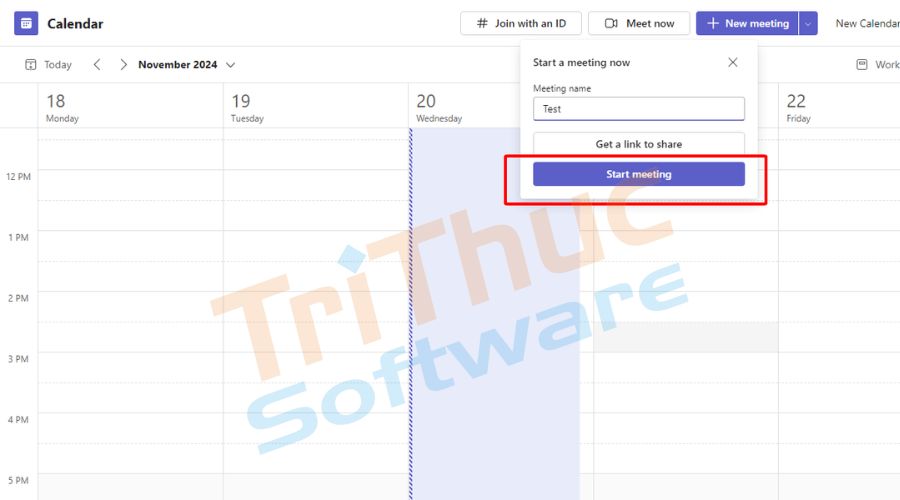
Bước 3: Nhấn vào "Meet Now" (Cuộc họp ngay)
Một cửa sổ bật lên sẽ xuất hiện, bạn có thể đặt tên cho cuộc họp của mình.
Bước 4: Bắt đầu cuộc họp
Nhấn Start meeting (bắt đầu cuộc họp) để khởi động cuộc họp.
Bước 5: Mời người tham gia
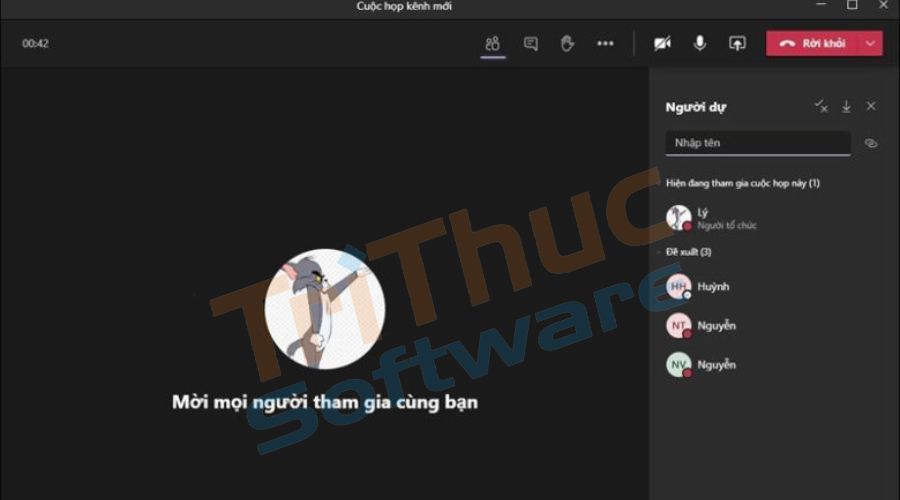
Nhấn vào nút Copy Meeting Link (Sao chép liên kết) để chia sẻ link tham gia qua email, tin nhắn, hoặc các nền tảng khác.
Hoặc mời trực tiếp từ mục People (Người tham gia) bằng cách nhập địa chỉ email.
Cách Tạo Cuộc Họp Trên Microsoft Team Trên Điện Thoại
Hướng dẫn nhanh
Mở ứng dụng Microsoft Teams và đăng nhập > Chọn tab Lịch (Calendar) > Nhấn vào Bắt đầu cuộc họp (Meet Now) > Gửi link mời tham gia qua các ứng dụng khác như email, WhatsApp.
Hướng dẫn chi tiết
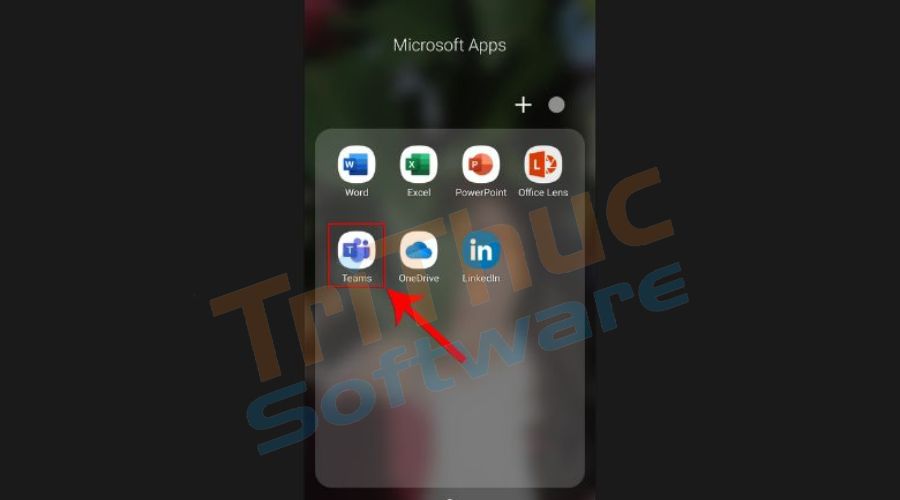
Bước 1: Mở ứng dụng Microsoft Teams
Tải và cài đặt ứng dụng trên điện thoại từ App Store (iOS) hoặc Google Play (Android), sau đó đăng nhập vào tài khoản.
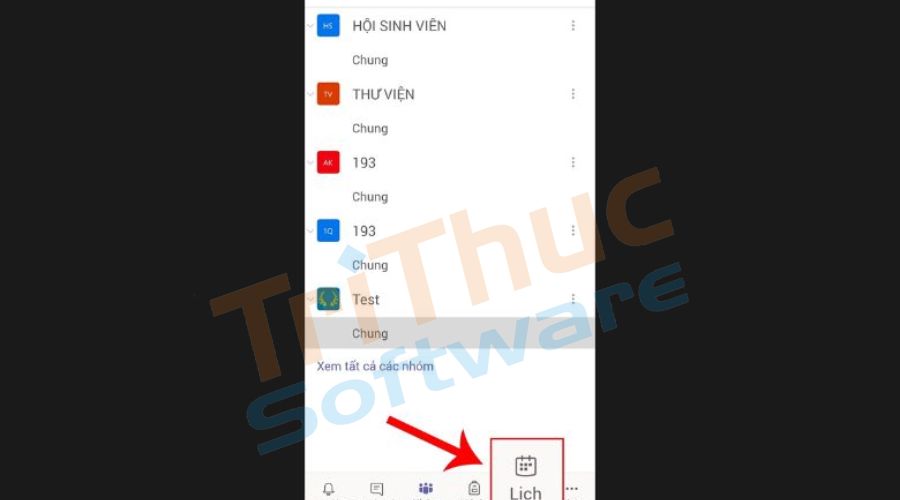
Bước 2: Đi tới tab "Lịch" (Calendar)
Chọn biểu tượng Lịch ở thanh điều hướng dưới cùng.
Bước 3: Tạo lịch hẹn cuộc họp
Nhấn vào biểu tượng lịch ở góc phải màn hình.
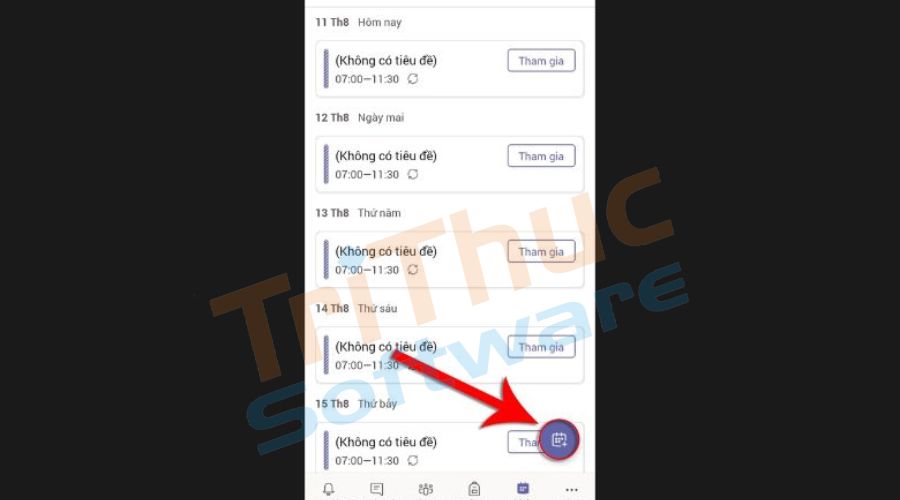
Bước 4: Tạo tiêu đề cho cuộc họp và chia sẻ
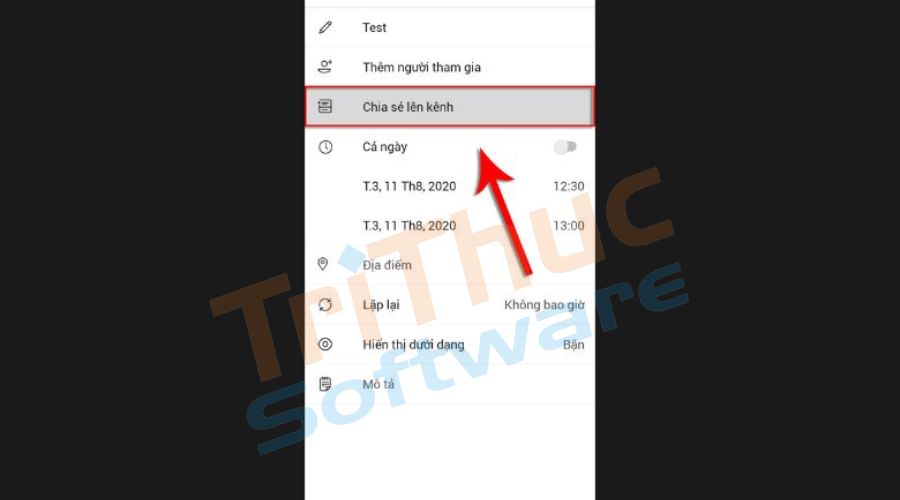
Nhập các thông tin về của họp như Tên, Tiêu đề, Ngày giờ, sau đó chia sẻ link cuộc họp cho mọi người cùng tham gia.
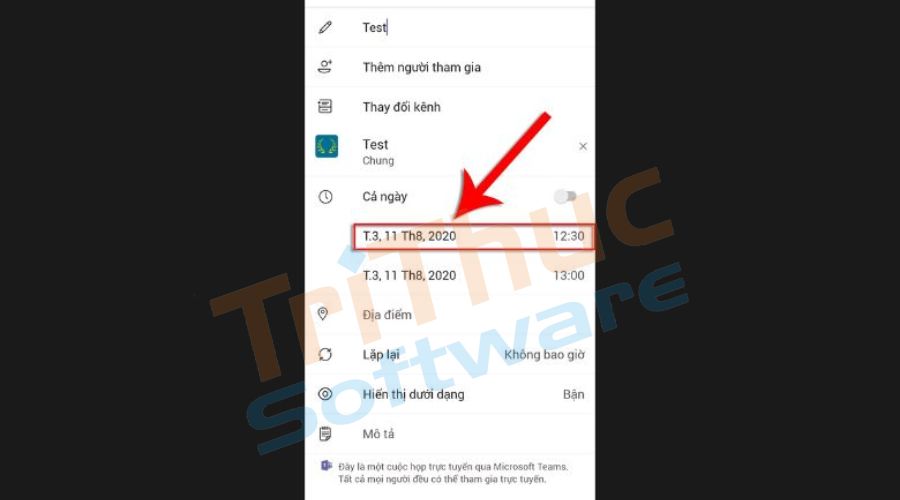
Bước 5: Mời người tham gia
- Chọn Add Participants (Thêm người tham gia) và nhập địa chỉ email hoặc số điện thoại.
- Hoặc chia sẻ liên kết tham gia qua các ứng dụng khác bằng cách nhấn Copy Meeting Link (Sao chép liên kết).
Các Tính Năng Khi Tạo Cuộc Họp Trên Microsoft Team
Microsoft Teams cung cấp nhiều tính năng hỗ trợ hiệu quả cho việc tổ chức các cuộc họp trực tuyến như:
- Quản lý quyền người tham gia: Chủ cuộc họp có thể bật/tắt mic, video của người tham gia và phân quyền chủ trì.
- Chia sẻ màn hình: Dễ dàng trình bày tài liệu, slide, hoặc chia sẻ cửa sổ làm việc.
- Breakout Rooms: Chia nhỏ cuộc họp thành các nhóm thảo luận độc lập.
- Ghi lại cuộc họp: Lưu lại nội dung để xem lại hoặc chia sẻ cho những người vắng mặt.
- Tính năng bảng trắng (Whiteboard): Hỗ trợ vẽ và ghi chú trong thời gian thực.

Xem thêm:
Phần mềm Copilot là gì? Cách kích hoạt tính năng của Copilot
Phần mềm office 365 là gì? Bảng giá Office 365 mới nhất
Cách Share Link Cuộc Họp Microsoft Team
Bước 1: Khi tạo cuộc họp xong, Microsoft Teams sẽ tự động tạo link tham gia.
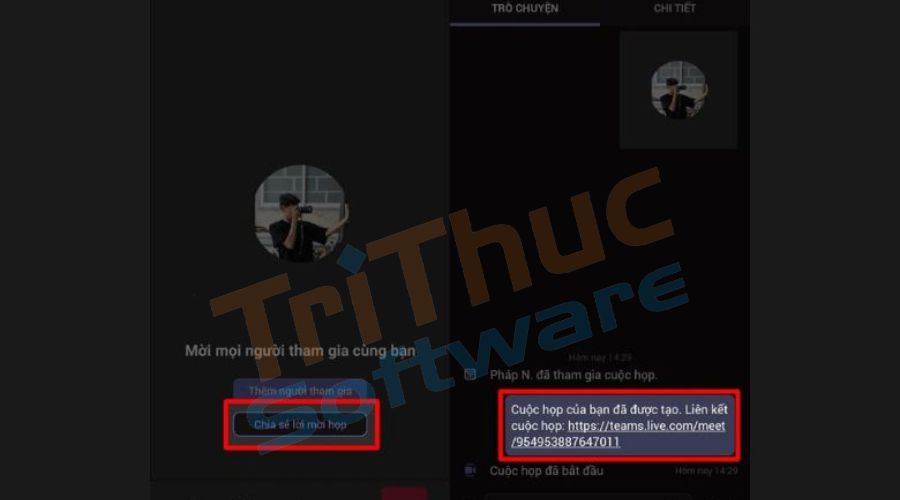
Bước 2: Sao chép link từ phần thông tin cuộc họp hoặc trong cửa sổ cuộc họp.
Bước 3: Gửi link qua email, tin nhắn hoặc các ứng dụng khác.
Lưu ý: Người nhận link chỉ cần nhấp vào đường dẫn để tham gia cuộc họp mà không cần cài đặt phần mềm (có thể tham gia qua trình duyệt).
Cách Tạo Lịch Cuộc Họp Trên Microsoft Team
Bước 1: Truy cập tab Calendar trên giao diện Teams.
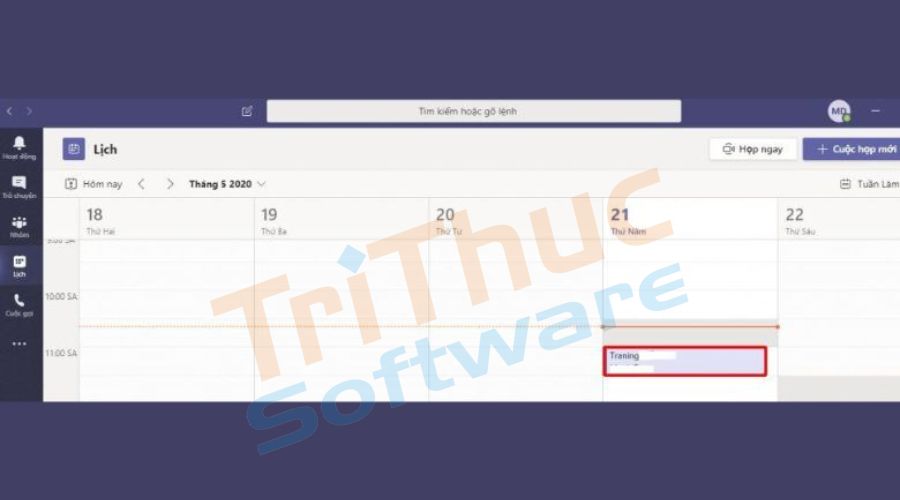
Bước 2: Nhấp vào New Meeting hoặc nhấn chuột vào khung thời gian mong muốn trên lịch.
Bước 3: Điền đầy đủ thông tin về tiêu đề, ngày giờ, và danh sách người tham gia.
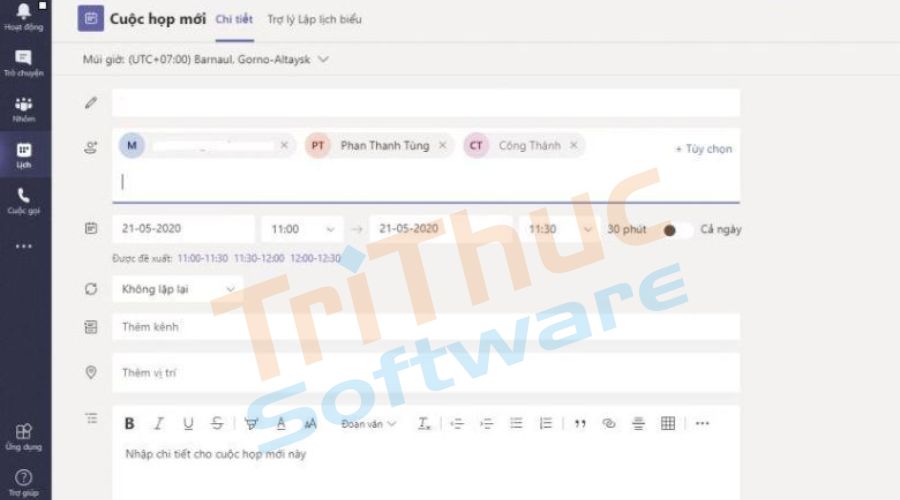
Bước 4: Nhấn Send để gửi lời mời.
Mẹo: Bạn có thể chỉnh sửa lịch họp bất cứ lúc nào bằng cách nhấp vào cuộc họp đã tạo trong lịch.
Câu Hỏi Thường Gặp
Làm sao để mời người ngoài tổ chức tham gia cuộc họp?
Khi tạo cuộc họp, bạn chỉ cần thêm địa chỉ email của người ngoài tổ chức vào danh sách người tham gia. Microsoft Teams sẽ gửi link tham gia qua email.
Có thể tham gia cuộc họp Teams mà không cần cài đặt phần mềm không?
Được. Người tham gia có thể nhấp vào link họp và chọn tham gia qua trình duyệt web.
Làm sao để ghi lại cuộc họp trên Teams?
Khi cuộc họp bắt đầu, nhấn vào biểu tượng Thêm tùy chọn (ba dấu chấm) và chọn Start Recording (Bắt đầu ghi hình).
Có thể chỉnh sửa lịch họp sau khi đã tạo không?
Có, bạn chỉ cần vào mục Calendar, chọn cuộc họp cần chỉnh sửa và thực hiện thay đổi.
Kết Luận
Microsoft Teams là công cụ mạnh mẽ để tổ chức và quản lý các cuộc họp trực tuyến hiệu quả. Với hướng dẫn trên, bạn có thể dễ dàng tạo cuộc họp trên máy tính, điện thoại, lên lịch họp và chia sẻ link mời tham gia. Hãy tận dụng các tính năng nổi bật của Teams để nâng cao hiệu suất làm việc và kết nối nhóm một cách tối ưu. Mọi thắc mắc về bản quyền phần mềm office, liên hệ Tri Thức Software qua hotline 028 22443013 để được tư vấn chi tiết.
CÔNG TY TNHH TM PHẦN MỀM TRI THỨC



