
Hướng Dẫn Cách Tạo Bảng Trong Word 2025
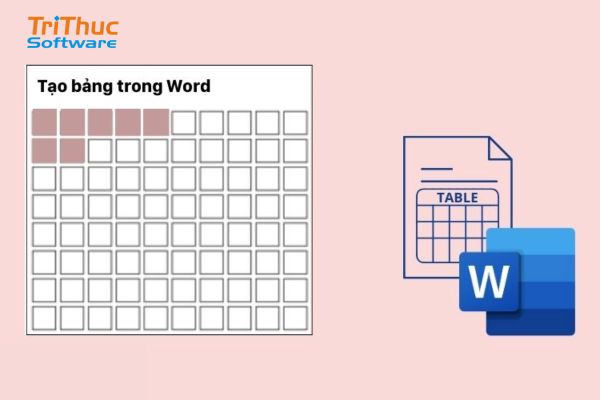
Bảng trong Microsoft Word là công cụ hữu ích giúp trình bày dữ liệu một cách khoa học, dễ nhìn và chuyên nghiệp. Việc biết cách tạo, chỉnh sửa và quản lý bảng sẽ giúp bạn tối ưu hóa việc soạn thảo tài liệu, đặc biệt khi làm việc với dữ liệu có cấu trúc. Trong bài viết này, chúng tôi sẽ hướng dẫn bạn cách tạo bảng trong Word bằng nhiều phương pháp khác nhau, cách chỉnh sửa bảng để phù hợp với nội dung và cách thêm hoặc xóa cột, hàng một cách dễ dàng.
Cách tạo bảng trong Word
Bảng trong Word giúp bạn trình bày thông tin một cách rõ ràng và chuyên nghiệp. Dưới đây là ba cách tạo bảng đơn giản và hiệu quả:
Cách tạo tự động có thể tùy chỉnh
Microsoft Word cung cấp công cụ Insert Table cho phép bạn nhanh chóng tạo bảng theo nhu cầu.
Mở Microsoft Word và đặt con trỏ chuột vào vị trí muốn tạo bảng.
Chọn Insert → Table → Di chuột để chọn số hàng và cột mong muốn.
Nhấn Enter, bảng sẽ tự động được tạo và có thể tùy chỉnh thêm nếu cần.
Tạo bảng bằng cách nhập số hàng, cột
Nếu bạn cần tạo một bảng chính xác với số hàng, cột cụ thể, hãy làm theo các bước sau:
Vào Insert → Table → Insert Table.
Nhập số cột và hàng mong muốn trong hộp thoại hiện ra.
Nhấn OK, bảng sẽ được tạo ngay lập tức.
Tạo bảng bằng cách vẽ thủ công
Nếu bạn muốn có một bảng có kích thước tùy chỉnh hoặc bố cục đặc biệt, bạn có thể vẽ bảng bằng công cụ Draw Table:
Vào Insert → Table → Chọn Draw Table.
Con trỏ chuột sẽ chuyển thành hình cây bút, bạn có thể kéo thả để vẽ các ô, hàng, cột theo ý muốn.
Sau khi vẽ xong, nhấn Esc để thoát chế độ vẽ bảng.
Mỗi phương pháp trên đều có ưu điểm riêng, tùy vào nhu cầu mà bạn có thể chọn cách phù hợp nhất để tạo bảng trong Word.
Cách chỉnh sửa bảng trong Word
Sau khi tạo bảng trong Word, bạn có thể chỉnh sửa để phù hợp với nội dung và bố cục tài liệu. Dưới đây là một số thao tác cơ bản giúp bạn chỉnh sửa bảng dễ dàng.
Phóng to, thu nhỏ kích thước trong bảng
Bạn có thể điều chỉnh kích thước của bảng theo cách thủ công hoặc tự động:
Kéo thả trực tiếp: Đưa con trỏ chuột đến mép bảng, khi xuất hiện mũi tên hai chiều, nhấn giữ và kéo để thay đổi kích thước.
Sử dụng công cụ Layout: Chọn bảng → Vào tab Layout → Nhập kích thước cụ thể trong Height (chiều cao) và Width (chiều rộng).
Tô màu cho bảng
Để làm cho bảng sinh động và chuyên nghiệp hơn, bạn có thể tô màu nền hoặc đường viền:
Chọn bảng hoặc các ô cần tô màu.
Vào Table Design → Shading → Chọn màu mong muốn.
Nếu muốn đổi màu đường viền, vào Borders → Border Styles và chọn kiểu đường viền phù hợp.
Gộp, tách ô trong bảng
Gộp ô: Chọn các ô cần gộp → Vào Layout → Chọn Merge Cells.
Tách ô: Chọn ô muốn tách → Vào Layout → Chọn Split Cells, sau đó nhập số hàng và cột cần tách.
Chỉnh vị trí nội dung trong bảng
Bạn có thể căn chỉnh nội dung trong ô bảng theo nhiều cách khác nhau:
Chọn ô hoặc bảng cần chỉnh.
Vào Layout → Alignment và chọn kiểu căn lề (căn trái, căn phải, căn giữa, trên/dưới…).
Bạn cũng có thể nhấn Ctrl + E để căn giữa hoặc Ctrl + L/R để căn trái/phải nhanh chóng.
Với những thao tác chỉnh sửa này, bảng của bạn sẽ trở nên chuyên nghiệp và dễ đọc hơn.

Xem thêm:
Phần mềm Copilot là gì? Cách kích hoạt tính năng của Copilot
DLP (Data Loss Prevention) Là Gì? Các Tính Năng Của DLP
Cách thêm, xóa cột, hàng trong bảng
Khi làm việc với bảng trong Word, đôi khi bạn cần thêm hoặc xóa cột, hàng để điều chỉnh bố cục dữ liệu. Dưới đây là hướng dẫn chi tiết giúp bạn thao tác dễ dàng.
Cách Thêm Cột, Hàng
Bạn có thể thêm cột hoặc hàng vào bảng theo các cách sau:
Thêm bằng chuột phải
Chọn một ô hoặc hàng/cột gần vị trí cần thêm.
Nhấn chuột phải và chọn Insert.
Chọn Insert Columns to the Left/Right (thêm cột bên trái/phải) hoặc Insert Rows Above/Below (thêm hàng trên/dưới).
Thêm bằng công cụ Layout
Chọn ô hoặc hàng/cột cần thêm vị trí.
Vào tab Layout → Trong nhóm Rows & Columns, chọn:
Insert Above: Thêm hàng phía trên.
Insert Below: Thêm hàng phía dưới.
Insert Left: Thêm cột bên trái.
Insert Right: Thêm cột bên phải.
Cách Xóa Cột, Hàng
Nếu muốn xóa cột hoặc hàng trong bảng, bạn có thể làm theo các cách sau:
Xóa bằng chuột phải
Chọn hàng hoặc cột cần xóa.
Nhấn chuột phải và chọn Delete.
Chọn Delete Columns để xóa cột hoặc Delete Rows để xóa hàng.
Xóa bằng công cụ Layout
Chọn hàng/cột cần xóa.
Vào tab Layout → Chọn Delete và chọn Delete Rows hoặc Delete Columns.
Với những thao tác này, bạn có thể dễ dàng điều chỉnh bảng trong Word một cách linh hoạt, phù hợp với nội dung văn bản.
Hy vọng qua bài viết này của Tri Thức Software sẽ giúp bạn hiểu thêm về cách tạo bảng trong word chi tiết. Để mua bản quyền phần mềm office, liên hệ qua hotline 028 22443013 để được hỗ trợ và báo giá nhanh chóng. Chúc các bạn thành công!
CÔNG TY TNHH TM PHẦN MỀM TRI THỨC



