
Hướng Dẫn Cách Tạo Bảng Trong Excel Đơn Giản 2025
Trong Excel, việc tạo bảng không chỉ giúp bạn quản lý dữ liệu hiệu quả mà còn hỗ trợ sắp xếp, lọc và phân tích thông tin một cách khoa học. Dù bạn là nhân viên văn phòng, kế toán hay nhà phân tích dữ liệu, việc nắm vững cách tạo và chỉnh sửa bảng sẽ giúp công việc trở nên dễ dàng hơn. Bài viết này sẽ hướng dẫn bạn các cách tạo bảng trong Excel nhanh chóng, bao gồm Format as Table, phím tắt Ctrl + T, và công cụ Insert Table, cùng với cách chỉnh sửa và định dạng bảng một cách chuyên nghiệp.
Tạo Bảng Bằng "Format as Table"
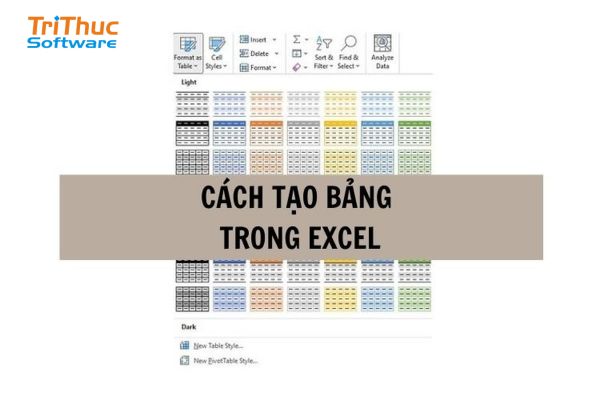
Tính năng Format as Table trong Excel giúp bạn dễ dàng định dạng dữ liệu thành bảng chuyên nghiệp, hỗ trợ sắp xếp, lọc và phân tích thông tin một cách hiệu quả. Đây là cách nhanh chóng để biến vùng dữ liệu thô thành bảng có giao diện trực quan, đồng thời cung cấp các công cụ quản lý mạnh mẽ.
Cách thực hiện:
Chọn vùng dữ liệu muốn chuyển thành bảng, bao gồm cả tiêu đề cột (nếu có).
Trên thanh công cụ, vào tab Home, chọn Format as Table trong nhóm Styles.
Một danh sách các kiểu bảng hiển thị, bạn có thể chọn một mẫu phù hợp với nhu cầu.
Hộp thoại Create Table xuất hiện, kiểm tra lại vùng dữ liệu. Nếu bảng của bạn có tiêu đề, hãy tích chọn My table has headers.
Nhấn OK, Excel sẽ tự động tạo bảng và áp dụng định dạng đã chọn.
Ưu điểm của Format as Table:
Tạo bảng nhanh chóng chỉ với vài thao tác đơn giản.
Tích hợp sẵn bộ lọc và sắp xếp, giúp bạn tìm kiếm và phân loại dữ liệu dễ dàng.
Hỗ trợ định dạng tự động, giúp bảng có giao diện đẹp mắt hơn mà không cần chỉnh sửa thủ công.
Dễ dàng thay đổi kiểu bảng mà không làm mất dữ liệu gốc.
Sử dụng Format as Table là cách hiệu quả để quản lý dữ liệu trong Excel, giúp bạn thao tác linh hoạt hơn khi làm việc với danh sách dài hoặc bảng số liệu phức tạp.
Tạo Bảng Bằng Phím Tắt
Nếu bạn muốn tạo bảng trong Excel nhanh chóng mà không cần sử dụng chuột nhiều, phím tắt là giải pháp tối ưu. Chỉ với vài thao tác đơn giản, bạn có thể biến vùng dữ liệu thành bảng một cách nhanh chóng, giúp tiết kiệm thời gian và nâng cao hiệu suất làm việc.
Cách thực hiện:
Chọn vùng dữ liệu bạn muốn chuyển thành bảng, bao gồm cả tiêu đề nếu có.
Nhấn tổ hợp phím Ctrl + T (hoặc Ctrl + L trên một số phiên bản Excel).
Hộp thoại Create Table xuất hiện, kiểm tra lại phạm vi dữ liệu đã chọn.
Nếu bảng có tiêu đề, hãy tích vào ô My table has headers.
Nhấn OK, Excel sẽ tự động tạo bảng và áp dụng định dạng mặc định.
Ưu điểm của việc tạo bảng bằng phím tắt:
Nhanh chóng và tiện lợi, không cần vào menu hoặc thanh công cụ.
Tự động nhận diện vùng dữ liệu, giúp tiết kiệm thời gian thao tác.
Tích hợp bộ lọc, sắp xếp và định dạng bảng ngay lập tức, giúp bảng dữ liệu trở nên trực quan và dễ quản lý hơn.
Sử dụng phím tắt Ctrl + T là một trong những cách nhanh nhất để tạo bảng trong Excel, đặc biệt hữu ích khi bạn cần thao tác trên nhiều bảng dữ liệu hoặc xử lý thông tin liên tục.

Tạo Bảng Bằng Công Cụ Insert Table
Công cụ Insert Table là một cách đơn giản và trực quan để tạo bảng trong Excel. Phương pháp này phù hợp với những ai muốn kiểm soát phạm vi dữ liệu một cách chính xác và dễ dàng thiết lập bảng ngay từ đầu.
Cách thực hiện:
Chọn vùng dữ liệu muốn chuyển thành bảng, bao gồm cả tiêu đề nếu có.
Trên thanh công cụ, vào tab Insert, chọn Table trong nhóm Tables.
Hộp thoại Create Table xuất hiện, kiểm tra lại phạm vi dữ liệu đã chọn.
Nếu bảng có tiêu đề, hãy tích vào ô My table has headers.
Nhấn OK, Excel sẽ tự động chuyển dữ liệu thành bảng với định dạng mặc định.
Ưu điểm của Insert Table:
Dễ dàng thao tác, ngay cả với người mới sử dụng Excel.
Tích hợp các công cụ quản lý bảng, như bộ lọc, sắp xếp và định dạng.
Giúp bảng có cấu trúc rõ ràng, thuận tiện trong việc phân tích và trình bày dữ liệu.
Sử dụng công cụ Insert Table là một cách hiệu quả để tạo bảng trong Excel, đặc biệt khi bạn muốn kiểm soát quá trình thiết lập bảng một cách trực quan và chính xác.
Xem thêm:
Hướng dẫn 5+ cách chống mất cắp dữ liệu
DLP (Data Loss Prevention) Là Gì? Các Tính Năng Của DLP
Cách Chỉnh Sửa và Định Dạng Bảng Trong Excel
Sau khi tạo bảng trong Excel, việc chỉnh sửa và định dạng giúp dữ liệu trở nên trực quan, dễ đọc và dễ quản lý hơn. Dưới đây là một số thao tác quan trọng để chỉnh sửa và định dạng bảng trong Excel.
1. Chỉnh sửa dữ liệu trong bảng
Thêm hoặc xóa cột, hàng:
Nhấp chuột phải vào tiêu đề cột/hàng → Chọn Insert (chèn) hoặc Delete (xóa).
Hoặc nhấn Tab khi nhập dữ liệu ở ô cuối cùng của bảng để thêm hàng mới tự động.
Chỉnh sửa nội dung ô:
Nhấp vào ô cần chỉnh sửa và nhập nội dung mới.
Nhấn Enter để hoàn tất thay đổi.
2. Định dạng bảng để dễ đọc hơn
Thay đổi kiểu bảng:
Chọn bảng → Vào Tab Table Design → Chọn Table Styles và chọn kiểu bảng mong muốn.
Thay đổi màu sắc và đường viền:
Chọn vùng dữ liệu trong bảng → Vào Tab Home → Chọn Font Color (màu chữ) hoặc Fill Color (màu nền).
Để thêm hoặc chỉnh sửa đường viền, chọn Borders trong nhóm Font.
Căn chỉnh nội dung trong ô:
Chọn vùng dữ liệu cần căn chỉnh → Vào Tab Home → Sử dụng các công cụ Align (căn trái, phải, giữa) và Wrap Text (ngắt dòng trong ô).
3. Tăng hiệu suất làm việc với bảng Excel
Lọc và sắp xếp dữ liệu:
Nhấn vào mũi tên trong tiêu đề cột để sắp xếp hoặc lọc dữ liệu theo nhu cầu.
Tính toán nhanh với Total Row:
Chọn bảng → Vào Tab Table Design → Tích vào Total Row để thêm hàng tổng kết tự động.
Chuyển đổi bảng thành dạng phạm vi thông thường:
Chọn bảng → Vào Tab Table Design → Chọn Convert to Range nếu muốn quay lại định dạng dữ liệu thông thường.
Việc chỉnh sửa và định dạng bảng trong Excel giúp bảng dữ liệu trở nên trực quan, dễ nhìn và tiện lợi hơn trong quá trình làm việc, phân tích và báo cáo.

Kết Luận
Tạo bảng trong Excel giúp bạn dễ dàng quản lý dữ liệu một cách chuyên nghiệp, từ việc lọc, sắp xếp đến chỉnh sửa thông tin. Bạn có thể sử dụng Format as Table, phím tắt Ctrl + T, hoặc công cụ Insert Table để tạo bảng nhanh chóng. Bên cạnh đó, việc chỉnh sửa và định dạng bảng giúp tối ưu trải nghiệm làm việc, tăng hiệu suất xử lý dữ liệu. Hy vọng bài viết này của Tri Thức Software sẽ giúp bạn nắm vững cách tạo và quản lý bảng trong Excel hiệu quả. Chúc các bạn thành công!
CÔNG TY TNHH TM PHẦN MỀM TRI THỨC



