
Hướng dẫn cách tải roblox trên máy tính 2025
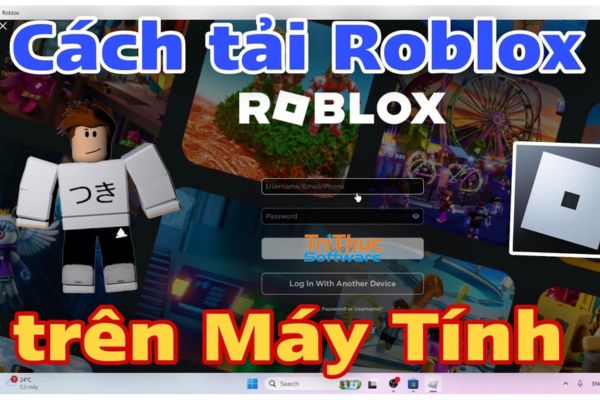
Roblox là một trong những nền tảng game trực tuyến phổ biến nhất hiện nay, thu hút hàng triệu người chơi trên toàn thế giới nhờ kho trò chơi đa dạng và khả năng sáng tạo không giới hạn. Nếu bạn muốn trải nghiệm Roblox trên máy tính để có thao tác linh hoạt hơn, màn hình lớn hơn và chơi mượt mà hơn, bài viết này sẽ hướng dẫn bạn cách tải Roblox trên máy tính chi tiết từ A đến Z. Cùng khám phá ngay để bắt đầu hành trình chinh phục thế giới ảo đầy thú vị trong Roblox!
Roblox là gì?
Roblox là một nền tảng trò chơi trực tuyến và công cụ sáng tạo game được phát triển bởi Roblox Corporation. Ra mắt lần đầu vào năm 2006, Roblox cho phép người dùng không chỉ chơi mà còn tự tạo ra các trò chơi của riêng mình thông qua Roblox Studio. Điểm đặc biệt của Roblox nằm ở khả năng cung cấp một thế giới ảo mở, nơi người chơi có thể trải nghiệm hàng triệu trò chơi thuộc nhiều thể loại khác nhau như phiêu lưu, hành động, mô phỏng, nhập vai và hơn thế nữa. Ngoài ra, Roblox còn có hệ thống tiền tệ riêng gọi là Robux, giúp người chơi mua vật phẩm, nâng cấp nhân vật và hỗ trợ các nhà phát triển sáng tạo nội dung. Với sự kết hợp giữa giải trí và sáng tạo, Roblox không chỉ là một nền tảng chơi game mà còn là môi trường giúp người chơi phát triển kỹ năng lập trình, thiết kế và tư duy logic. Đây chính là lý do Roblox ngày càng được yêu thích và trở thành một trong những cộng đồng game lớn nhất thế giới.
Yêu Cầu Hệ Thống Khi Cài Đặt Roblox
Trước khi tải và cài đặt Roblox trên máy tính, hãy đảm bảo thiết bị của bạn đáp ứng yêu cầu hệ thống tối thiểu.
Cấu hình tối thiểu:
- Hệ điều hành: Windows 7 trở lên / macOS 10.10 trở lên.
- Bộ xử lý: Intel Core i3 hoặc tương đương.
- RAM: 4GB trở lên.
- Dung lượng trống: Ít nhất 1GB.
- Kết nối mạng: Ổn định để tải và chơi game trực tuyến.
Cấu hình đề xuất để chơi mượt hơn:
- Hệ điều hành: Windows 10 hoặc 11 / macOS mới nhất.
- Bộ xử lý: Intel Core i5 hoặc AMD Ryzen 5 trở lên.
- RAM: 8GB trở lên.
- Card đồ họa: NVIDIA GTX 1050 hoặc cao hơn để tăng trải nghiệm đồ họa.
Hướng Dẫn Cách Tải Roblox Trên Máy Tính
Việc tải Roblox trên máy tính rất đơn giản và có thể thực hiện chỉ trong vài bước. Dưới đây là hướng dẫn chi tiết để bạn có thể tải và cài đặt Roblox một cách nhanh chóng.
Bước 1: Truy cập trang web chính thức của Roblox
Mở trình duyệt trên máy tính và truy cập vào trang web chính thức của Roblox tại: https://www.roblox.com/.
Nếu bạn chưa có tài khoản, hãy nhấn Sign Up để đăng ký hoặc nhấn Log In nếu đã có tài khoản.
Bước 2: Tải Roblox Player về máy
Sau khi đăng nhập vào tài khoản Roblox, chọn bất kỳ trò chơi nào trên nền tảng.
Nhấn vào nút Play và hệ thống sẽ tự động hiển thị thông báo yêu cầu tải Roblox Player.
Nhấn Download and Install Roblox để tải trình chơi Roblox về máy.
Bước 3: Cài đặt Roblox Player
Sau khi tải xong tệp cài đặt, nhấp đúp chuột vào file RobloxPlayerLauncher.exe để khởi chạy trình cài đặt.
Chờ quá trình cài đặt hoàn tất, hệ thống sẽ thông báo khi cài đặt thành công.
Bước 4: Mở và kiểm tra Roblox
Sau khi cài đặt, bạn có thể quay lại trang web của Roblox, chọn trò chơi và nhấn Play.
Lúc này, Roblox Player sẽ tự động mở và bạn có thể bắt đầu trải nghiệm các trò chơi trên nền tảng này.
Với các bước trên, bạn đã hoàn tất việc tải và cài đặt Roblox trên máy tính. Tiếp theo, bạn có thể đăng nhập và khám phá thế giới game phong phú mà Roblox mang lại.
Cách Cài Đặt Và Đăng Nhập Roblox Sau Khi Tải
Sau khi tải xuống Roblox, bạn cần thực hiện một số bước để cài đặt và đăng nhập vào trò chơi. Dưới đây là hướng dẫn chi tiết giúp bạn nhanh chóng bắt đầu trải nghiệm Roblox trên máy tính.
Bước 1: Cài Đặt Roblox
Mở thư mục chứa tệp cài đặt Roblox (thường nằm trong thư mục Downloads trên máy tính).
Nhấp đúp chuột vào tệp RobloxPlayerLauncher.exe để bắt đầu quá trình cài đặt.
Hệ thống sẽ tự động tải và cài đặt Roblox Player. Chờ đợi trong giây lát để hoàn tất.
Khi quá trình cài đặt hoàn tất, bạn sẽ nhận được thông báo thành công.
Bước 2: Đăng Nhập Vào Roblox
Sau khi cài đặt xong, mở Roblox bằng cách:
Nhấn Start Menu trên Windows, tìm Roblox Player và mở ứng dụng.
Hoặc truy cập lại trang web https://www.roblox.com/, chọn trò chơi và nhấn Play, Roblox sẽ tự động khởi chạy.
Trên giao diện đăng nhập, nhập tên tài khoản và mật khẩu đã đăng ký trước đó.
Nhấn Log In để truy cập vào tài khoản của bạn.
Bước 3: Khám Phá Và Chơi Game Trên Roblox
Sau khi đăng nhập thành công, bạn có thể:
Tùy chỉnh nhân vật: Vào mục Avatar để chỉnh sửa ngoại hình nhân vật.
Chơi game: Truy cập vào Discover để tìm và tham gia hàng nghìn trò chơi do người dùng tạo.
Kết nối với bạn bè: Thêm bạn bè để cùng nhau chơi các trò chơi thú vị trên Roblox.
Sau khi hoàn thành các bước trên, bạn đã sẵn sàng khám phá thế giới Roblox đầy sáng tạo và hấp dẫn!

Xem thêm:
Phần mềm Copilot là gì? Cách kích hoạt tính năng của Copilot
Phần mềm office 365 là gì? Những lợi ích của Microsoft Office
Một Số Lỗi Thường Gặp Khi Tải Roblox Và Cách Khắc Phục
Trong quá trình tải và cài đặt Roblox trên máy tính, người dùng có thể gặp một số lỗi phổ biến. Dưới đây là danh sách các lỗi thường gặp và cách khắc phục giúp bạn cài đặt Roblox thành công.
Lỗi “Roblox Installation Failed” (Cài Đặt Thất Bại)
Nguyên nhân:
- Kết nối mạng không ổn định.
- Thiếu quyền quản trị trên máy tính.
- Phần mềm diệt virus hoặc tường lửa chặn cài đặt.
Cách khắc phục:
- Kiểm tra lại kết nối internet, đảm bảo mạng không bị gián đoạn.
- Chạy tệp cài đặt Roblox bằng Quyền Quản Trị (Run as Administrator).
- Tạm thời tắt tường lửa hoặc phần mềm diệt virus, sau đó thử cài đặt lại.
Lỗi “Error Code: 279” (Không Kết Nối Được Vào Trò Chơi)
Nguyên nhân:
- Mạng internet bị chặn hoặc quá yếu.
- Cổng mạng (Port) bị chặn khiến Roblox không thể kết nối.
Cách khắc phục:
- Đổi sang mạng Wi-Fi ổn định hoặc sử dụng kết nối có dây (Ethernet).
- Mở cài đặt tường lửa, đảm bảo cổng UDP 49152 - 65535 không bị chặn.
- Kiểm tra xem router có chặn Roblox hay không. Nếu có, hãy thêm Roblox vào danh sách ngoại lệ.
Lỗi “Error Code: 267” (Bị Đẩy Ra Khỏi Trò Chơi)
Nguyên nhân:
- Bị cấm tạm thời do vi phạm quy tắc trò chơi.
- Lỗi do nhà phát triển game gây ra.
Cách khắc phục:
- Đợi khoảng 5 – 10 phút sau đó thử đăng nhập lại.
- Nếu tiếp tục bị lỗi, thử chơi game khác trên Roblox.
Kết Luận
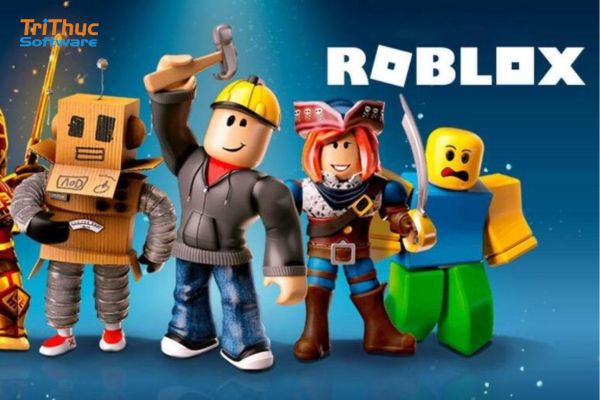
Roblox không chỉ là một nền tảng giải trí mà còn là nơi giúp bạn phát triển tư duy sáng tạo. Với hướng dẫn chi tiết trên, bạn có thể dễ dàng tải, cài đặt và trải nghiệm thế giới Roblox trên máy tính của mình. Nếu gặp bất kỳ vấn đề gì trong quá trình tải Roblox, hãy để lại bình luận để được hỗ trợ. Bài viết trên đây của Tri Thức Software đã hướng dẫn cách tải roblox trên máy tính đơn giản. Mọi thắc mắc liên hệ Tri Thức Software qua hotline 028 22443013 để được tư vấn và giải đáp.
CÔNG TY TNHH TM PHẦN MỀM TRI THỨC



