
Cách Tách Nền Trắng Trong Illustrator Nhanh Chóng 2025

Adobe Illustrator là một phần mềm đồ họa vector mạnh mẽ, phổ biến và được sử dụng rộng rãi trong ngành thiết kế đồ họa. Trong quá trình làm việc, đôi khi bạn sẽ cần tách nền trắng từ một hình ảnh để sử dụng trên các nền khác hoặc trong các dự án thiết kế khác nhau. Bài viết này Tri Thức Software sẽ hướng dẫn bạn chi tiết cách tách nền trắng trong Illustrator một cách dễ dàng và hiệu quả, với hai phương pháp chính là sử dụng Image Trace và Clipping Mask.
Tại Sao Nên Xóa Nền Trong Illustrator?
Xóa nền trong Adobe Illustrator là một kỹ năng quan trọng và có nhiều lợi ích, đặc biệt trong lĩnh vực thiết kế đồ họa. Dưới đây là một số lý do tại sao bạn nên xem xét việc xóa nền trong Illustrator:
Tăng tính linh hoạt trong thiết kế
Khi bạn xóa nền của một hình ảnh, bạn có thể tự do sử dụng hình ảnh đó trên bất kỳ nền nào mà bạn muốn. Điều này rất hữu ích khi bạn cần tạo ra các bản thiết kế khác nhau cho các sản phẩm, quảng cáo, hoặc các ấn phẩm. Việc này giúp bạn dễ dàng tích hợp hình ảnh vào các dự án mà không lo bị ảnh hưởng bởi màu nền.
Tạo ra các sản phẩm chuyên nghiệp hơn
Khi bạn xóa nền, hình ảnh sẽ trở nên sắc nét và chuyên nghiệp hơn. Các hình ảnh có nền được loại bỏ giúp tăng cường sự chú ý vào chủ thể, làm nổi bật các yếu tố quan trọng trong thiết kế. Điều này cực kỳ quan trọng trong việc tạo ra logo, banner hay các tài liệu marketing.
Dễ dàng chỉnh sửa và tùy biến
Khi nền đã được xóa, bạn có thể dễ dàng chỉnh sửa các phần khác của hình ảnh mà không bị ảnh hưởng bởi nền. Việc này cho phép bạn tùy chỉnh màu sắc, kích thước, và các hiệu ứng khác để phù hợp hơn với yêu cầu thiết kế của bạn.
Tạo các hiệu ứng đặc biệt
Bằng cách xóa nền, bạn có thể áp dụng các hiệu ứng đặc biệt cho hình ảnh như bóng đổ, độ mờ, hoặc các hình ảnh chuyển động. Việc này tạo ra những thiết kế ấn tượng và thu hút hơn.
Sử dụng trong nhiều ngữ cảnh khác nhau
Khi bạn xóa nền, hình ảnh có thể được sử dụng trong nhiều bối cảnh khác nhau như trang web, in ấn, hoặc quảng cáo trực tuyến mà không bị giới hạn bởi màu nền. Điều này giúp tăng tính ứng dụng của hình ảnh trong các dự án khác nhau.
Tiết kiệm thời gian
Việc xóa nền giúp bạn tiết kiệm thời gian trong quá trình thiết kế, đặc biệt khi bạn cần sử dụng lại hình ảnh nhiều lần. Bạn chỉ cần thực hiện một lần, và sau đó có thể tái sử dụng hình ảnh đó một cách dễ dàng mà không cần làm lại từ đầu.
Nâng cao khả năng tương tác với khách hàng
Trong thiết kế đồ họa, hình ảnh đẹp và chuyên nghiệp là rất quan trọng để tạo ấn tượng tốt với khách hàng. Khi bạn biết cách xóa nền hiệu quả, bạn sẽ tạo ra những sản phẩm nổi bật hơn, giúp tăng khả năng thu hút và giữ chân khách hàng.
Hỗ trợ cho các dự án thương hiệu
Trong việc xây dựng thương hiệu, việc sử dụng hình ảnh có nền trong suốt hoặc đã được xóa giúp thương hiệu của bạn trở nên nhất quán và dễ nhận diện hơn. Bạn có thể dễ dàng thay đổi nền của hình ảnh mà không làm ảnh hưởng đến sự nhất quán trong nhận diện thương hiệu.
Xem thêm: Cách tạo bảng trong Illustrator chi tiết, chuyên nghiệp
Hướng Dẫn Cách Tách Nền Trắng Trong Illustrator Chi Tiết
Sử dụng Image Trace để tách nền trắng
Image Trace là một công cụ trong Illustrator giúp chuyển đổi hình ảnh raster (bitmap) thành các đối tượng vector. Đây là phương pháp hiệu quả khi bạn có hình ảnh có nền trắng đồng nhất và cần chuyển đổi nó thành vector trong Illustrator.
Bước 1: Mở hình ảnh trong Illustrator
Đầu tiên, hãy mở Illustrator và chọn File > Open để chọn hình ảnh bạn muốn tách nền. Đảm bảo rằng hình ảnh có nền trắng rõ ràng để quá trình tách nền hiệu quả hơn.
Bước 2: Chọn hình ảnh
Sử dụng công cụ Selection Tool (phím tắt là V) để chọn hình ảnh.
Bước 3: Truy cập công cụ Image Trace
Để mở công cụ Image Trace, hãy đi đến Window > Image Trace. Một bảng điều khiển mới sẽ xuất hiện với các tùy chọn cho Image Trace.
Bước 4: Sử dụng Image Trace để tách nền trắng
Trong bảng điều khiển Image Trace, bạn sẽ thấy nhiều tùy chọn khác nhau để điều chỉnh quá trình truy vết ảnh:
- Preset: Chọn High Fidelity Photo hoặc Black and White Logo tùy thuộc vào độ phức tạp của hình ảnh.
- Mode: Chọn Color nếu bạn muốn giữ màu sắc của hình ảnh gốc, hoặc Black and White nếu hình ảnh là đơn sắc.
- Threshold: Điều chỉnh giá trị Threshold để Illustrator có thể xác định tốt hơn các chi tiết của hình ảnh và bỏ qua nền trắng. Threshold thấp hơn sẽ giữ nhiều chi tiết hơn từ hình ảnh gốc.
Sau khi điều chỉnh các thông số, bạn nhấn Trace. Illustrator sẽ chuyển hình ảnh thành một đối tượng vector.
Bước 5: Expand và chỉnh sửa vector
Khi đã hoàn tất quá trình truy vết, nhấn Expand trên thanh điều khiển phía trên để chuyển đối tượng thành các đường vector. Lúc này, toàn bộ hình ảnh đã được chuyển thành vector.
Bước 6: Xóa nền trắng
Sau khi hình ảnh đã được chuyển thành vector, hãy sử dụng công cụ Direct Selection Tool (phím tắt là A) để chọn các phần nền trắng. Khi đã chọn đúng vùng, bạn chỉ cần nhấn Delete để xóa nền trắng. Hình ảnh sẽ chỉ còn lại các phần bạn muốn giữ lại.
Lưu ý:
Công cụ Image Trace hoạt động tốt nhất với các hình ảnh có độ tương phản rõ ràng và các chi tiết sắc nét. Đối với những hình ảnh phức tạp, bạn có thể cần phải điều chỉnh thêm các thiết lập hoặc thậm chí chỉnh sửa thủ công.
Xem thêm: Hướng dẫn tạo logo với Adobe Illustrator đơn giản cho newbie
Sử dụng Clipping Mask để tách nền trắng
Clipping Mask là một cách khác để tách nền trắng, đặc biệt hữu dụng nếu bạn đang làm việc với hình ảnh có các phần không cần thiết hoặc cần cắt bỏ một khu vực nhất định của hình ảnh.
Bước 1: Mở hình ảnh và vẽ đối tượng
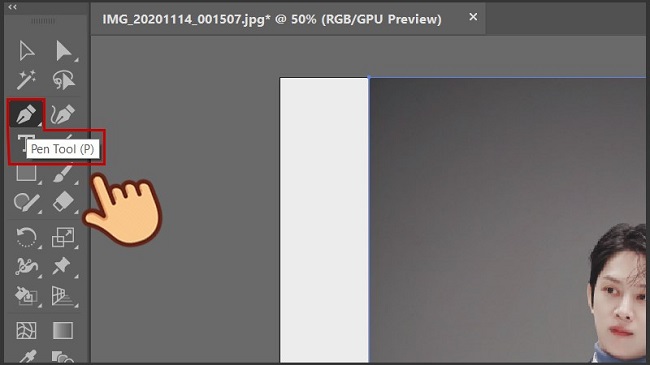
Mở hình ảnh bạn muốn tách nền bằng cách chọn File > Open. Sau khi hình ảnh được mở, sử dụng Pen Tool (P) hoặc Shape Tool để vẽ một hình dạng xung quanh khu vực bạn muốn giữ lại.
Bước 2: Tạo Clipping Mask
Sau khi đã vẽ hình dạng xung quanh đối tượng bạn muốn giữ lại:
- Chọn cả hình ảnh và đối tượng vừa vẽ.
- Nhấp chuột phải và chọn Make Clipping Mask hoặc vào Object > Clipping Mask > Make (phím tắt là Ctrl + 7).
- Điều này sẽ cắt bỏ các phần bên ngoài hình dạng bạn vừa vẽ, giữ lại phần bên trong. Clipping Mask rất hữu ích khi bạn muốn giữ lại những phần cụ thể của hình ảnh mà không cần xóa từng phần thủ công.
Bước 3: Chỉnh sửa Clipping Mask (nếu cần)
Bạn có thể chỉnh sửa hình dạng hoặc điều chỉnh lại Clipping Mask nếu cần bằng cách sử dụng Direct Selection Tool để chọn và chỉnh sửa các điểm neo trên đối tượng vector.
 Xem thêm: Hướng dẫn cách cắt hình trong Illustrator chi tiết 2025
Tách nền trắng trong Adobe Illustrator là một kỹ năng hữu ích giúp bạn linh hoạt hơn trong quá trình thiết kế. Bạn có thể sử dụng Image Trace để tự động chuyển hình ảnh raster thành vector và loại bỏ nền trắng hoặc dùng Clipping Mask để cắt hình ảnh theo các đường dẫn tùy chỉnh. Tùy thuộc vào yêu cầu cụ thể của dự án và loại hình ảnh bạn đang xử lý, cả hai phương pháp đều có thể giúp bạn tách nền trắng một cách hiệu quả và chuyên nghiệp. Hãy thử và chọn cách phù hợp nhất với nhu cầu của bạn. Để mua bản quyền illustrator liên hệ ngay Tri Thức Software qua số hotline 028 22443013 để được hỗ trợ tốt nhất.
CÔNG TY TNHH TM PHẦN MỀM TRI THỨC



