
Hướng dẫn cách sửa màn hình máy tính bị sọc 2025
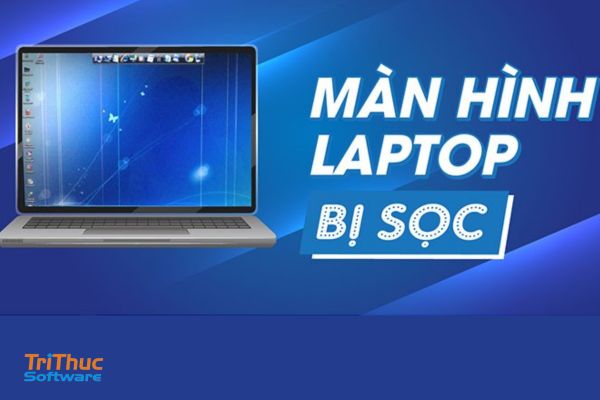
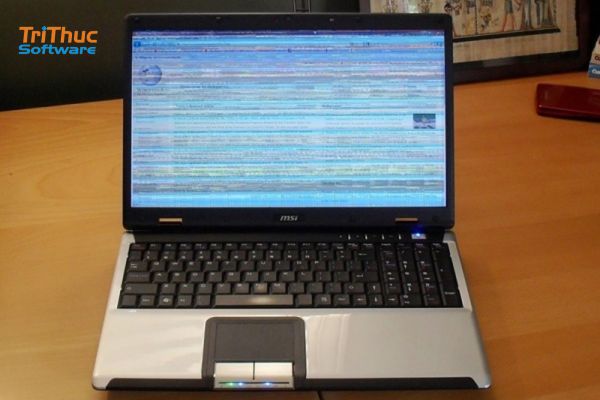
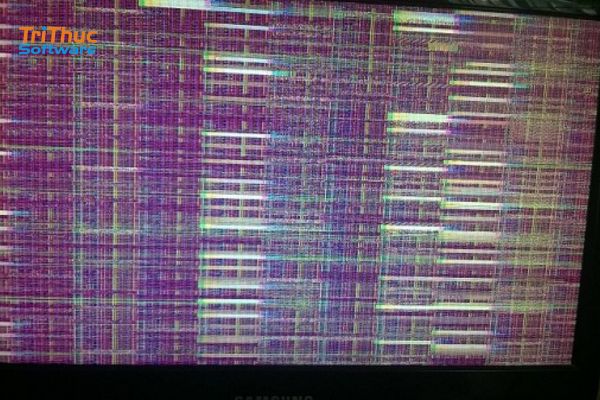
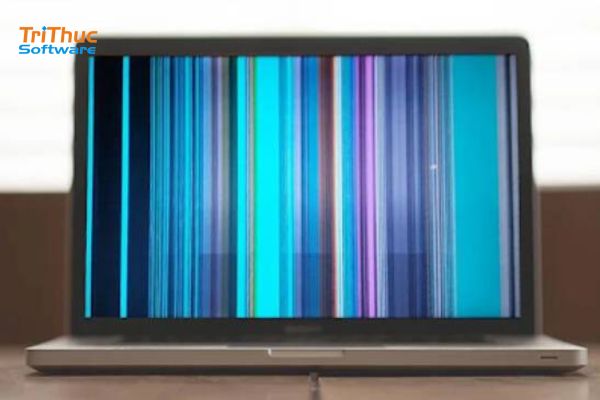
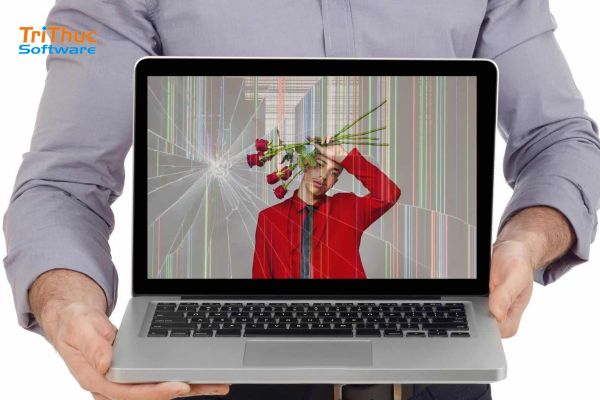
Màn hình máy tính bị sọc là một lỗi phổ biến mà nhiều người dùng gặp phải. Lỗi này có thể xuất hiện dưới dạng sọc ngang, sọc dọc hoặc sọc màu loang lổ, gây ảnh hưởng lớn đến trải nghiệm sử dụng. Bài viết này sẽ giúp bạn tìm hiểu nguyên nhân, cách sửa màn hình bị sọc một cách hiệu quả.
Nguyên Nhân Gây Lỗi Màn Hình Máy Tính Bị Sọc
Lỗi màn hình máy tính bị sọc là một vấn đề phổ biến mà nhiều người dùng gặp phải. Hiện tượng này có thể xuất hiện dưới dạng sọc ngang, sọc dọc hoặc sọc màu loang lổ, gây ảnh hưởng đến trải nghiệm làm việc và giải trí. Dưới đây là những nguyên nhân chính dẫn đến tình trạng này.
1. Lỗi Do Phần Cứng
1.1. Cáp Kết Nối Bị Lỏng Hoặc Hỏng
Nếu bạn sử dụng màn hình rời, dây cáp kết nối (HDMI, VGA, DisplayPort) có thể bị lỏng, hỏng hoặc bị đứt ngầm, gây ra hiện tượng sọc màn hình.
Cổng kết nối trên máy tính hoặc màn hình có thể bị bám bụi, gỉ sét hoặc hư hỏng.
1.2. Lỗi Card Đồ Họa (GPU)
Nếu card đồ họa bị lỗi hoặc quá nhiệt, màn hình có thể hiển thị các sọc ngang, dọc hoặc nhấp nháy.
Đối với laptop có GPU rời, nếu GPU bị hỏng hoặc driver xung đột, màn hình cũng có thể xuất hiện lỗi sọc.
1.3. Lỗi Màn Hình LCD
Tấm nền LCD có thể bị lỗi do va đập, rơi rớt hoặc đơn giản là xuống cấp sau thời gian dài sử dụng.
Nếu màn hình có các đường sọc cố định không thay đổi khi di chuyển cửa sổ hay thay đổi độ phân giải, khả năng cao là lỗi từ tấm nền.
1.4. Lỗi Mainboard Hoặc RAM
RAM hoặc bo mạch chủ (mainboard) bị lỗi cũng có thể ảnh hưởng đến tín hiệu hình ảnh, khiến màn hình hiển thị sọc.
Nếu RAM bị lỏng, bị lỗi hoặc khe cắm RAM bị bám bụi, hệ thống có thể hoạt động không ổn định, dẫn đến lỗi hiển thị.
2. Lỗi Do Phần Mềm
2.1. Driver Card Đồ Họa Bị Lỗi Hoặc Không Tương Thích
Driver card đồ họa bị lỗi, chưa cập nhật hoặc xung đột với hệ điều hành có thể khiến màn hình hiển thị không đúng, gây ra hiện tượng sọc.
Nếu lỗi xuất hiện sau khi cập nhật driver mới, có thể do phiên bản đó không tương thích với hệ thống.
2.2. Xung Đột Phần Mềm Hoặc Virus Máy Tính
Một số phần mềm hoặc virus có thể can thiệp vào hệ thống hiển thị, gây ra lỗi sọc màn hình.
Nếu máy tính bị nhiễm malware hoặc có phần mềm độc hại, hệ điều hành có thể bị ảnh hưởng, dẫn đến hiển thị bất thường.
2.3. Lỗi Hệ Điều Hành Windows
Một số bản cập nhật Windows có thể gây lỗi không tương thích với phần cứng, làm màn hình xuất hiện sọc.
Nếu bạn vừa nâng cấp hoặc cập nhật hệ điều hành mà gặp lỗi, có thể do bản cập nhật chưa tối ưu.
3. Nhiệt Độ Quá Cao Dẫn Đến Lỗi Màn Hình
Máy tính quá nóng, đặc biệt là laptop, có thể khiến card đồ họa hoặc chip xử lý gặp vấn đề, dẫn đến lỗi hiển thị màn hình.
Quạt tản nhiệt bị bám bụi, không hoạt động hiệu quả cũng có thể khiến nhiệt độ tăng cao, làm ảnh hưởng đến hoạt động của GPU.
4. Tác Động Bên Ngoài
Máy tính bị rơi, va đập mạnh có thể làm lỏng cáp kết nối màn hình, gây ra lỗi sọc.
Màn hình bị đè nén, va chạm với vật cứng cũng có thể làm hỏng tấm nền LCD.
Hướng dẫn cách sửa màn hình máy tính bị sọc
Màn hình máy tính bị sọc là một lỗi phổ biến có thể do nhiều nguyên nhân khác nhau, bao gồm cả lỗi phần cứng và phần mềm. Để khắc phục tình trạng này, bạn có thể thực hiện các cách sửa lỗi dưới đây.
1. Kiểm Tra Cáp Kết Nối Và Màn Hình
Kiểm tra dây cáp kết nối: Nếu bạn sử dụng màn hình rời, hãy kiểm tra cáp kết nối (HDMI, VGA, DisplayPort) xem có bị lỏng, đứt hoặc hỏng không.
Thử thay cáp mới: Nếu cáp có dấu hiệu bị hỏng hoặc gãy, hãy thay thế bằng một sợi cáp mới để xem lỗi có được khắc phục không.
Làm sạch cổng kết nối: Bụi bẩn trong cổng HDMI/VGA có thể làm tín hiệu truyền không ổn định. Hãy dùng cọ mềm hoặc khí nén để làm sạch cổng kết nối.
Kiểm tra màn hình trên thiết bị khác: Nếu có thể, hãy thử kết nối màn hình với một máy tính khác để xác định xem lỗi nằm ở màn hình hay máy tính.
2. Kiểm Tra Và Cập Nhật Driver Card Đồ Họa
Kiểm tra phiên bản driver: Lỗi card đồ họa có thể do driver bị lỗi hoặc không tương thích. Bạn có thể kiểm tra trong Device Manager bằng cách:
Nhấn Windows + X > Chọn Device Manager.
Mở rộng Display Adapters và nhấp chuột phải vào card đồ họa của bạn.
Chọn Update driver > Search automatically for drivers để cập nhật tự động.
Gỡ và cài đặt lại driver:
Mở Device Manager như trên.
Nhấp chuột phải vào card đồ họa và chọn Uninstall device.
Khởi động lại máy và cài đặt driver mới từ trang chủ của NVIDIA, AMD hoặc Intel tùy vào card bạn sử dụng.
3. Kiểm Tra RAM Và Bo Mạch Chủ (Mainboard)
Tháo và vệ sinh RAM:
Tắt máy, tháo nguồn điện và mở nắp máy tính.
Rút thanh RAM ra, lau sạch bằng khăn khô hoặc dùng cồn tẩy bụi bẩn trên chân RAM.
Cắm RAM lại đúng vị trí và khởi động máy để kiểm tra.
Kiểm tra khe cắm RAM khác: Nếu có nhiều khe cắm, hãy thử cắm RAM vào khe khác để kiểm tra xem lỗi có liên quan đến khe RAM hay không.
Kiểm tra Mainboard: Nếu màn hình bị sọc vẫn tiếp tục, lỗi có thể do Mainboard bị chập mạch hoặc hư hỏng. Trong trường hợp này, bạn nên đem máy đến trung tâm sửa chữa uy tín.
4. Kiểm Tra Card Đồ Họa (GPU)
Tháo và vệ sinh GPU: Nếu bạn đang sử dụng card đồ họa rời, hãy tháo ra và làm sạch quạt tản nhiệt, kiểm tra dây cấp nguồn.
Kiểm tra nhiệt độ GPU: Dùng phần mềm như MSI Afterburner hoặc HWMonitor để xem nhiệt độ GPU có quá cao không (trên 80°C có thể gây lỗi).
Thử chạy máy bằng GPU tích hợp: Nếu bạn có card đồ họa rời, hãy tháo GPU và thử chạy máy bằng GPU tích hợp để kiểm tra xem lỗi có đến từ card đồ họa rời hay không.
5. Kiểm Tra Lỗi Hệ Điều Hành Và Phần Mềm
Khởi động vào chế độ Safe Mode:
Nhấn Windows + R, nhập msconfig và nhấn Enter.
Chuyển sang tab Boot và chọn Safe boot > Minimal.
Nhấn OK và khởi động lại máy. Nếu lỗi sọc không xuất hiện trong chế độ Safe Mode, có thể vấn đề đến từ phần mềm hoặc driver.
Cập nhật Windows: Một số lỗi hiển thị có thể do Windows chưa được cập nhật bản mới nhất. Vào Settings > Windows Update để kiểm tra và cập nhật.
Quét virus: Dùng phần mềm diệt virus như Windows Defender hoặc Kaspersky để kiểm tra xem máy có bị nhiễm malware hay không.
Xem thêm:
Phần mềm Copilot là gì? Cách kích hoạt tính năng của Copilot
Phần mềm office 365 là gì? Những lợi ích của Microsoft Office
Cách Phòng Tránh Lỗi Màn Hình Máy Tính Bị Sọc
Để tránh gặp phải lỗi màn hình bị sọc trong tương lai, bạn có thể áp dụng một số biện pháp sau:
1. Sử Dụng Cáp Kết Nối Chất Lượng Tốt
Dùng dây cáp HDMI, VGA, DisplayPort chính hãng để tránh lỗi kết nối.
Tránh bẻ cong hoặc xoắn dây cáp quá mức để đảm bảo tuổi thọ của cáp.
2. Giữ Máy Tính Ở Nhiệt Độ Ổn Định
Đảm bảo máy tính không bị quá nhiệt bằng cách vệ sinh quạt tản nhiệt và thùng máy định kỳ.
Đặt máy tính ở nơi thoáng mát, tránh để quá gần tường hoặc các vật cản khác.
3. Cập Nhật Driver Card Đồ Họa Định Kỳ
Luôn cập nhật driver card đồ họa từ trang chủ của NVIDIA, AMD hoặc Intel để tránh lỗi hiển thị.
Tránh cài đặt các driver không rõ nguồn gốc có thể gây xung đột hệ thống.
4. Kiểm Tra Và Bảo Dưỡng Phần Cứng Thường Xuyên
Vệ sinh linh kiện bên trong máy tính định kỳ, đặc biệt là RAM, card đồ họa và mainboard.
Đảm bảo màn hình không bị va đập hoặc chịu tác động mạnh.
5. Tránh Cài Đặt Phần Mềm Không Tương Thích
Kiểm tra xem phần mềm mới cài đặt có gây lỗi hiển thị không.
Gỡ bỏ các phần mềm không rõ nguồn gốc có thể ảnh hưởng đến driver màn hình.
Lưu Ý Khi Sửa Lỗi Màn Hình Máy Tính Bị Sọc
Sao lưu dữ liệu trước khi sửa chữa: Nếu lỗi liên quan đến hệ điều hành hoặc cần cài đặt lại Windows, bạn nên sao lưu dữ liệu quan trọng để tránh mất thông tin.
Không tự tháo rời linh kiện nếu không có kinh nghiệm: Việc tháo mainboard, card đồ họa hoặc màn hình có thể làm máy hỏng nặng hơn nếu không thực hiện đúng cách. Nếu không chắc chắn, bạn nên nhờ đến kỹ thuật viên chuyên nghiệp.
Dùng màn hình ngoài để kiểm tra lỗi: Nếu có màn hình rời, hãy thử kết nối với máy tính để xem lỗi sọc có xuất hiện trên màn hình rời không. Nếu màn hình ngoài hiển thị bình thường, vấn đề có thể nằm ở màn hình laptop hoặc cáp màn hình.
Không dùng máy tính khi bị lỗi quá nặng: Nếu sọc màn hình ngày càng nghiêm trọng, bạn nên ngừng sử dụng máy và đem đi kiểm tra sớm để tránh ảnh hưởng đến các linh kiện khác.
Kết Luận
Lỗi màn hình máy tính bị sọc có thể do nhiều nguyên nhân khác nhau, từ lỗi phần cứng đến lỗi phần mềm. Bằng cách xác định đúng nguyên nhân và áp dụng các phương pháp sửa lỗi phù hợp, bạn có thể khắc phục tình trạng này một cách nhanh chóng. Ngoài ra, việc bảo trì, vệ sinh và cập nhật hệ thống định kỳ sẽ giúp giảm thiểu nguy cơ gặp lỗi trong tương lai. Nếu không thể tự sửa chữa, bạn nên mang máy đến trung tâm sửa chữa uy tín để được hỗ trợ. Bài viết của Tri Thức Software đã hướng dẫn cách sửa màn hình máy tính bị sọc chi tiết từng bước cụ thể. Nếu cần hỗ trợ kỹ thuật, liên hệ hotline 028 22443013. Chúc các bạn thành công!
CÔNG TY TNHH TM PHẦN MỀM TRI THỨC



