
Hướng dẫn cách sửa lỗi máy in không in được chi tiết 2025
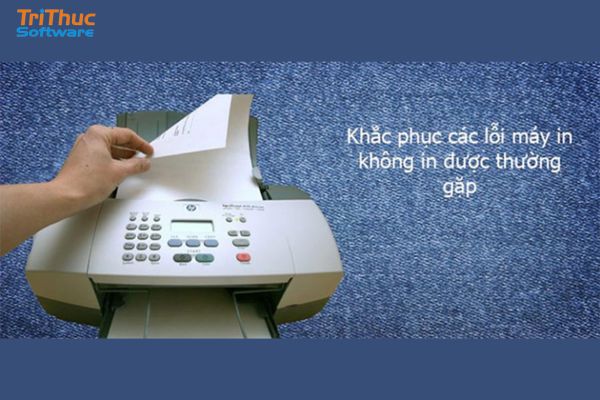
Máy in không in được là một trong những lỗi phổ biến gây ảnh hưởng đến công việc, đặc biệt là trong môi trường văn phòng. Lỗi này có thể do nhiều nguyên nhân khác nhau, từ lỗi phần mềm đến sự cố phần cứng. Trong bài viết này, chúng ta sẽ tìm hiểu nguyên nhân, cách khắc phục và các biện pháp phòng tránh để đảm bảo máy in hoạt động ổn định.
Nguyên Nhân Máy In Không In Được
1. Lỗi Kết Nối Giữa Máy Tính Và Máy In
Một trong những nguyên nhân phổ biến khiến máy in không in được là do lỗi kết nối giữa máy tính và máy in. Nếu bạn sử dụng máy in có dây, cáp USB có thể bị lỏng hoặc hỏng, khiến máy tính không nhận diện được thiết bị. Với máy in không dây, kết nối WiFi có thể bị gián đoạn, hoặc máy in và máy tính không cùng một mạng nội bộ, dẫn đến việc gửi lệnh in không thành công. Trong một số trường hợp, việc thay đổi địa chỉ IP của máy in do reset router cũng có thể khiến máy in bị mất kết nối với hệ thống.
2. Máy In Chưa Được Đặt Làm Mặc Định
Khi máy tính có nhiều thiết bị in được kết nối, hệ điều hành có thể chọn sai máy in để thực hiện lệnh in. Nếu máy in của bạn chưa được đặt làm mặc định, tài liệu có thể bị gửi đến một máy in khác hoặc bị treo trong hàng đợi mà không được xử lý. Điều này đặc biệt phổ biến khi bạn sử dụng nhiều máy in hoặc vừa mới cài đặt một máy in mới trên hệ thống.
3. Máy In Hết Giấy Hoặc Hết Mực
Khay giấy trống là một trong những lý do đơn giản nhưng dễ bị bỏ qua khi máy in không hoạt động. Nếu máy in không có giấy hoặc giấy được đặt không đúng cách, thiết bị sẽ không thể thực hiện lệnh in. Ngoài ra, hộp mực in hết hoặc bị khô cũng có thể khiến bản in bị mờ, mất chữ hoặc máy in không thể in ra bất kỳ tài liệu nào. Đối với máy in phun, nếu mực bị khô do lâu ngày không sử dụng, đầu phun có thể bị tắc nghẽn, gây ra tình trạng máy in không hoạt động.
4. Lỗi Kẹt Giấy
Kẹt giấy là một lỗi thường gặp khi sử dụng máy in. Nếu giấy bị kẹt bên trong máy, mọi lệnh in sẽ bị dừng lại cho đến khi giấy được lấy ra. Nguyên nhân có thể do giấy được đặt không đúng cách, giấy quá mỏng, nhăn hoặc ẩm làm cho máy in khó kéo giấy vào. Một số dòng máy in có cảm biến báo kẹt giấy, nhưng đôi khi cảm biến này có thể hoạt động sai, khiến máy in báo lỗi dù không có giấy kẹt.
5. Driver Máy In Bị Lỗi Hoặc Chưa Cài Đặt
Driver máy in là phần mềm giúp máy tính giao tiếp với máy in. Nếu driver bị lỗi, bị xung đột hoặc chưa được cài đặt đúng cách, máy tính có thể không nhận diện được máy in, dẫn đến tình trạng không in được. Đôi khi, hệ điều hành cập nhật có thể khiến driver cũ không còn tương thích, làm máy in ngừng hoạt động. Ngoài ra, nếu bạn sử dụng driver không chính hãng hoặc phiên bản không phù hợp, máy in cũng có thể gặp trục trặc trong quá trình in ấn.
6. Lệnh In Bị Tắc Trong Hàng Đợi (Print Queue)
Một nguyên nhân khác khiến máy in không hoạt động là do hàng đợi lệnh in bị tắc nghẽn. Khi có quá nhiều lệnh in bị lỗi hoặc chưa hoàn thành trong Print Queue, lệnh in mới có thể không được xử lý. Lỗi Print Spooler trên Windows cũng có thể làm gián đoạn quá trình in, khiến máy in không nhận thêm lệnh mới. Nếu không xóa hàng đợi hoặc khởi động lại dịch vụ Print Spooler, máy in có thể tiếp tục gặp lỗi không in được.
7. Lỗi Phần Cứng Của Máy In
Ngoài các lỗi phần mềm và kết nối, lỗi phần cứng cũng có thể là nguyên nhân khiến máy in không in được. Một số lỗi phổ biến bao gồm đầu phun bị tắc ở máy in phun, trục kéo giấy bị mòn hoặc cảm biến giấy bị hỏng, khiến máy in không thể nạp giấy đúng cách. Trong một số trường hợp, bo mạch của máy in có thể bị lỗi, làm máy in không nhận tín hiệu từ máy tính. Nếu đã kiểm tra các nguyên nhân khác mà máy in vẫn không hoạt động, rất có thể thiết bị của bạn đang gặp vấn đề về phần cứng và cần được sửa chữa hoặc thay thế.

Cách Sửa Lỗi Máy In Không In Được
1. Kiểm Tra Kết Nối Giữa Máy In Và Máy Tính
Trước tiên, hãy đảm bảo rằng máy in được kết nối chính xác với máy tính:
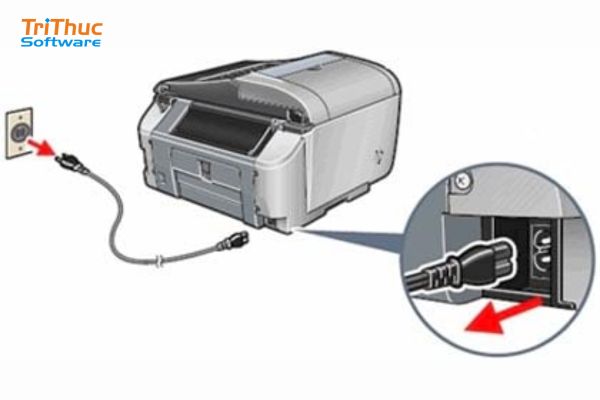
Nếu sử dụng máy in có dây, kiểm tra xem cáp USB có bị lỏng hoặc hỏng không. Thử rút ra và cắm lại vào cổng USB khác trên máy tính.
Nếu sử dụng máy in không dây, kiểm tra xem máy in có được kết nối với mạng WiFi đúng hay không. Bạn có thể vào Control Panel > Devices and Printers để kiểm tra trạng thái kết nối của máy in.
Khởi động lại cả máy in và router WiFi để đảm bảo đường truyền mạng ổn định.
Nếu sử dụng máy in Bluetooth, hãy chắc chắn rằng Bluetooth trên máy tính đã được bật và ghép nối thành công với máy in.
2. Đặt Máy In Làm Mặc Định
Nếu bạn có nhiều thiết bị in kết nối với máy tính, có thể hệ thống đang chọn sai máy in. Để đặt máy in làm mặc định:
Mở Control Panel và chọn Devices and Printers.
Nhấp chuột phải vào máy in đang sử dụng và chọn Set as Default Printer.
Kiểm tra lại và thử in tài liệu để xem lỗi đã được khắc phục chưa.
3. Kiểm Tra Giấy Và Mực In
Kiểm tra khay giấy và đảm bảo rằng có giấy được đặt đúng cách, không bị cong hoặc nhăn.
Nếu máy in bị hết mực, hãy thay thế hộp mực mới hoặc nạp lại mực (đối với máy in phun hoặc laser).
Đối với máy in phun, nếu lâu ngày không sử dụng, đầu phun có thể bị tắc. Bạn có thể dùng tính năng Cleaning Printhead trong cài đặt của máy in để làm sạch đầu phun.
4. Khắc Phục Lỗi Kẹt Giấy
Nếu máy in bị kẹt giấy, hãy tắt nguồn máy in trước khi lấy giấy ra để tránh làm hỏng linh kiện bên trong.
Mở nắp máy in và nhẹ nhàng rút giấy kẹt ra theo hướng ngược lại với đường đi của giấy.
Sau khi lấy giấy ra, hãy kiểm tra xem có mảnh giấy vụn nào còn sót lại bên trong máy không.
Đóng nắp máy in, bật nguồn và thử in lại.
5. Cập Nhật Hoặc Cài Lại Driver Máy In
Nếu máy in không hoạt động do lỗi driver, bạn cần cập nhật hoặc cài đặt lại driver để khắc phục:
Nhấn Windows + X, chọn Device Manager.
Mở rộng mục Print Queues hoặc Printers, nhấp chuột phải vào máy in và chọn Update Driver để cập nhật.
Nếu cập nhật không giải quyết được vấn đề, bạn có thể chọn Uninstall Device, sau đó tải và cài đặt driver mới nhất từ trang web chính thức của hãng sản xuất.
6. Xóa Hàng Đợi In (Print Queue)
Nếu có quá nhiều lệnh in bị kẹt trong hàng đợi, bạn cần xóa để máy in có thể nhận lệnh mới:
Mở Control Panel, vào Devices and Printers.
Nhấp chuột phải vào máy in và chọn See what’s printing.
Trong cửa sổ hiện ra, vào Printer, chọn Cancel All Documents để xóa tất cả các lệnh in bị kẹt.
Khởi động lại máy in và thử in lại.
7. Khởi Động Lại Dịch Vụ Print Spooler
Dịch vụ Print Spooler trên Windows giúp quản lý các lệnh in. Nếu dịch vụ này bị lỗi, máy in sẽ không hoạt động:
Nhấn Windows + R, nhập services.msc và nhấn Enter.
Tìm dịch vụ Print Spooler, nhấp chuột phải và chọn Restart.
Nếu dịch vụ bị dừng, hãy chọn Start để khởi động lại.
Sau đó, thử in lại để kiểm tra xem lỗi đã được khắc phục chưa.
8. Kiểm Tra Và Sửa Chữa Lỗi Phần Cứng
Nếu máy in vẫn không in được dù đã thử các cách trên, có thể máy in đang gặp sự cố phần cứng:
Kiểm tra xem có linh kiện nào bị hỏng như trục kéo giấy, đầu in hay bo mạch.
Nếu máy in báo lỗi trên màn hình LCD, bạn có thể tra cứu mã lỗi trên website của nhà sản xuất để tìm cách khắc phục.
Nếu không thể tự sửa chữa, bạn nên mang máy in đến trung tâm bảo hành hoặc cửa hàng sửa chữa uy tín để kiểm tra và khắc phục lỗi.
Sau khi thực hiện các bước trên, bạn có thể thử in lại tài liệu để kiểm tra xem máy in đã hoạt động bình thường hay chưa. Nếu vẫn gặp sự cố, có thể máy in của bạn đã bị lỗi nghiêm trọng và cần được thay thế.
Xem thêm:
Phần mềm Copilot là gì? Cách kích hoạt tính năng của Copilot
DLP (Data Loss Prevention) Là Gì? Các Tính Năng Của DLP
Cách Phòng Tránh Lỗi Máy In Không In Được
Để đảm bảo máy in hoạt động ổn định và hạn chế các sự cố không mong muốn, bạn có thể áp dụng các biện pháp sau:
1. Kiểm Tra Kết Nối Định Kỳ
Với máy in có dây, hãy kiểm tra cáp USB thường xuyên để tránh tình trạng cáp bị đứt hoặc lỏng lẻo.
Đối với máy in không dây, đảm bảo rằng máy in luôn được kết nối với mạng WiFi ổn định. Nếu mạng yếu, hãy đặt máy in gần router hơn để cải thiện tín hiệu.
Nếu sử dụng kết nối Bluetooth, kiểm tra xem thiết bị có bị ngắt kết nối do khoảng cách xa hoặc xung đột với thiết bị khác không.
2. Định Kỳ Kiểm Tra Giấy Và Mực In
Luôn kiểm tra khay giấy để đảm bảo giấy không bị kẹt hoặc đặt sai vị trí. Sử dụng giấy in chất lượng tốt để giảm nguy cơ kẹt giấy.
Thay thế hộp mực hoặc nạp mực đúng cách khi gần hết mực để tránh làm hỏng đầu in hoặc ảnh hưởng đến chất lượng bản in.
Đối với máy in phun, nếu không sử dụng trong thời gian dài, hãy in thử một vài trang để tránh tình trạng đầu phun bị tắc.
3. Thường Xuyên Vệ Sinh Máy In
Dùng khăn mềm lau sạch bề mặt bên ngoài của máy in để tránh bụi bẩn tích tụ.
Vệ sinh khay giấy, đầu phun và trục kéo giấy định kỳ để tránh bụi bẩn gây ảnh hưởng đến quá trình in.
Nếu máy in có chế độ tự làm sạch đầu in, hãy kích hoạt chức năng này để bảo vệ linh kiện bên trong.
4. Cập Nhật Driver Máy In Định Kỳ
Driver máy in đóng vai trò quan trọng trong việc đảm bảo máy in hoạt động mượt mà. Hãy thường xuyên kiểm tra và cập nhật driver mới nhất từ trang web chính thức của nhà sản xuất.
Nếu hệ điều hành Windows hoặc macOS có bản cập nhật mới, hãy kiểm tra xem driver có cần được cập nhật để tương thích hay không.
5. Không Tắt Máy In Đột Ngột Khi Đang In
Trong quá trình in, tuyệt đối không tắt nguồn máy in đột ngột vì có thể gây lỗi phần mềm hoặc làm hỏng linh kiện bên trong.
Nếu cần hủy lệnh in, hãy thực hiện thao tác hủy trên máy tính thay vì rút nguồn trực tiếp.
6. Hạn Chế Tình Trạng In Quá Tải
Không in liên tục quá nhiều tài liệu trong thời gian dài, đặc biệt là với máy in phun hoặc máy in văn phòng nhỏ. Hãy để máy in có thời gian nghỉ giữa các lần in để tránh quá tải.
Nếu cần in số lượng lớn, hãy chọn máy in có công suất phù hợp để đảm bảo hiệu suất tốt nhất.
7. Luôn Kiểm Tra Và Xóa Lệnh In Lỗi
Trước khi in, kiểm tra lại xem có lệnh in cũ bị kẹt trong hàng đợi hay không. Nếu có, hãy xóa lệnh in lỗi để tránh làm gián đoạn các lệnh in mới.
Nếu máy in bị treo do hàng đợi quá tải, hãy khởi động lại dịch vụ Print Spooler trên Windows để giải quyết vấn đề.
8. Sử Dụng Nguồn Điện Ổn Định
Máy in có thể gặp lỗi hoặc hỏng hóc nếu sử dụng nguồn điện không ổn định. Hãy sử dụng bộ ổn áp hoặc nguồn điện phù hợp để bảo vệ máy in khỏi sự cố do điện áp không ổn định.
Không cắm máy in chung với quá nhiều thiết bị điện khác có công suất lớn, vì có thể gây sụt áp khi hoạt động.
9. Lưu Trữ Máy In Đúng Cách Khi Không Sử Dụng
Nếu không sử dụng máy in trong thời gian dài, hãy bảo quản ở nơi khô ráo, thoáng mát để tránh ẩm mốc làm hỏng linh kiện bên trong.
Đối với máy in phun, hãy tháo hộp mực ra và bảo quản riêng để tránh mực bị khô gây tắc đầu in.
Bằng cách áp dụng những biện pháp trên, bạn có thể giảm thiểu tối đa các lỗi thường gặp và kéo dài tuổi thọ của máy in, đảm bảo hiệu suất hoạt động ổn định trong quá trình sử dụng.
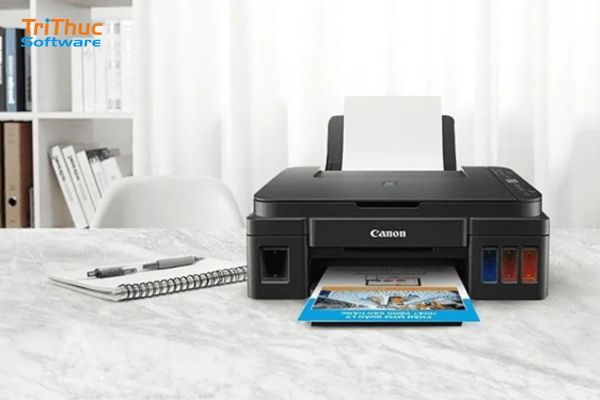
Bài viết trên của Tri Thức Software đã hướng dẫn cách cách sửa lỗi máy in không in được. Nếu bạn cần thêm bất kỳ tin nào, liên hệ qua hotline 028 22443013 để được hỗ trợ và tư vấn.
CÔNG TY TNHH TM PHẦN MỀM TRI THỨC



