
Cách Sửa Lỗi Khoảng Trắng Trong Word Hiệu Quả 2025

Lỗi khoảng trắng trong Word là một vấn đề thường gặp, khiến văn bản trở nên lộn xộn, mất thẩm mỹ và khó chỉnh sửa. Trong bài viết này, chúng tôi sẽ hướng dẫn bạn nguyên nhân, cách sửa lỗi khoảng trắng trong Word một cách hiệu quả.
Nguyên Nhân Gây Lỗi Khoảng Trắng Trong Word
Lỗi khoảng trắng trong Word có thể xuất hiện do nhiều nguyên nhân khác nhau, khiến văn bản bị mất tính thẩm mỹ và khó chỉnh sửa. Dưới đây là một số nguyên nhân phổ biến gây ra lỗi này:
1. Do Định Dạng Văn Bản Không Đồng Nhất
Khi sao chép nội dung từ nhiều nguồn khác nhau như website, email hoặc tài liệu PDF vào Word, các định dạng không đồng nhất có thể tạo ra khoảng trắng thừa. Điều này thường xảy ra khi:
Văn bản có nhiều font chữ và kích thước chữ khác nhau.
Các đoạn văn bản chứa định dạng ẩn mà Word không thể xử lý đúng cách.
2. Lỗi Do Chế Độ Căn Đều Hai Bên (Justify)
Khi sử dụng chế độ Justify (Căn đều hai bên), Word có thể tự động giãn khoảng cách giữa các từ để đảm bảo lề trái và lề phải thẳng hàng. Điều này đôi khi dẫn đến khoảng trắng lớn không mong muốn giữa các chữ trong cùng một dòng, đặc biệt nếu có dấu ngắt dòng không hợp lý.
3. Khoảng Trắng Xuất Hiện Do Dấu Ngắt Dòng Hoặc Ngắt Đoạn
Một số văn bản có chứa các ký tự ngắt dòng (Line Break - Shift + Enter) hoặc ngắt đoạn (Paragraph Break - Enter) ở những vị trí không phù hợp, khiến khoảng trắng xuất hiện giữa các dòng hoặc giữa các đoạn văn.
4. Do Lỗi Khoảng Trắng Khi Sao Chép Văn Bản
Khi sao chép văn bản từ một trang web hoặc tài liệu khác, khoảng trắng thừa có thể xuất hiện do lỗi định dạng hoặc font chữ không tương thích với Word. Điều này khiến văn bản có nhiều khoảng trắng giữa các chữ hoặc giữa các dòng.
5. Lỗi Do Ký Tự Đặc Biệt Hoặc Dấu Cách Thừa
Một số tài liệu chứa ký tự đặc biệt như Tab, dấu cách kép, hoặc khoảng trắng không thể nhìn thấy, dẫn đến việc hiển thị khoảng trắng không mong muốn. Khi nhập liệu hoặc sao chép nội dung, người dùng có thể vô tình nhấn nhiều lần phím Space, tạo ra lỗi khoảng trắng thừa giữa các từ hoặc đoạn văn.
6. Do Lỗi Thiết Lập Giãn Dòng Hoặc Giãn Đoạn
Trong Word, nếu bạn cài đặt giãn dòng hoặc giãn đoạn quá lớn, các dòng chữ sẽ bị tách rời với khoảng trắng lớn không mong muốn. Điều này có thể do thiết lập trong mục Paragraph → Line Spacing hoặc Before/After Spacing quá lớn.
7. Lỗi Do Phiên Bản Word Không Tương Thích
Trong một số trường hợp, khi mở file Word được tạo từ phiên bản khác (ví dụ: Word 2007 mở file từ Word 2019), lỗi khoảng trắng có thể xảy ra do sự khác biệt trong cách xử lý định dạng văn bản của từng phiên bản.
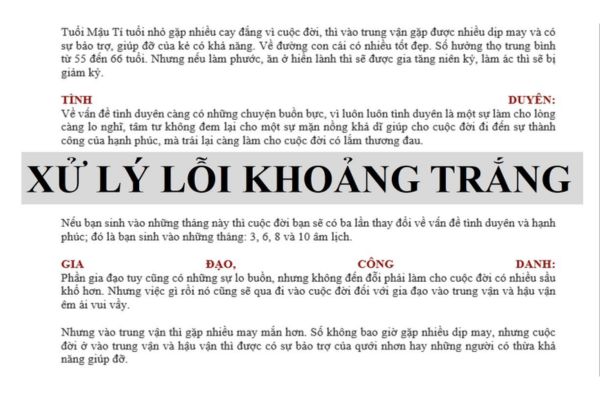
Cách Sửa Lỗi Khoảng Trắng Trong Word
Lỗi khoảng trắng trong Word có thể làm giảm tính thẩm mỹ của văn bản, gây khó khăn khi chỉnh sửa. Dưới đây là các cách khắc phục hiệu quả giúp bạn loại bỏ lỗi này và đảm bảo văn bản gọn gàng, chuyên nghiệp hơn.
1. Sử Dụng Tính Năng Hiển Thị Ký Tự Ẩn
Một số lỗi khoảng trắng xuất hiện do dấu cách thừa, ngắt dòng hoặc ngắt đoạn không cần thiết. Bạn có thể kiểm tra và xóa chúng bằng cách:
Mở Word và nhấn tổ hợp phím Ctrl + Shift + 8 hoặc bấm vào biểu tượng ¶ (Show/Hide) trên thanh công cụ Home.
Các ký tự ẩn như dấu cách, ngắt dòng (↵), hoặc ngắt đoạn (¶) sẽ hiển thị rõ ràng.
Xóa những dấu cách thừa hoặc ngắt dòng không mong muốn bằng cách đặt con trỏ vào vị trí đó và nhấn Backspace hoặc Delete.
2. Sửa Lỗi Khoảng Trắng Do Chế Độ Căn Đều Hai Bên (Justify)
Nếu khoảng trắng xuất hiện giữa các từ do chế độ căn đều hai bên (Justify), bạn có thể khắc phục bằng cách:
Chọn đoạn văn bản bị lỗi.
Vào Home → Nhấn vào biểu tượng căn trái (Align Left) hoặc căn giữa (Center) để đưa văn bản về trạng thái mặc định.
Nếu vẫn muốn sử dụng Justify, hãy đảm bảo không có dấu ngắt dòng giữa câu bằng cách nhấn Backspace để xóa ngắt dòng sai.
3. Xóa Khoảng Trắng Bằng Tính Năng Tìm Và Thay Thế (Find & Replace)
Nếu văn bản chứa nhiều khoảng trắng thừa, bạn có thể sử dụng công cụ Find & Replace để xóa chúng hàng loạt:
Nhấn tổ hợp phím Ctrl + H để mở hộp thoại Find and Replace.
Ở ô Find what, nhập hai dấu cách ( ).
Ở ô Replace with, nhập một dấu cách ( ).
Nhấn Replace All để xóa toàn bộ khoảng trắng thừa.
Lặp lại thao tác này cho đến khi Word không còn tìm thấy khoảng trắng thừa.
4. Xóa Ngắt Dòng Hoặc Ngắt Đoạn Không Hợp Lý
Nếu khoảng trắng xuất hiện do dấu ngắt dòng (Shift + Enter) hoặc ngắt đoạn (Enter) không mong muốn, bạn có thể sửa như sau:
Mở Find & Replace bằng Ctrl + H.
Ở ô Find what, nhập ^l để tìm ngắt dòng hoặc ^p để tìm ngắt đoạn.
Ở ô Replace with, nhập khoảng trắng hoặc xóa nội dung để ghép đoạn văn lại với nhau.
Nhấn Replace All để hoàn tất.
5. Kiểm Tra Và Điều Chỉnh Giãn Dòng, Giãn Đoạn
Nếu lỗi khoảng trắng xuất hiện giữa các dòng hoặc đoạn văn bản, bạn có thể kiểm tra và điều chỉnh cài đặt giãn dòng như sau:
Chọn đoạn văn bản bị lỗi.
Vào Home → Nhấn vào biểu tượng Line and Paragraph Spacing (biểu tượng ba dòng có mũi tên lên xuống).
Chọn 1.0 hoặc 1.15 để đưa giãn dòng về mức bình thường.
Chọn Remove Space Before/After Paragraph nếu có khoảng trắng thừa trước hoặc sau đoạn.
6. Xóa Định Dạng Văn Bản Để Khắc Phục Lỗi
Nếu lỗi khoảng trắng xảy ra do định dạng không đồng nhất khi sao chép từ nguồn khác, bạn có thể xóa toàn bộ định dạng như sau:
Chọn toàn bộ văn bản bằng Ctrl + A.
Nhấn tổ hợp phím Ctrl + Space để đưa văn bản về định dạng mặc định.
Hoặc vào Home → Nhấn vào biểu tượng Clear All Formatting (biểu tượng chữ "A" với tẩy bên cạnh).
7. Cập Nhật Hoặc Sử Dụng Phiên Bản Word Khác
Nếu bạn vẫn gặp lỗi khoảng trắng dù đã thử các cách trên, có thể lỗi do phiên bản Word không tương thích. Bạn có thể:
Cập nhật Word lên phiên bản mới nhất bằng cách vào File → Account → Update Options → Update Now.
Nếu lỗi xảy ra trên một máy tính khác, thử mở file trên một phiên bản Word khác để kiểm tra.
Xem thêm:
Phần mềm Copilot là gì? Cách kích hoạt tính năng của Copilot
Phần mềm office 365 là gì? Những lợi ích của Microsoft Office
Cách Phòng Tránh Lỗi Khoảng Trắng Trong Word
Để tránh gặp phải lỗi khoảng trắng trong Word, bạn nên thực hiện các biện pháp sau:
Thiết lập định dạng văn bản ngay từ đầu
Khi soạn thảo, hãy chọn kiểu căn lề phù hợp (căn trái, căn giữa, hoặc căn đều) và không lạm dụng Justify nếu không cần thiết.
Tránh sử dụng quá nhiều dấu cách liên tiếp
Khi cần giãn khoảng cách giữa các từ hoặc dòng, hãy sử dụng Tab hoặc Indent thay vì gõ nhiều dấu cách liên tiếp.
Kiểm tra văn bản trước khi lưu hoặc gửi
Trước khi hoàn thành tài liệu, hãy bật Show/Hide ¶ để kiểm tra và loại bỏ các lỗi khoảng trắng không mong muốn.
Sử dụng phím tắt đúng cách
Shift + Enter để xuống dòng mà không tạo đoạn mới.
Ctrl + H để tìm và thay thế lỗi định dạng nhanh chóng.
Kết Luận
Lỗi khoảng trắng trong Word có thể gây khó chịu và làm giảm tính chuyên nghiệp của tài liệu. Tuy nhiên, với những phương pháp trên, bạn hoàn toàn có thể khắc phục lỗi này một cách dễ dàng. Hãy thực hiện đúng các bước và áp dụng cách phòng tránh để đảm bảo văn bản của bạn luôn đẹp mắt và chuẩn chỉnh. Hy vọng qua bài viết này của Tri Thức Software sẽ giúp bạn hiểu thêm về cách sửa lỗi khoảng trắng trong word nhanh chóng và hiệu quả. Để được hỗ trợ kỹ thuật, liên hệ chúng tôi qua hotline 028 22443013 để được tư vấn và hướng dẫn miễn phí. Chúc các bạn thành công!
CÔNG TY TNHH TM PHẦN MỀM TRI THỨC



