
Cách Sửa Lỗi Adobe Flash Player Bị Chặn Chi Tiết
Adobe Flash Player từng là công cụ phổ biến để hiển thị nội dung đa phương tiện trên web, nhưng hiện nay đã bị ngừng hỗ trợ và chặn bởi nhiều trình duyệt. Điều này khiến không ít người gặp khó khăn khi cần truy cập các nội dung sử dụng Flash. Vậy làm thế nào để khắc phục lỗi Adobe Flash Player bị chặn? Bài viết này sẽ hướng dẫn bạn cách sửa lỗi adobe flash player bị chặn hiệu quả và an toàn. Cùng Tri Thức Software tham khảo ngay nhé!
Cách Sửa Lỗi Adobe Flash Player Bị Chặn Trên Chrome
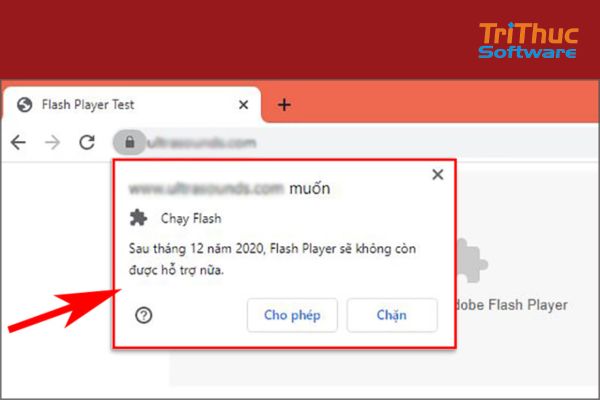
Dù Adobe Flash Player đã bị ngừng hỗ trợ, một số phiên bản cũ của Google Chrome vẫn cho phép kích hoạt Flash. Dưới đây là các bước hướng dẫn chi tiết:
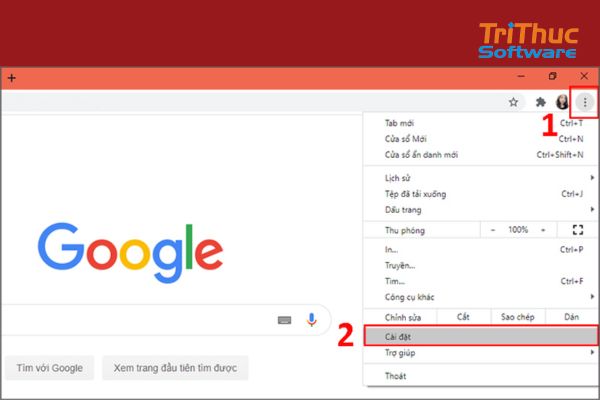
Bước 1: Mở cài đặt Google Chrome
- Mở trình duyệt Google Chrome trên máy tính.
- Nhấp vào biểu tượng ba dấu chấm ở góc phải phía trên của trình duyệt.
- Chọn mục Cài đặt (Settings) từ danh sách thả xuống.
Bước 2: Tìm đến cài đặt Flash Player
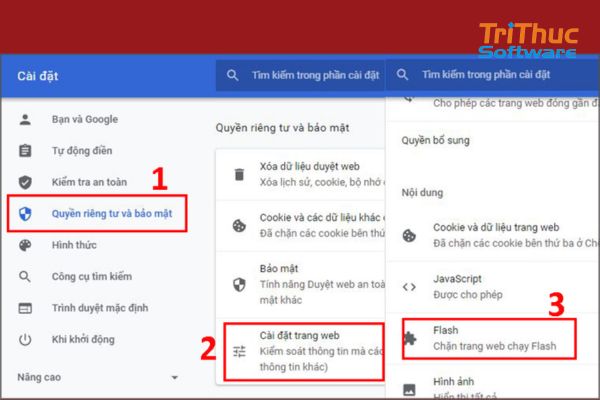
- Trong giao diện cài đặt, cuộn xuống và nhấp vào mục Quyền riêng tư và bảo mật (Privacy and Security).
- Chọn Cài đặt trang web (Site Settings).
- Tìm và nhấp vào Flash trong danh sách các quyền truy cập.
Bước 3: Mở chặn cho Flash Player
Trong phần Flash, bật tùy chọn “Hỏi trước” khi chạy Flash (Ask First).
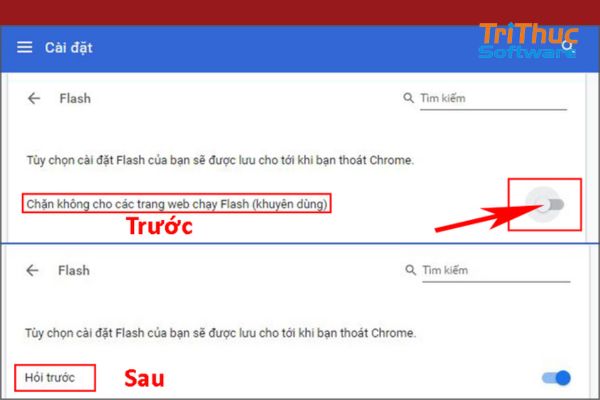
Thêm trang web bạn muốn sử dụng Flash vào danh sách Cho phép (Allow):
- Nhấp vào nút Thêm (Add) ở mục "Cho phép".
- Nhập URL trang web cần chạy Flash.
- Khởi động lại Chrome để áp dụng thay đổi.
Lưu ý:
- Cách này chỉ áp dụng được cho các phiên bản Chrome cũ trước khi Flash bị loại bỏ hoàn toàn.
- Với các phiên bản Chrome mới hơn, bạn sẽ cần sử dụng các trình giả lập hoặc công cụ thay thế Flash như Ruffle Emulator hoặc Lightspark.
- Hãy đảm bảo an toàn bằng cách truy cập các trang web uy tín và cập nhật trình duyệt thường xuyên.
Cách Sửa Lỗi Adobe Flash Player Bị Chặn Trên Cốc Cốc
Để khắc phục lỗi Adobe Flash Player bị chặn trên Cốc Cốc, bạn có thể thực hiện theo các bước sau:
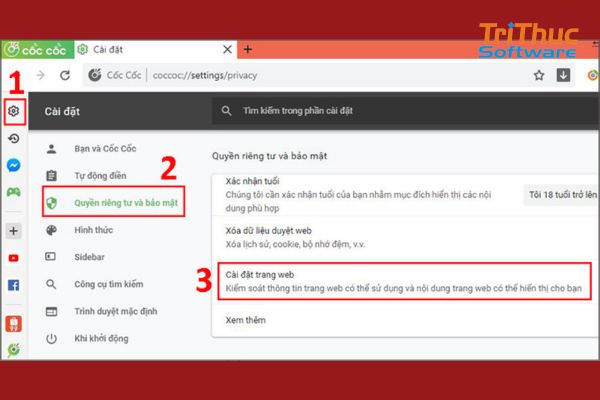
Bước 1: Mở cài đặt Cốc Cốc
- Mở trình duyệt Cốc Cốc trên máy tính.
- Nhấp vào biểu tượng ba dấu chấm ở góc phải phía trên của trình duyệt.
- Từ menu, chọn Cài đặt (Settings).
Bước 2: Tìm đến cài đặt Flash Player
- Trong giao diện Cài đặt, cuộn xuống mục Quyền riêng tư và bảo mật (Privacy and Security).
- Nhấp vào Cài đặt trang web (Site Settings).
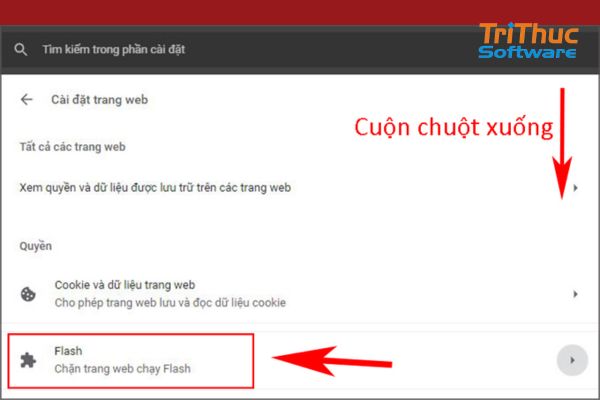
- Tìm và chọn Flash trong danh sách các quyền.
Bước 3: Mở chặn cho Flash Player
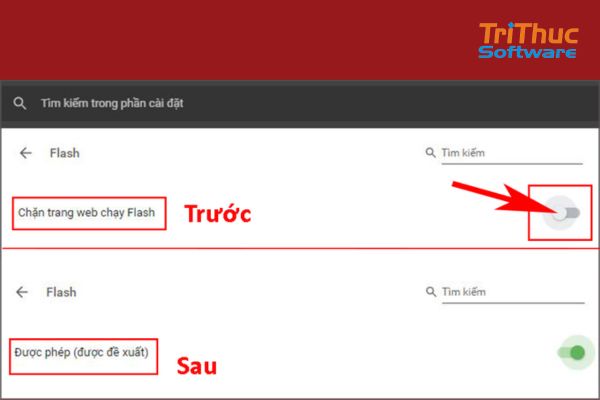
Tại mục Flash, bật tùy chọn “Hỏi trước” khi chạy Flash (Ask First).
Để cho phép Flash hoạt động trên các trang web cụ thể:
- Nhấp vào nút Thêm (Add) trong phần "Cho phép" (Allow).
- Nhập URL của trang web cần chạy Flash.
- Tải lại trang web để áp dụng thay đổi.
Lưu ý:
- Các phiên bản mới của Cốc Cốc và Adobe Flash Player đã không còn hỗ trợ Flash. Hãy cân nhắc sử dụng các giải pháp thay thế như Ruffle Emulator hoặc yêu cầu chuyển đổi nội dung sang công nghệ HTML5.
- Đảm bảo sử dụng các trang web uy tín để tránh rủi ro bảo mật.
Xem thêm:
Phần mềm Copilot là gì? Cách kích hoạt tính năng của Copilot
Phần mềm office 365 là gì? Bảng giá Office 365 mới nhất
Tại Sao Adobe Flash Player Bị Chặn?
Adobe Flash Player, từng là công cụ phổ biến cho các nội dung đa phương tiện như video, game, và ứng dụng trực tuyến, đã chính thức bị ngừng hỗ trợ từ ngày 31/12/2020. Dưới đây là các lý do chính khiến Adobe Flash Player bị chặn:
- Lỗ hổng bảo mật nghiêm trọng: Flash Player thường xuyên bị khai thác bởi hacker để tấn công các hệ thống thông qua lỗ hổng bảo mật. Điều này đã gây ra nhiều vấn đề về an toàn dữ liệu cho người dùng và tổ chức.
- Hiệu suất kém: Flash Player tiêu tốn nhiều tài nguyên hệ thống, làm chậm máy tính và giảm hiệu năng, đặc biệt là trên các thiết bị cấu hình thấp.
- Sự lỗi thời và thay thế bằng công nghệ mới: Công nghệ HTML5, WebGL, và WebAssembly đã xuất hiện, cung cấp khả năng tương tự Flash nhưng bảo mật, hiệu quả và hiện đại hơn. Các trình duyệt như Chrome, Edge, Firefox đã chuyển sang hỗ trợ công nghệ mới, dẫn đến việc loại bỏ Flash.
- Quyết định từ Adobe: Adobe quyết định ngừng phát triển và hỗ trợ Flash Player vì những hạn chế trên, khuyến khích các nhà phát triển chuyển đổi nội dung sang công nghệ mới.
- Loại bỏ khỏi các trình duyệt: Từ năm 2021, các trình duyệt như Chrome, Edge, Firefox đã chặn hoàn toàn Flash. Các bản cập nhật hệ điều hành cũng loại bỏ Flash để bảo vệ người dùng.
Adobe Flash Player bị chặn là kết quả tất yếu của việc lỗi thời, không an toàn và sự phát triển của công nghệ mới. Người dùng và nhà phát triển được khuyến khích sử dụng các giải pháp thay thế như HTML5 để đảm bảo hiệu quả và bảo mật khi duyệt web hoặc phát triển nội dung trực tuyến.
Lưu Ý Khi Sửa Lỗi Adobe Flash Player Bị Chặn
Khi sửa lỗi Adobe Flash Player bị chặn trên các trình duyệt hoặc hệ thống, bạn cần lưu ý các điểm sau để đảm bảo an toàn và hiệu quả:
Xác minh nguyên nhân bị chặn
Flash Player đã ngừng hỗ trợ từ cuối năm 2020 và bị các trình duyệt lớn như Chrome, Edge, Firefox loại bỏ hoàn toàn.
Kiểm tra xem trình duyệt của bạn có hỗ trợ Flash hay không. Nếu không, hãy cân nhắc sử dụng các giải pháp thay thế như HTML5 hoặc Ruffle Emulator.
Cập nhật trình duyệt
Đảm bảo trình duyệt bạn sử dụng là phiên bản mới nhất. Các phiên bản cũ có thể không hỗ trợ Flash hoặc gây lỗi bảo mật.
Một số trình duyệt như Cốc Cốc vẫn hỗ trợ chạy Flash, nhưng cần cấu hình đúng cách.
Tải flash player từ nguồn đáng tin cậy
Nếu vẫn cần sử dụng Flash Player, chỉ tải từ trang web chính thức của Adobe hoặc các nguồn uy tín.
Tránh tải các phiên bản Flash không chính thống vì có nguy cơ chứa mã độc hoặc phần mềm độc hại.
Đảm bảo bảo mật
Hạn chế sử dụng Flash trên các trang web không đáng tin cậy để tránh bị tấn công qua các lỗ hổng bảo mật.
Sử dụng phần mềm diệt virus để bảo vệ hệ thống của bạn trong quá trình sử dụng Flash.
Sử dụng giải pháp thay thế
Nếu không thể sửa lỗi hoặc chạy Flash, hãy yêu cầu nhà cung cấp nội dung nâng cấp lên công nghệ hiện đại như HTML5.
Xem xét sử dụng các trình mô phỏng như Ruffle Emulator để chạy nội dung Flash mà không cần cài đặt Flash Player.
Khắc phục trên nhiều trình duyệt
Mỗi trình duyệt có cách cấu hình Flash khác nhau. Nếu Flash bị chặn trên Chrome, Edge hoặc Cốc Cốc, bạn cần thực hiện đúng hướng dẫn tương ứng với từng trình duyệt.
Khi sửa lỗi Adobe Flash Player bị chặn, bạn nên tập trung vào việc bảo mật và tìm kiếm các công nghệ thay thế. Đừng quên rằng Flash đã lỗi thời và không còn được hỗ trợ, nên chỉ sử dụng trong trường hợp thật sự cần thiết và đảm bảo an toàn cho hệ thống của bạn.

Hy vọng bài viết trên đây của Tri Thức Software giúp bạn tìm ra cách sửa lỗi adobe flash player bị chặn hiệu quả trên các trình duyệt. Ngoài ra, để được tư vấn và mua bản quyền phần mềm, liên hệ chúng tôi qua hotline 028 22443013 để được hỗ trợ một cách tốt nhất.
CÔNG TY TNHH TM PHẦN MỀM TRI THỨC



