
Cách sửa chuột máy tính không di chuyển được 2025
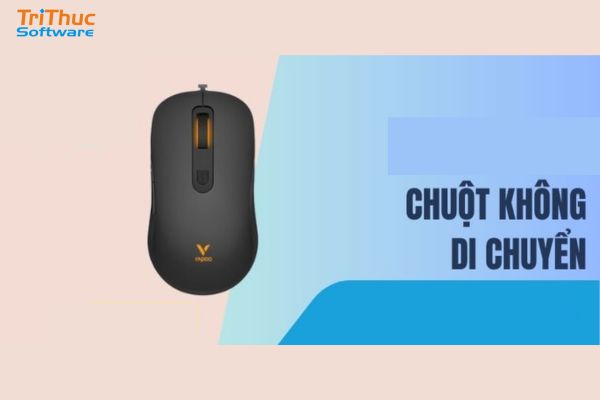
Chuột máy tính không di chuyển được là một lỗi khá phổ biến, gây ảnh hưởng đến công việc và trải nghiệm sử dụng. Nếu bạn đang gặp tình trạng này, đừng lo lắng! Bài viết dưới đây sẽ hướng dẫn bạn các cách sửa chuột máy tính không di chuyển được hiệu quả nhất.
Nguyên Nhân Chuột Máy Tính Không Di Chuyển Được
Trước khi tìm cách khắc phục, bạn cần xác định nguyên nhân gây ra lỗi chuột không di chuyển được. Dưới đây là những lý do phổ biến dẫn đến tình trạng này:
Lỗi kết nối phần cứng: Dây chuột bị đứt ngầm, cổng USB hỏng hoặc kết nối Bluetooth không ổn định có thể khiến chuột không hoạt động.
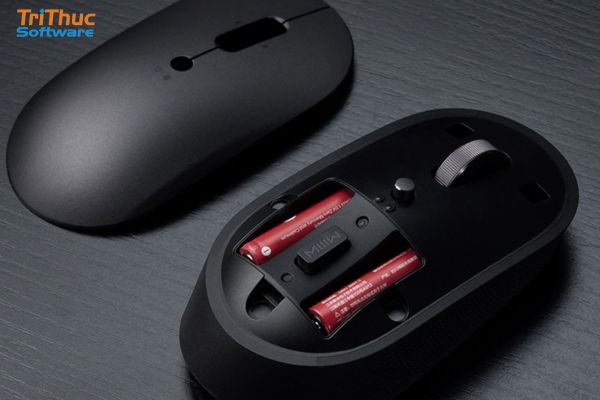
Chuột không dây hết pin: Nếu sử dụng chuột không dây, hãy kiểm tra xem pin có còn năng lượng không, vì pin yếu có thể khiến con trỏ di chuyển chậm hoặc ngừng hoạt động hoàn toàn.
Driver chuột bị lỗi hoặc chưa cập nhật: Hệ điều hành không nhận diện được chuột nếu driver bị hỏng, bị xung đột hoặc không tương thích với bản cập nhật mới.
Bề mặt di chuột không phù hợp: Một số loại bề mặt quá bóng hoặc phản chiếu ánh sáng có thể làm giảm độ chính xác của cảm biến quang học, khiến chuột hoạt động không ổn định.
Xung đột phần mềm hoặc nhiễm virus: Một số phần mềm chạy nền có thể gây xung đột với driver chuột, hoặc máy tính bị nhiễm virus làm ảnh hưởng đến các thiết bị ngoại vi, bao gồm cả chuột.
Xác định đúng nguyên nhân sẽ giúp bạn khắc phục sự cố nhanh chóng và hiệu quả hơn.
Cách Khắc Phục Lỗi Chuột Không Di Chuyển
Nếu chuột của bạn đột nhiên không hoạt động, hãy thử các phương pháp sau để khắc phục sự cố nhanh chóng:
Kiểm Tra Kết Nối Của Chuột
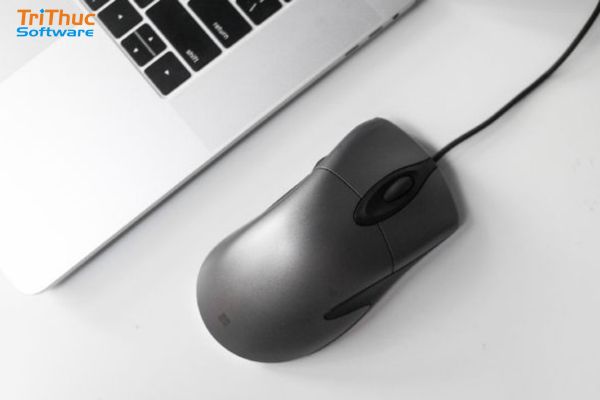
Nếu sử dụng chuột có dây, hãy đảm bảo dây không bị đứt hoặc lỏng tại cổng kết nối.
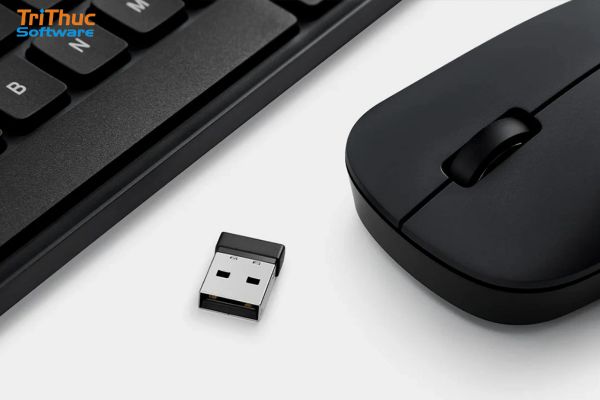
Đối với chuột không dây, hãy thay pin mới hoặc kiểm tra kết nối Bluetooth.
Cắm chuột vào cổng USB khác để xem cổng hiện tại có bị lỗi không.
Nếu dùng chuột Bluetooth, vào Settings > Devices > Bluetooth & other devices để kiểm tra và kết nối lại thiết bị.
Cập Nhật Hoặc Cài Đặt Lại Driver Chuột
Nhấn Windows + X, chọn Device Manager.
Tìm Mice and other pointing devices, nhấp chuột phải vào thiết bị chuột và chọn Update driver.
Nếu cập nhật không hiệu quả, chọn Uninstall device, sau đó khởi động lại máy để Windows tự động cài lại driver.
Kiểm Tra Cài Đặt Chuột Trong Windows
Mở Control Panel, chọn Mouse Settings.
Kiểm tra xem chuột có bị vô hiệu hóa không.
Đảm bảo tùy chọn Enable Pointer đang được bật.
Điều chỉnh tốc độ chuột trong tab Pointer Options nếu chuột di chuyển quá chậm.
Kiểm Tra Bề Mặt Di Chuột
Nếu sử dụng chuột quang hoặc laser, tránh bề mặt kính hoặc phản chiếu quá nhiều ánh sáng.
Sử dụng tấm lót chuột chuyên dụng để tăng độ chính xác khi di chuyển.
Vệ sinh cảm biến chuột bằng vải mềm để loại bỏ bụi bẩn cản trở hoạt động.
Kiểm Tra Xung Đột Phần Mềm & Virus
Kiểm tra xem có phần mềm nào mới cài đặt gây ảnh hưởng đến chuột không.
Sử dụng phần mềm diệt virus để quét và loại bỏ các phần mềm độc hại.
Nếu chuột bị lỗi sau khi cập nhật Windows, vào Settings > Update & Security > Recovery để khôi phục phiên bản trước.
Khởi Động Lại Máy Hoặc Thử Chuột Khác
Một số lỗi nhỏ có thể được khắc phục chỉ bằng cách khởi động lại máy tính.
Nếu chuột vẫn không hoạt động, hãy thử kết nối nó với một máy tính khác để kiểm tra xem vấn đề nằm ở chuột hay hệ thống.
Áp dụng lần lượt các cách trên sẽ giúp bạn nhanh chóng tìm ra nguyên nhân và khắc phục lỗi chuột không di chuyển được.
Khi Nào Cần Thay Chuột Mới?
Nếu bạn đã thử tất cả các cách khắc phục nhưng chuột vẫn không hoạt động, có thể đã đến lúc bạn cần thay thế một chiếc chuột mới. Dưới đây là một số dấu hiệu cho thấy chuột của bạn đã hỏng và không thể sửa chữa:
- Chuột không phản hồi dù đã thử kết nối với nhiều thiết bị khác nhau.
- Dây chuột bị đứt hoặc hỏng ngầm, gây chập chờn hoặc mất kết nối liên tục.
- Chuột không dây không nhận tín hiệu, dù đã thay pin mới và thiết lập lại kết nối Bluetooth hoặc USB receiver.
- Nút bấm không hoạt động hoặc phản hồi chậm, gây khó khăn khi sử dụng.
- Cảm biến chuột bị lỗi, khiến con trỏ di chuyển giật lag hoặc không theo ý muốn.
Nếu gặp các vấn đề trên, việc đầu tư một con chuột mới sẽ giúp bạn làm việc và chơi game hiệu quả hơn, tránh gián đoạn trong quá trình sử dụng.
Xem thêm:
Phần mềm Copilot là gì? Cách kích hoạt tính năng của Copilot
DLP (Data Loss Prevention) Là Gì? Các Tính Năng Của DLP
Lưu Ý Khi Sử Dụng Chuột Để Tránh Lỗi
Để chuột hoạt động bền bỉ và ổn định, bạn nên chú ý đến cách sử dụng và bảo quản thiết bị. Dưới đây là một số lưu ý quan trọng giúp hạn chế lỗi và kéo dài tuổi thọ của chuột:
Chọn bề mặt phù hợp
Sử dụng tấm lót chuột chuyên dụng để chuột quang hoặc chuột laser có thể hoạt động trơn tru, tránh bị giật lag.
Hạn chế dùng chuột trên mặt kính hoặc bề mặt phản chiếu vì có thể khiến cảm biến hoạt động không chính xác.
Tránh va đập và rơi rớt
Không để chuột rơi từ độ cao lớn vì có thể làm hỏng cảm biến hoặc bo mạch bên trong.
Hạn chế tác động mạnh lên chuột, đặc biệt là với các dòng chuột gaming có nhiều linh kiện điện tử tinh vi.
Vệ sinh chuột định kỳ
Lau sạch bề mặt chuột bằng khăn mềm để loại bỏ bụi bẩn, mồ hôi và dầu từ tay.
Sử dụng tăm bông hoặc khí nén để vệ sinh cảm biến và các khe giữa nút bấm, giúp chuột hoạt động chính xác hơn.
Nếu dùng chuột bi lăn, hãy tháo bi ra và làm sạch bụi bẩn tích tụ bên trong.
Cập nhật driver chuột thường xuyên
Kiểm tra và cập nhật driver chuột để đảm bảo khả năng tương thích với hệ điều hành, tránh lỗi không nhận diện thiết bị.
Nếu chuột có phần mềm hỗ trợ (như chuột gaming), hãy cập nhật firmware để tối ưu hiệu suất.
Thực hiện các biện pháp trên sẽ giúp chuột của bạn hoạt động ổn định, mượt mà và bền bỉ theo thời gian.
Kết Luận
Lỗi chuột máy tính không di chuyển được có thể xuất phát từ nhiều nguyên nhân khác nhau, từ phần cứng đến phần mềm. Với những hướng dẫn trên, bạn hoàn toàn có thể tự khắc phục một cách nhanh chóng. Nếu đã thử mọi cách mà chuột vẫn không hoạt động, có thể bạn cần thay chuột mới để đảm bảo trải nghiệm sử dụng tốt nhất. Hy vọng bài viết này của Tri Thức Software giúp bạn giải quyết vấn đề chuột không di chuyển được một cách hiệu quả!
CÔNG TY TNHH TM PHẦN MỀM TRI THỨC



