
Hướng dẫn cách sửa bàn phím bị liệt 1 số nút 2025

Bàn phím bị liệt một số nút là lỗi thường gặp trên máy tính để bàn và laptop, gây ảnh hưởng lớn đến quá trình nhập liệu và làm việc. Trong bài viết này, chúng ta sẽ tìm hiểu nguyên nhân, cách sửa bàn phím bị liệt 1 số nút luôn hoạt động ổn định.
Nguyên Nhân Bàn Phím Bị Liệt Một Số Nút
Bàn phím bị liệt một số nút là tình trạng phổ biến, gây khó khăn trong quá trình nhập liệu và làm việc. Có nhiều nguyên nhân dẫn đến lỗi này, bao gồm cả yếu tố phần cứng và phần mềm. Dưới đây là những nguyên nhân chính khiến bàn phím không hoạt động bình thường.
Bụi Bẩn Và Dị Vật Kẹt Dưới Phím
Bụi bẩn, vụn thức ăn hoặc các dị vật nhỏ có thể rơi vào khe bàn phím, gây kẹt phím hoặc làm giảm độ nhạy khi nhấn. Nếu lâu ngày không vệ sinh, bàn phím có thể bị liệt một số phím do tiếp điểm không còn hoạt động tốt.
Dây Cáp Bàn Phím Bị Lỏng Hoặc Hỏng
Đối với bàn phím rời: Nếu sử dụng bàn phím có dây, cáp kết nối có thể bị đứt ngầm hoặc lỏng, khiến một số phím không hoạt động. Cổng USB hoặc PS/2 cũng có thể bị lỗi.
Đối với bàn phím không dây: Pin yếu, kết nối Bluetooth không ổn định hoặc thiết bị thu phát bị lỗi có thể gây ra tình trạng phím bị liệt.
Đối với bàn phím laptop: Cáp kết nối bàn phím với bo mạch chủ có thể bị lỏng hoặc hỏng, dẫn đến việc một số phím không nhận tín hiệu.
Lỗi Driver Hoặc Xung Đột Phần Mềm
Hệ điều hành Windows hoặc macOS cần driver để bàn phím hoạt động đúng cách. Nếu driver bị lỗi, không được cập nhật hoặc bị xung đột với phần mềm khác, một số phím có thể bị vô hiệu hóa.
Lỗi Cấu Hình Phím Trong Hệ Điều Hành
Một số thiết lập trong Windows hoặc macOS có thể làm vô hiệu hóa một số phím trên bàn phím, chẳng hạn như:
Chế độ Filter Keys trong Windows làm giảm độ nhạy của phím.
Cấu hình phím tắt hoặc phần mềm của bên thứ ba can thiệp vào bàn phím.
Ảnh Hưởng Của Virus Hoặc Phần Mềm Độc Hại
Virus hoặc malware có thể can thiệp vào hoạt động của bàn phím, khiến một số phím bị vô hiệu hóa hoặc hoạt động không đúng chức năng. Điều này thường xảy ra khi máy tính bị nhiễm mã độc hoặc phần mềm keylogger.
Bàn Phím Bị Hỏng Phần Cứng
Nếu bàn phím đã sử dụng lâu năm, mạch điện bên trong có thể bị hỏng, gây ra tình trạng liệt một số phím. Ngoài ra, việc sử dụng lực nhấn quá mạnh hoặc làm rơi bàn phím cũng có thể gây hư hỏng linh kiện bên trong.
Nước Đổ Vào Bàn Phím
Nếu bàn phím bị đổ nước hoặc chất lỏng, các mạch điện bên trong có thể bị chập hoặc oxy hóa, dẫn đến việc một số phím không còn hoạt động được. Trong trường hợp này, nếu không xử lý kịp thời, bàn phím có thể bị hỏng hoàn toàn.

Cách Sửa Lỗi Bàn Phím Bị Liệt Một Số Nút
Sau khi xác định nguyên nhân bàn phím bị liệt một số nút, bạn có thể áp dụng các cách khắc phục dưới đây để giúp bàn phím hoạt động bình thường trở lại.
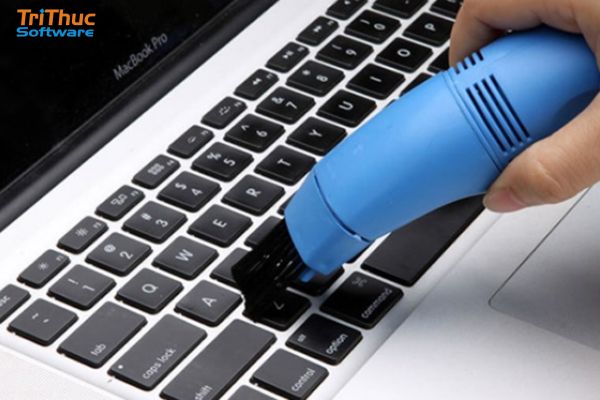
Vệ Sinh Bàn Phím Để Loại Bỏ Bụi Bẩn
Bụi bẩn hoặc dị vật mắc kẹt có thể khiến một số phím không hoạt động đúng cách. Vì vậy, bạn nên vệ sinh bàn phím theo các bước sau:
Đối với bàn phím rời:
Dùng chổi quét bụi chuyên dụng hoặc bình khí nén để thổi sạch bụi dưới các phím.
Nếu cần thiết, tháo các phím ra bằng dụng cụ chuyên dụng và lau sạch bằng tăm bông thấm cồn.
Đối với bàn phím laptop:
Nghiêng laptop một góc 45 độ và gõ nhẹ để bụi rơi ra.
Sử dụng khí nén để thổi sạch bụi bẩn.
Nếu phím vẫn không hoạt động, bạn có thể tháo bàn phím ra để vệ sinh kỹ hơn (cần có kỹ thuật).
Kiểm Tra Và Kết Nối Lại Dây Cáp Bàn Phím
Nếu sử dụng bàn phím có dây, hãy thử:
Kiểm tra xem dây cáp có bị đứt hoặc hỏng không.
Cắm bàn phím vào cổng USB khác.
Kiểm tra cổng USB bằng cách thử với thiết bị khác để đảm bảo cổng không bị lỗi.
Nếu dùng bàn phím không dây:
Thay pin mới và kiểm tra lại kết nối Bluetooth hoặc USB Receiver.
Đảm bảo không có thiết bị không dây khác gây nhiễu tín hiệu.
Nếu dùng bàn phím laptop:
Nếu nghi ngờ dây cáp kết nối bị lỏng, bạn cần tháo bàn phím laptop ra và kết nối lại cáp bàn phím với bo mạch chủ. Nếu không có kinh nghiệm, nên nhờ kỹ thuật viên hỗ trợ.
Cập Nhật Hoặc Cài Lại Driver Bàn Phím
Lỗi driver có thể khiến một số phím trên bàn phím không hoạt động. Bạn có thể cập nhật hoặc cài đặt lại driver theo các bước sau:
Cập nhật driver bàn phím:
Nhấn Windows + X, chọn Device Manager.
Tìm mục Keyboards, nhấp chuột phải vào bàn phím của bạn và chọn Update driver.
Chọn Search automatically for updated driver software để cập nhật driver mới nhất.
Cài đặt lại driver bàn phím:
Mở Device Manager như trên.
Nhấp chuột phải vào bàn phím và chọn Uninstall device.
Khởi động lại máy tính, Windows sẽ tự động cài đặt lại driver bàn phím.
Kiểm Tra Cài Đặt Bàn Phím Trong Windows
Một số cài đặt trong Windows có thể khiến bàn phím bị vô hiệu hóa một số nút. Bạn có thể kiểm tra và chỉnh sửa theo các bước sau:
Mở Control Panel → Chọn Ease of Access → Keyboard Settings.
Kiểm tra xem tính năng Filter Keys có đang bật không. Nếu có, hãy tắt đi.
Kiểm tra cài đặt bàn phím trong Language & Input Settings, đảm bảo bố cục bàn phím đang ở đúng định dạng (Vietnamese hoặc US Keyboard).

Xem thêm:
Phần mềm Copilot là gì? Cách kích hoạt tính năng của Copilot
Phần mềm office 365 là gì? Những lợi ích của Microsoft Office
Quét Virus Hoặc Phần Mềm Độc Hại
Nếu bàn phím bị lỗi do virus, bạn cần quét toàn bộ hệ thống bằng phần mềm diệt virus:
Sử dụng Windows Defender hoặc các phần mềm diệt virus như Kaspersky, Bitdefender, Avast để kiểm tra và loại bỏ malware.
Sau khi quét, hãy khởi động lại máy tính và kiểm tra xem bàn phím có hoạt động bình thường không.
Kiểm Tra Và Thay Thế Phím Bị Hỏng
Nếu chỉ một số phím bị liệt, bạn có thể thử thay thế chúng bằng cách:
Đối với bàn phím cơ: Thay switch của phím bị liệt.
Đối với bàn phím laptop: Nếu có kỹ năng, bạn có thể tháo phím ra và kiểm tra mạch bên dưới. Nếu mạch bị đứt, cần thay mới bàn phím.
Thay Bàn Phím Mới Nếu Cần Thiết
Nếu bạn đã thử tất cả các cách trên mà bàn phím vẫn không hoạt động, có thể bàn phím đã bị hỏng hoàn toàn. Trong trường hợp này, bạn nên:
Mua một bàn phím rời mới để thay thế (đối với máy tính để bàn).
Thay bàn phím laptop tại các trung tâm sửa chữa uy tín.
Cách Phòng Tránh Bàn Phím Bị Liệt Một Số Nút
Để tránh tình trạng bàn phím bị liệt một số nút, bạn có thể thực hiện các biện pháp bảo vệ và bảo trì bàn phím dưới đây. Những thói quen tốt này sẽ giúp bàn phím hoạt động bền bỉ hơn, giảm nguy cơ hỏng hóc và tăng tuổi thọ thiết bị.
Giữ Bàn Phím Luôn Sạch Sẽ
Bụi bẩn, vụn thức ăn hoặc chất lỏng rơi vào bàn phím có thể làm kẹt phím, gây liệt một số nút. Để tránh tình trạng này, bạn nên:
Thường xuyên vệ sinh bàn phím bằng chổi quét bụi, khí nén hoặc khăn lau khô.
Tránh ăn uống gần bàn phím để hạn chế vụn thức ăn rơi vào khe phím.
Sử dụng tấm phủ bàn phím (đối với laptop) để ngăn bụi bẩn và chất lỏng xâm nhập.
Hạn Chế Tác Động Mạnh Lên Bàn Phím
Việc nhấn phím quá mạnh hoặc làm rơi bàn phím có thể làm hỏng switch hoặc mạch kết nối bên trong. Vì vậy, bạn nên:
Gõ phím nhẹ nhàng, tránh dùng lực quá mạnh.
Không đặt vật nặng lên bàn phím, đặc biệt là laptop.
Cẩn thận khi di chuyển laptop để tránh va đập bàn phím.
Kiểm Tra Kết Nối Và Cáp Bàn Phím Định Kỳ
Đối với bàn phím rời, việc kiểm tra dây cáp thường xuyên giúp tránh tình trạng kết nối bị lỏng hoặc đứt ngầm. Bạn nên:
Kiểm tra và cắm lại dây cáp nếu bàn phím có dấu hiệu chập chờn.
Hạn chế cuộn dây quá chặt để tránh gãy gập.
Nếu dùng bàn phím không dây, hãy thay pin định kỳ để đảm bảo kết nối ổn định.

Tránh Cài Đặt Phần Mềm Độc Hại
Virus hoặc phần mềm độc hại có thể gây lỗi driver hoặc vô hiệu hóa một số phím trên bàn phím. Để bảo vệ thiết bị của bạn, hãy:
Cài đặt phần mềm diệt virus và quét virus thường xuyên.
Chỉ tải phần mềm từ nguồn chính thống, tránh các phần mềm không rõ nguồn gốc.
Không bấm vào các đường link lạ có nguy cơ chứa mã độc.
Cập Nhật Driver Bàn Phím Định Kỳ
Lỗi driver có thể khiến bàn phím hoạt động không ổn định. Vì vậy, bạn nên kiểm tra và cập nhật driver bàn phím thường xuyên bằng cách:
Vào Device Manager → Keyboards → Update Driver.
Nếu phát hiện lỗi, gỡ và cài đặt lại driver để khắc phục.
Sử Dụng Bàn Phím Đúng Cách
Không nhấn giữ phím quá lâu hoặc spam phím liên tục, đặc biệt là phím chức năng như Shift, Ctrl, Alt.
Tránh gõ phím khi tay ướt vì hơi ẩm có thể làm hỏng mạch bàn phím.
Nếu sử dụng bàn phím cơ, hãy bôi trơn switch định kỳ để đảm bảo độ nhạy và độ bền.
Sử Dụng Bàn Phím Chất Lượng Tốt
Bàn phím kém chất lượng thường nhanh bị liệt phím do vật liệu và kết cấu kém bền. Vì vậy, khi mua bàn phím, bạn nên:
Chọn bàn phím có thương hiệu uy tín như Logitech, Razer, Corsair, Ducky, Keychron.
Ưu tiên bàn phím cơ nếu sử dụng nhiều vì độ bền cao hơn bàn phím màng.
Nếu dùng laptop, chọn những dòng có bàn phím bền như ThinkPad hoặc MacBook.
Bài viết trên của Tri Thức Software đã hướng dẫn cách sửa bàn phím bị liệt 1 số nút. Hy vọng bài viết này sẽ mang lại những thông tin hữu ích cho các bạn. Chúc các bạn thành công!
CÔNG TY TNHH TM PHẦN MỀM TRI THỨC



