
Cách Sử Dụng SmartArt Trong Word Đơn Giản 2025
Microsoft Word là một trong những công cụ soạn thảo văn bản phổ biến nhất trên thế giới. Ngoài khả năng xử lý văn bản, Word còn cung cấp nhiều tính năng hữu ích khác để giúp người dùng tạo ra các tài liệu chuyên nghiệp và trực quan. Một trong những tính năng nổi bật đó là SmartArt. SmartArt cho phép người dùng dễ dàng tạo ra các biểu đồ, hình ảnh minh họa, và đồ họa thông tin để trình bày nội dung một cách sinh động và hấp dẫn hơn. Trong bài viết này, chúng ta sẽ tìm hiểu chi tiết cách sử dụng SmartArt trong Word để tối ưu hóa các tài liệu của bạn.
Hướng Dẫn Cách Sử Dụng SmartArt Trong Word
Cách chèn SmartArt vào word
Bước 1: Mở Microsoft Word
Trước tiên, hãy mở Microsoft Word và tạo một tài liệu mới hoặc mở tài liệu hiện có mà bạn muốn thêm SmartArt vào.
Bước 2: Truy cập Tính Năng SmartArt
Trên thanh ribbon, chọn tab Insert (Chèn).
Tìm nhóm Illustrations (Hình minh họa) và nhấp vào SmartArt.
Bước 3: Chọn Kiểu SmartArt
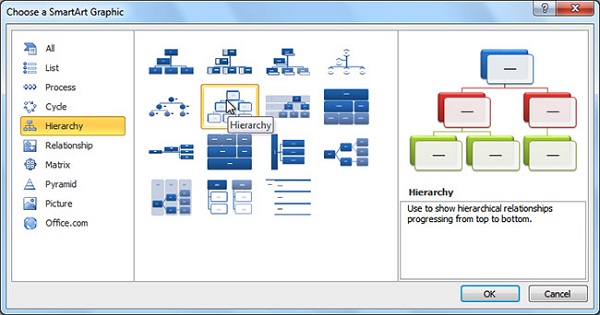
Khi bạn nhấp vào SmartArt, một hộp thoại sẽ xuất hiện với nhiều loại SmartArt khác nhau. Bạn có thể chọn theo các danh mục như:
- List (Danh sách): Thể hiện thông tin dưới dạng danh sách.
- Process (Quy trình): Hiển thị các bước trong một quy trình.
- Cycle (Chu trình): Mô tả chu trình hoặc quá trình tuần hoàn.
- Hierarchy (Hệ thống phân cấp): Thể hiện cấu trúc phân cấp như sơ đồ tổ chức.
- Relationship (Mối quan hệ): Thể hiện mối quan hệ giữa các yếu tố.
- Matrix (Ma trận): Cung cấp cái nhìn tổng quan về mối quan hệ.
- Pyramid (Kim tự tháp): Thể hiện thông tin theo dạng kim tự tháp.
Sau khi chọn kiểu SmartArt mà bạn muốn sử dụng, hãy nhấn OK.
Nhập nội dung vào SmartArt
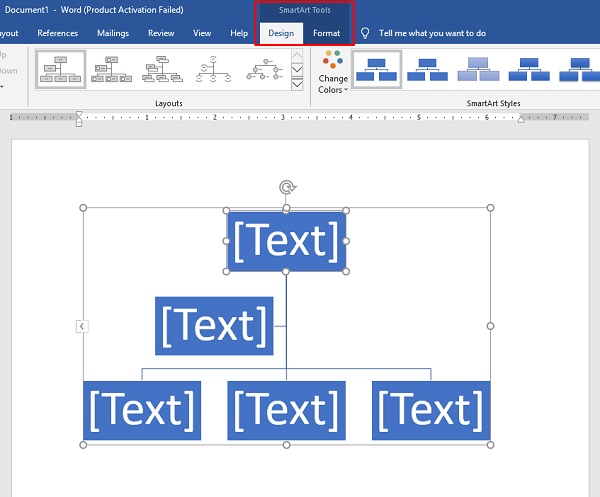
Sau khi chèn SmartArt, bạn sẽ thấy một bảng để nhập văn bản bên trái. Bạn có thể nhập nội dung vào đó, và nội dung sẽ tự động xuất hiện trên hình ảnh SmartArt.
- Nhập văn bản: Bạn có thể nhập văn bản vào từng hình dạng trong SmartArt bằng cách nhấp vào hình dạng và nhập trực tiếp.
- Sử dụng bảng: Nếu bạn muốn sắp xếp nội dung phức tạp, bạn có thể sử dụng bảng bên trái để tổ chức nội dung trước khi nhập vào SmartArt.
Tùy chỉnh SmartArt
Thay đổi màu sắc
- Chọn SmartArt mà bạn đã chèn.
- Trong tab SmartArt Design trên thanh Ribbon, nhấp vào Change Colors để chọn màu sắc cho các phần tử trong SmartArt.
- Bạn có thể chọn các chủ đề màu sắc khác nhau để làm nổi bật thông tin mà bạn muốn truyền tải.
Thay đổi kiểu SmartArt
Bạn có thể thay đổi kiểu SmartArt bất cứ lúc nào. Trong tab SmartArt Design, nhấp vào Layout để chọn các kiểu khác từ danh sách.
Thay đổi kích thước
Nhấp vào SmartArt và kéo các góc hoặc cạnh của nó để thay đổi kích thước. Bạn cũng có thể điều chỉnh chiều cao và chiều rộng từ thanh Ribbon.
Thêm hoặc xóa phần tử
Thêm phần tử mới: Nhấp chuột phải vào một hình dạng trong SmartArt, chọn Add Shape, và chọn cách bạn muốn thêm hình (trên, dưới, trước, sau).
Xóa phần tử: để xóa phần tử, nhấp vào hình dạng bạn muốn xóa và nhấn Delete.
Định dạng SmartArt
- Thay đổi font chữ: Chọn văn bản trong SmartArt và sử dụng tab Home để thay đổi kiểu, kích thước, hoặc màu sắc của chữ. Bạn có thể áp dụng các kiểu định dạng giống như với văn bản thông thường.
- Thêm hiệu ứng: Trong tab SmartArt Design, bạn có thể chọn Add Effects để thêm hiệu ứng cho các hình dạng trong SmartArt như bóng đổ, độ mờ, hoặc đường viền. Điều này giúp SmartArt trở nên sinh động hơn.
- Sử dụng các đường viền và bóng đổ: Bạn có thể tùy chỉnh các đường viền và hiệu ứng bóng đổ để tạo ra cái nhìn chuyên nghiệp cho SmartArt của bạn. Chọn hình dạng, nhấp chuột phải, và chọn Format Shape để mở hộp thoại tùy chỉnh.
Lưu và xuất bản tài liệu
Sau khi đã hoàn tất việc chỉnh sửa và tùy chỉnh SmartArt, hãy lưu tài liệu của bạn. Bạn có thể xuất bản tài liệu với SmartArt hoặc in ra như bình thường. Đảm bảo rằng bạn đã kiểm tra toàn bộ nội dung để chắc chắn rằng tất cả đều đã hoàn thành.
Một Số Mẹo Khi Sử Dụng SmartArt
- Giữ nội dung ngắn gọn: Để SmartArt phát huy tối đa hiệu quả, hãy giữ cho văn bản trong các hình dạng ngắn gọn và rõ ràng. Sử dụng từ khóa và cụm từ để truyền đạt ý tưởng chính.
- Chọn kiểu thích hợp: Hãy chọn kiểu SmartArt phù hợp với nội dung mà bạn đang trình bày. Một kiểu phù hợp sẽ giúp người đọc dễ dàng hiểu và nắm bắt thông tin hơn.
- Sử dụng hình ảnh kèm theo: Để làm cho tài liệu của bạn thêm sinh động, bạn có thể chèn hình ảnh vào SmartArt. Điều này giúp người đọc dễ dàng liên tưởng đến nội dung hơn.
- Thực hành: Để trở nên thành thạo hơn với SmartArt, hãy thực hành thường xuyên. Thử nghiệm với các kiểu và tùy chọn khác nhau để tìm ra cách làm việc hiệu quả nhất cho bạn.
Xem thêm:
Phần mềm Copilot là gì? Cách kích hoạt tính năng của Copilot
Phần mềm office 365 là gì? Bảng giá Office 365 mới nhất
Các Câu Hỏi Thường Gặp
Làm thế nào để chèn SmartArt vào tài liệu Word?
Để chèn SmartArt, bạn chỉ cần:
- Vào tab Insert (Chèn) trên thanh ribbon.
- Nhấp vào SmartArt trong nhóm Illustrations (Hình minh họa).
- Chọn kiểu SmartArt từ danh sách hiển thị và nhấn OK.
Tôi có thể tùy chỉnh SmartArt như thế nào?
Bạn có thể tùy chỉnh SmartArt bằng cách:
- Thay đổi màu sắc từ tab SmartArt Design.
- Thay đổi kiểu hoặc bố cục.
- Nhập văn bản vào từng hình dạng trong SmartArt.
- Thay đổi kích thước bằng cách kéo các góc hoặc cạnh.
- Thêm hoặc xóa hình dạng theo nhu cầu.
Có thể thêm hình ảnh vào SmartArt không?
Có, bạn có thể thêm hình ảnh vào các hình dạng trong SmartArt bằng cách:
- Nhấp chuột phải vào hình dạng bạn muốn thêm hình ảnh.
- Chọn Format Shape (Định dạng hình dạng).
- Chọn Fill (Đổ màu) và sau đó chọn Picture or texture fill (Đổ màu bằng hình ảnh hoặc kết cấu) để thêm hình ảnh.
Tôi có thể xóa một phần tử trong SmartArt không?
Có, để xóa một phần tử trong SmartArt, bạn chỉ cần nhấp vào hình dạng bạn muốn xóa và nhấn phím Delete trên bàn phím.
Làm thế nào để thay đổi kích thước của SmartArt?
Bạn có thể thay đổi kích thước của SmartArt bằng cách nhấp vào nó và kéo các góc hoặc cạnh để thay đổi chiều cao và chiều rộng. Bạn cũng có thể sử dụng các tùy chọn kích thước trong tab Format.
SmartArt có hỗ trợ tiếng Việt không?
Có, SmartArt hỗ trợ nhiều ngôn ngữ, bao gồm cả tiếng Việt. Bạn có thể nhập văn bản tiếng Việt vào các hình dạng trong SmartArt mà không gặp vấn đề gì.
Làm thế nào để lưu tài liệu có chứa SmartArt?
Khi bạn lưu tài liệu, tất cả nội dung, bao gồm cả SmartArt, sẽ được lưu lại. Chỉ cần chọn File (Tệp) > Save (Lưu) hoặc sử dụng phím tắt Ctrl + S.
Có thể chuyển đổi SmartArt thành hình ảnh không?
Có, bạn có thể chuyển đổi SmartArt thành hình ảnh bằng cách nhấp chuột phải vào SmartArt và chọn Save as Picture (Lưu dưới dạng hình ảnh). Sau đó, chọn định dạng hình ảnh mà bạn muốn lưu.
Làm thế nào để in tài liệu có SmartArt?
Để in tài liệu có SmartArt, chỉ cần đảm bảo rằng SmartArt đã được định dạng đúng. Sau đó, bạn vào File > Print (In) và chọn các tùy chọn in theo nhu cầu.
Có thể sử dụng SmartArt trên các phiên bản Word cũ hơn không?
SmartArt lần đầu tiên được giới thiệu trong Microsoft Office 2007. Nếu bạn đang sử dụng phiên bản Word 2007 hoặc mới hơn, bạn sẽ có quyền truy cập vào SmartArt. Tuy nhiên, các phiên bản trước đó sẽ không hỗ trợ tính năng này.
SmartArt có thể hoạt động với các phần mềm khác không?
SmartArt là một tính năng riêng của Microsoft Office, vì vậy nó chỉ có thể được sử dụng trong các sản phẩm của Microsoft như Word, PowerPoint và Excel. Tuy nhiên, bạn có thể sao chép SmartArt từ Word sang các phần mềm khác dưới dạng hình ảnh.
Có thể thêm liên kết vào SmartArt không?
Có, bạn có thể thêm liên kết vào văn bản trong SmartArt. Chọn văn bản bạn muốn liên kết, nhấp chuột phải và chọn Hyperlink (Liên kết), sau đó nhập URL mà bạn muốn liên kết đến.
Làm thế nào để xóa nền của SmartArt?
SmartArt không có nền mặc định, nhưng nếu bạn muốn làm cho nền của SmartArt trong suốt, bạn có thể chọn SmartArt, vào tab Format, sau đó chọn Shape Fill (Đổ màu hình dạng) và chọn No Fill (Không đổ màu).
Có thể in SmartArt không?
Có, SmartArt có thể được in giống như bất kỳ nội dung nào khác trong tài liệu Word. Đảm bảo rằng nó được định dạng đúng và nằm trong vùng in trước khi in.
Kết Luận
SmartArt là một công cụ mạnh mẽ trong Microsoft Word giúp bạn tạo ra các biểu đồ và hình ảnh minh họa dễ dàng. Bằng cách sử dụng SmartArt, bạn có thể nâng cao chất lượng tài liệu của mình và truyền tải thông tin một cách hiệu quả hơn. Qua bài viết này, bạn đã biết cách chèn, tùy chỉnh và định dạng SmartArt, cũng như những mẹo hữu ích để tối ưu hóa việc sử dụng công cụ này. Hãy thử nghiệm và áp dụng SmartArt vào các tài liệu của bạn để tạo ra những sản phẩm chuyên nghiệp và hấp dẫn hơn. Để mua các bản quyền phần mềm cho doanh nghiệp vui lòng liên hệ Tri Thức Software qua số hotline 028 22443013 để được hỗ trợ tốt nhất.
CÔNG TY TNHH TM PHẦN MỀM TRI THỨC



