
Xem Cách Restore Phần Mềm Đã Xóa Chi Tiết 2025

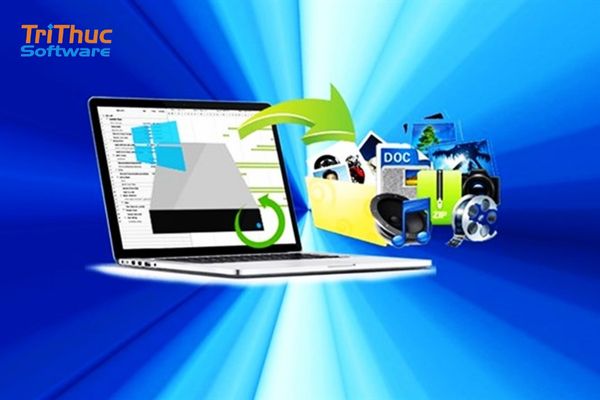
Bạn đã từng vô tình xóa mất phần mềm quan trọng và không biết làm thế nào để khôi phục lại? Điều này có thể gây ra không ít phiền toái, đặc biệt khi phần mềm đó chứa dữ liệu quan trọng hoặc cần thiết cho công việc hàng ngày. Đừng lo lắng, bài viết này sẽ hướng dẫn bạn cách restore phần mềm đã xóa một cách chi tiết và hiệu quả. Từ các bước đơn giản như kiểm tra thùng rác cho đến sử dụng phần mềm khôi phục chuyên dụng, mọi thông tin cần thiết sẽ được cung cấp để bạn có thể nhanh chóng lấy lại những gì đã mất.
Hướng Dẫn Cách Restore Phần Mềm Đã Xóa
Khôi phục phần mềm đã xóa có thể dễ dàng nếu bạn biết cách thực hiện đúng quy trình. Các phương pháp phổ biến giúp bạn restore phần mềm đã xóa một cách hiệu quả:
Khôi phục từ thùng rác (Recycle Bin)
Bước 1: Mở Recycle Bin trên màn hình máy tính.
Bước 2: Tìm phần mềm hoặc tệp cài đặt phần mềm đã xóa.
Bước 3: Nhấn chuột phải vào phần mềm và chọn Restore.
Bước 4: Phần mềm sẽ được khôi phục về vị trí ban đầu.
Sử dụng tính năng system restore (Windows)
Bước 1: Mở Control Panel và chọn System and Security.
Bước 2: Nhấp vào System và chọn System Protection.
Bước 3: Nhấp vào System Restore, sau đó chọn một điểm khôi phục trước khi phần mềm bị xóa.
Bước 4: Làm theo hướng dẫn trên màn hình để hoàn tất quá trình khôi phục hệ thống.
Khôi phục bằng Time Machine (macOS)
Bước 1: Kết nối ổ cứng sao lưu có Time Machine.
Bước 2: Mở Time Machine từ System Preferences.
Bước 3: Duyệt qua các bản sao lưu và tìm phần mềm đã xóa.
Bước 4: Chọn phần mềm và nhấp Restore để khôi phục.
Sử dụng phần mềm khôi phục dữ liệu bên thứ ba
Bước 1: Tải và cài đặt phần mềm khôi phục dữ liệu như Recuva, EaseUS Data Recovery Wizard, hoặc Disk Drill.
Bước 2: Chạy phần mềm và chọn ổ cứng hoặc phân vùng nơi phần mềm bị xóa.
Bước 3: Quét dữ liệu và tìm phần mềm đã xóa.
Bước 4: Chọn phần mềm và nhấn Recover để khôi phục.
Khôi phục phần mềm đã mua từ cửa hàng ứng dụng
Microsoft Store:
Bước 1: Mở Microsoft Store và đăng nhập bằng tài khoản của bạn.
Bước 2: Vào Library (Thư viện) và tìm phần mềm đã mua.
Bước 3: Nhấp vào Install để tải và cài đặt lại phần mềm.
Mac App Store:
Bước 1: Mở Mac App Store và đăng nhập.
Bước 2: Vào mục Purchased (Đã mua) và tìm phần mềm đã mua.
Bước 3: Nhấp vào Install để tải lại phần mềm.
Bằng cách áp dụng các phương pháp trên, bạn có thể dễ dàng khôi phục phần mềm đã xóa mà không mất quá nhiều thời gian và công sức.

Xem thêm:
Phần mềm Copilot là gì? Cách kích hoạt tính năng của Copilot
Phần mềm office 365 là gì? Bảng giá Office 365 mới nhất
Tại Sao Cần Restore Phần Mềm Đã Xóa?
Việc restore phần mềm đã xóa là cần thiết vì nhiều lý do quan trọng, bao gồm:
Khôi phục dữ liệu quan trọng: Nhiều phần mềm chứa dữ liệu hoặc dự án quan trọng, và việc xóa phần mềm có thể dẫn đến mất dữ liệu không thể thay thế. Khôi phục phần mềm giúp bạn lấy lại dữ liệu và tiếp tục công việc mà không bị gián đoạn.
Tiết kiệm thời gian và công sức: Việc cài đặt lại phần mềm từ đầu, bao gồm tải xuống, cấu hình và tùy chỉnh, có thể tốn nhiều thời gian và công sức. Restore phần mềm giúp tiết kiệm thời gian này và nhanh chóng đưa phần mềm về trạng thái hoạt động.
Tránh chi phí phát sinh: Một số phần mềm, đặc biệt là những phần mềm bản quyền, có thể yêu cầu mua lại nếu không khôi phục được. Bằng cách restore phần mềm đã xóa, bạn có thể tránh được các chi phí phát sinh từ việc mua lại hoặc mất quyền sử dụng.
Bảo vệ quy trình công việc: Trong môi trường làm việc, việc mất phần mềm quan trọng có thể làm gián đoạn quy trình công việc và ảnh hưởng đến năng suất. Restore phần mềm giúp duy trì sự ổn định và liên tục của công việc.
Khắc phục lỗi do vô tình xóa: Đôi khi người dùng vô tình xóa phần mềm do nhầm lẫn hoặc lỗi hệ thống. Restore phần mềm đã xóa là cách nhanh chóng và hiệu quả để khắc phục những sai lầm này mà không gây thêm rắc rối.
Giữ nguyên các cài đặt và tùy chỉnh: Khi bạn khôi phục phần mềm thay vì cài đặt lại, các thiết lập và tùy chỉnh cá nhân thường được giữ nguyên, giúp bạn không cần phải cấu hình lại từ đầu.
Lưu Ý Khi Khôi Phục Phần Mềm Đã Xóa
Khi tiến hành khôi phục phần mềm đã xóa, bạn cần chú ý một số điểm quan trọng để đảm bảo quá trình diễn ra thuận lợi và thành công:
Kiểm tra thùng rác trước tiên: Phần mềm hoặc tệp tin bị xóa thường được lưu tạm thời trong thùng rác (Recycle Bin). Đây là nơi đầu tiên bạn nên kiểm tra để khôi phục nhanh chóng mà không cần dùng đến các phương pháp phức tạp hơn.
Tránh ghi đè dữ liệu mới: Khi bạn xóa phần mềm, dữ liệu vẫn tồn tại trên ổ cứng cho đến khi bị ghi đè bởi dữ liệu mới. Vì vậy, tránh thêm hoặc chỉnh sửa dữ liệu mới vào ổ cứng nơi phần mềm đã bị xóa để tăng cơ hội khôi phục thành công.
Sử dụng phần mềm khôi phục dữ liệu uy tín: Lựa chọn các phần mềm khôi phục dữ liệu uy tín và được nhiều người đánh giá cao như Recuva, EaseUS Data Recovery Wizard, hoặc Disk Drill. Những phần mềm này cung cấp các công cụ quét sâu và khả năng phục hồi dữ liệu hiệu quả.
Kiểm tra các bản sao lưu: Trước khi sử dụng phần mềm khôi phục, hãy kiểm tra các bản sao lưu từ các dịch vụ như System Restore trên Windows hoặc Time Machine trên macOS. Nếu đã có bản sao lưu, việc khôi phục sẽ nhanh chóng và ít rủi ro hơn.
Đảm bảo đủ dung lượng trống: Khôi phục phần mềm hoặc dữ liệu lớn đòi hỏi phải có đủ dung lượng trống trên ổ cứng. Hãy kiểm tra dung lượng trống trước khi bắt đầu khôi phục để tránh quá trình bị gián đoạn.
Cẩn thận với các phần mềm độc hại: Khi tải lại phần mềm từ các nguồn không chính thức để khôi phục, hãy cẩn thận với nguy cơ phần mềm độc hại. Chỉ tải phần mềm từ các nguồn tin cậy hoặc sử dụng các công cụ khôi phục chuyên dụng để tránh rủi ro bảo mật.
Sao lưu thường xuyên: Sau khi khôi phục thành công, hãy thiết lập các bản sao lưu thường xuyên để giảm thiểu nguy cơ mất dữ liệu trong tương lai. Điều này giúp bạn có thể khôi phục dễ dàng hơn nếu xảy ra tình huống tương tự.

Các Câu Hỏi Thường Gặp
Có thể khôi phục phần mềm đã xóa từ lâu không?
Thời gian có thể khôi phục phụ thuộc vào việc dữ liệu bị ghi đè hay chưa. Nếu dữ liệu chưa bị ghi đè bởi các tệp mới, bạn có thể khôi phục phần mềm ngay cả sau vài tuần hoặc vài tháng. Tuy nhiên, thời gian càng dài thì cơ hội thành công càng giảm.
Khôi phục phần mềm có giữ lại được dữ liệu cũ không?
Nếu phần mềm chứa dữ liệu cá nhân hoặc dự án, khôi phục phần mềm cũng có thể khôi phục dữ liệu đó, miễn là dữ liệu chưa bị ghi đè. Phương pháp khôi phục hiệu quả sẽ phụ thuộc vào tình trạng của dữ liệu và phần mềm.
Có thể khôi phục phần mềm trên điện thoại di động không?
Có, bạn có thể khôi phục phần mềm trên điện thoại thông qua các bản sao lưu hoặc sử dụng công cụ khôi phục dữ liệu di động. Trên Android, bạn có thể sử dụng Google Drive hoặc các ứng dụng khôi phục chuyên dụng. Trên iPhone, bạn có thể khôi phục từ iCloud hoặc iTunes.
System Restore có làm mất các tệp mới không?
System Restore trên Windows chỉ khôi phục cài đặt hệ thống và không ảnh hưởng đến các tệp cá nhân như tài liệu, ảnh hoặc email. Tuy nhiên, các ứng dụng hoặc phần mềm cài đặt sau điểm khôi phục sẽ bị gỡ bỏ.
Bài viết trên của Tri Thức Software đã hướng dẫn cách restore phần mềm đã xóa. Nếu cần hỗ trợ kỹ thuật hoặc cần mua các bản quyền phần mềm, liên hệ chúng tôi qua hotline 028 22443013 để được hỗ trợ nhanh chóng.
CÔNG TY TNHH TM PHẦN MỀM TRI THỨC



