
Hướng dẫn cách quay màn hình laptop đơn giản 2025
Quay màn hình laptop là một tính năng hữu ích, giúp bạn ghi lại nội dung quan trọng để phục vụ công việc, học tập hoặc giải trí. Dù bạn cần quay bài giảng, hướng dẫn phần mềm hay lưu lại khoảnh khắc trong game, có nhiều cách thực hiện đơn giản và hiệu quả. Từ các công cụ có sẵn trên Windows, MacBook đến phần mềm chuyên dụng như OBS Studio, Bandicam, bạn đều có thể dễ dàng tạo video chất lượng cao. Trong bài viết này, chúng tôi sẽ hướng dẫn chi tiết cách quay màn hình laptop và những lưu ý quan trọng để có được video ưng ý nhất.
Tại Sao Cần Quay Màn Hình Laptop?
Quay màn hình laptop là một tính năng quan trọng giúp người dùng dễ dàng ghi lại nội dung hiển thị trên máy tính phục vụ nhiều mục đích khác nhau. Dưới đây là những lợi ích chính của việc quay màn hình laptop:
Hỗ trợ công việc và học tập: Ghi lại các buổi họp trực tuyến, lớp học online hoặc hướng dẫn phần mềm để xem lại khi cần. Điều này giúp bạn không bỏ lỡ thông tin quan trọng và dễ dàng ôn tập.
Chia sẻ nội dung một cách trực quan: Tạo video hướng dẫn, review sản phẩm, quay màn hình chơi game hoặc ghi lại thao tác kỹ thuật để hướng dẫn người khác một cách dễ dàng.
Ghi lại lỗi phần mềm để khắc phục: Khi gặp sự cố trên máy tính, bạn có thể quay màn hình lại và gửi video cho bộ phận kỹ thuật, giúp họ chẩn đoán và sửa lỗi nhanh hơn.
Lưu trữ thông tin quan trọng: Nếu cần ghi lại thao tác cài đặt phần mềm, thiết lập hệ thống hoặc các dữ liệu quan trọng, việc quay màn hình sẽ giúp bạn có tài liệu tham khảo rõ ràng.
Nhờ những lợi ích này, quay màn hình laptop trở thành một công cụ hữu ích không chỉ trong công việc mà còn trong đời sống hàng ngày.
Cách Quay Màn Hình Laptop Bằng Công Cụ Có Sẵn
Tùy theo hệ điều hành bạn đang sử dụng, laptop có sẵn các công cụ hỗ trợ quay màn hình mà không cần cài đặt phần mềm bên ngoài. Dưới đây là cách thực hiện trên Windows và MacBook.
Quay Màn Hình Trên Windows
Windows 10 và 11 tích hợp sẵn Xbox Game Bar, một công cụ hữu ích giúp quay màn hình nhanh chóng:
Nhấn tổ hợp Windows + G để mở Xbox Game Bar.
Bấm vào biểu tượng Record hoặc sử dụng phím tắt Windows + Alt + R để bắt đầu quay màn hình.
Khi quay xong, nhấn Windows + Alt + R một lần nữa để dừng lại.
Video sẽ tự động lưu trong thư mục Videos > Captures dưới định dạng MP4.
Ngoài ra, Windows 11 còn hỗ trợ quay màn hình thông qua Snipping Tool:
Mở Snipping Tool, chọn tab Record.
Nhấn New, sau đó kéo chuột để chọn vùng màn hình cần quay.
Bấm Start để bắt đầu và Stop để kết thúc.
Video sẽ được lưu trong thư mục bạn đã chọn trước đó.
Quay Màn Hình Trên MacBook
MacBook cũng cung cấp sẵn công cụ quay màn hình với các tổ hợp phím tắt tiện lợi:
Quay toàn bộ màn hình: Nhấn Command + Shift + 3 để quay toàn bộ màn hình ngay lập tức.
Quay một phần màn hình: Nhấn Command + Shift + 4, sau đó kéo chuột để chọn khu vực muốn quay.
Mở công cụ quay màn hình: Nhấn Command + Shift + 5 để hiển thị thanh công cụ, cho phép quay toàn bộ màn hình, chọn vùng cụ thể hoặc quay kèm âm thanh.
Sau khi quay xong, video sẽ được tự động lưu trên Desktop với định dạng .MOV, bạn có thể mở và chỉnh sửa bằng QuickTime Player hoặc phần mềm khác.
Xem thêm:
Phần mềm Copilot là gì? Cách kích hoạt tính năng của Copilot
Phần mềm office 365 là gì? Những lợi ích của Microsoft Office
Cách Quay Màn Hình Laptop Bằng Phần Mềm Hỗ Trợ
Nếu bạn cần quay màn hình với chất lượng cao, thời gian dài hoặc chỉnh sửa video chuyên sâu, các phần mềm hỗ trợ quay màn hình sẽ là lựa chọn phù hợp. Dưới đây là một số phần mềm phổ biến và dễ sử dụng.
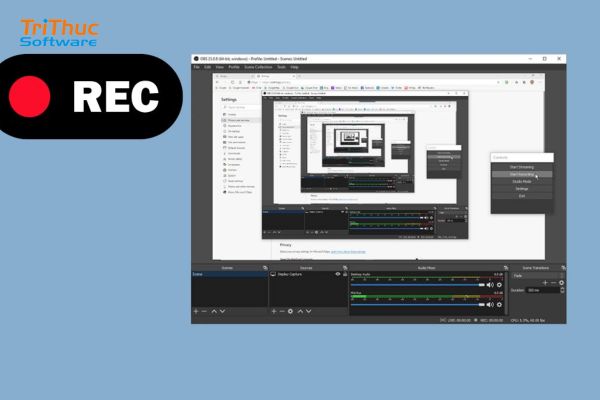
OBS Studio (Miễn Phí)
OBS Studio là phần mềm quay màn hình mã nguồn mở, miễn phí và cực kỳ mạnh mẽ.
Hỗ trợ quay video chất lượng cao và livestream trực tiếp lên YouTube, Facebook.
Cho phép tùy chỉnh nhiều thông số như độ phân giải, tốc độ khung hình, định dạng xuất file.
Hỗ trợ nhiều nguồn đầu vào cùng lúc như màn hình, webcam và âm thanh hệ thống.
Bandicam
Bandicam là phần mềm quay màn hình dễ sử dụng, phù hợp với cả người mới bắt đầu.
Hỗ trợ nhiều chế độ quay, bao gồm quay toàn màn hình, quay cửa sổ ứng dụng hoặc quay vùng tùy chọn.
Cho phép quay màn hình với chất lượng cao lên đến 4K Ultra HD.
Xuất file dưới định dạng MP4, AVI và có thể nén video mà không làm giảm chất lượng.
Camtasia
Camtasia là phần mềm quay màn hình chuyên nghiệp, tích hợp trình chỉnh sửa video mạnh mẽ.
Dễ dàng thêm hiệu ứng, chú thích, chèn âm thanh hoặc cắt ghép video sau khi quay.
Giao diện thân thiện, phù hợp cho việc tạo video hướng dẫn, bài giảng hoặc thuyết trình.
Hỗ trợ xuất video dưới nhiều định dạng phổ biến như MP4, MOV, AVI với chất lượng cao.
Bạn có thể chọn phần mềm phù hợp với nhu cầu của mình để quay màn hình laptop hiệu quả hơn.
Cách Lưu Và Chỉnh Sửa Video Sau Khi Quay
Sau khi quay màn hình laptop, bạn cần lưu và chỉnh sửa video để có chất lượng tốt nhất. Dưới đây là các bước giúp bạn tối ưu video sau khi quay.
Lưu Video Đã Quay
Hầu hết các phần mềm như OBS Studio, Bandicam, Camtasia cho phép xuất video dưới nhiều định dạng phổ biến như MP4, AVI, MOV.
Chọn thư mục lưu video dễ tìm để tránh mất dữ liệu quan trọng.
Nếu cần chia sẻ nhanh, bạn có thể lưu video lên Google Drive, OneDrive hoặc YouTube.
Chỉnh Sửa Video
Cắt ghép video: Nếu cần loại bỏ phần thừa, bạn có thể dùng Camtasia, CapCut hoặc Adobe Premiere Pro.
Thêm hiệu ứng & văn bản: Dùng Filmora, Premiere Pro để thêm hiệu ứng, chú thích hoặc nhạc nền.
Chỉnh màu & âm thanh: Điều chỉnh độ sáng, màu sắc hoặc tăng giảm âm lượng để video chuyên nghiệp hơn.
Nén Video Nếu Cần
Nếu file video quá lớn, bạn có thể giảm dung lượng bằng phần mềm HandBrake hoặc công cụ trực tuyến như Clipchamp, VEED.io mà vẫn giữ được chất lượng.
Những Lưu Ý Khi Quay Màn Hình Laptop
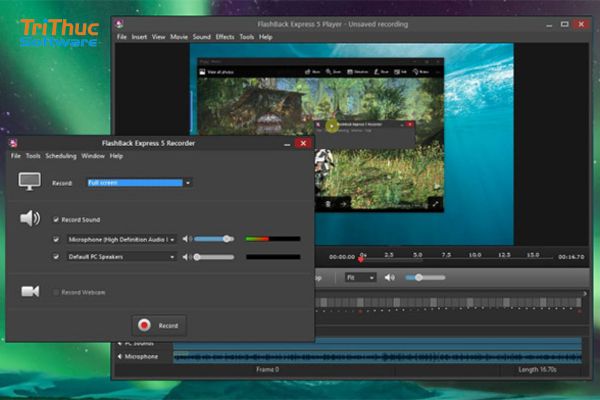
Kiểm tra âm thanh trước khi quay: Đảm bảo micro hoạt động tốt nếu cần ghi âm giọng nói.
Chọn phần mềm quay phù hợp: Nếu chỉ cần quay nhanh, dùng công cụ có sẵn. Nếu cần chỉnh sửa chuyên sâu, hãy chọn phần mềm chuyên nghiệp.
Lưu video vào thư mục dễ tìm: Tránh lưu nhầm hoặc mất file quan trọng.
Cài đặt độ phân giải hợp lý: Chọn độ phân giải phù hợp với mục đích sử dụng để tránh làm đầy bộ nhớ hoặc gây giật lag máy.
Thực hiện đúng các bước trên sẽ giúp bạn có được video quay màn hình chất lượng cao, dễ chỉnh sửa và chia sẻ.
Kết Luận
Việc quay màn hình laptop không chỉ giúp ghi lại nội dung quan trọng mà còn hỗ trợ trong công việc và học tập hiệu quả. Tùy vào nhu cầu, bạn có thể sử dụng các công cụ có sẵn hoặc phần mềm chuyên nghiệp để có video chất lượng cao. Hy vọng bài viết này của Tri Thức Software sẽ giúp bạn chọn được cách quay màn hình laptop phù hợp. Mọi thắc mắc liên hệ chúng tôi qua hotline 028 22443013 để được tư vấn.
CÔNG TY TNHH TM PHẦN MỀM TRI THỨC



