
Hướng dẫn cách quay màn hình iphone đơn giản 2025
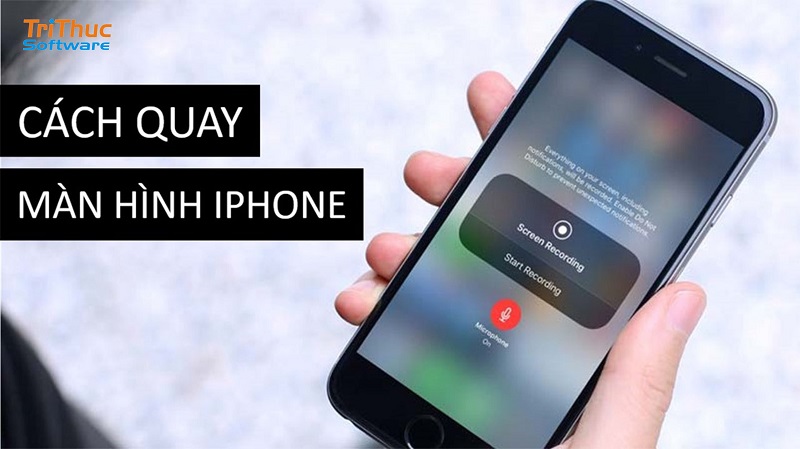
Trong cuộc sống hiện đại, việc quay màn hình iPhone đã trở thành một kỹ năng cần thiết và phổ biến đối với nhiều người dùng. Bạn có thể sử dụng tính năng này để ghi lại hướng dẫn, chia sẻ mẹo sử dụng ứng dụng, ghi lại các cuộc gọi video, hoặc đơn giản là lưu lại những khoảnh khắc đáng nhớ khi sử dụng điện thoại. Bài viết này sẽ hướng dẫn bạn cách quay màn hình iPhone một cách chi tiết và dễ hiểu, giúp bạn tận dụng tối đa tính năng hữu ích này.
Tại sao sần quay màn hình iphone?
Quay màn hình iPhone mang lại nhiều lợi ích và có thể được sử dụng trong nhiều tình huống khác nhau. Dưới đây là một số lý do phổ biến khiến người dùng quyết định quay màn hình iPhone:
1. Ghi Lại Hướng Dẫn và Thủ Thuật
- Chia sẻ kiến thức: Nếu bạn muốn hướng dẫn ai đó cách sử dụng một ứng dụng hoặc thực hiện một thao tác cụ thể trên iPhone, quay màn hình là cách dễ dàng và trực quan nhất để minh họa.
- Làm video hướng dẫn: Người tạo nội dung hoặc giáo viên có thể quay màn hình để tạo ra các video hướng dẫn, giúp người xem dễ dàng theo dõi và làm theo.
2. Ghi Lại Cuộc Gọi Video hoặc Trực Tiếp
- Lưu giữ kỷ niệm: Quay màn hình cuộc gọi video với người thân, bạn bè hoặc đối tác giúp lưu giữ những khoảnh khắc quý giá mà bạn có thể xem lại sau này.
- Chia sẻ với người khác: Bạn có thể ghi lại các buổi học trực tuyến, hội thảo web, hoặc các cuộc họp trực tuyến để chia sẻ với những người không thể tham dự.
3. Ghi Lại Hoạt Động Game
- Chia sẻ chiến thắng: Game thủ có thể quay lại màn hình khi chơi game để ghi lại những pha hành động ấn tượng, chiến thắng hoành tráng, hoặc để phân tích chiến thuật chơi sau này.
- Tạo nội dung giải trí: Bạn có thể tạo các video chơi game để chia sẻ trên các nền tảng mạng xã hội như YouTube, TikTok hoặc Instagram.
4. Lưu Giữ Bằng Chứng
- Ghi lại lỗi hoặc sự cố: Nếu bạn gặp lỗi phần mềm hoặc sự cố nào đó trên iPhone, quay màn hình là cách tốt để lưu giữ bằng chứng, sau đó có thể gửi cho bộ phận hỗ trợ kỹ thuật hoặc nhà phát triển để được giúp đỡ.
- Bảo vệ quyền lợi: Khi bạn gặp phải tình huống gây tranh cãi hoặc cần ghi lại một sự kiện diễn ra trên màn hình (ví dụ: giao dịch, cuộc trò chuyện qua ứng dụng), quay màn hình có thể giúp bảo vệ quyền lợi của bạn.
5. Chia Sẻ Trải Nghiệm Sử Dụng Ứng Dụng Mới
- Đánh giá ứng dụng: Bạn có thể quay màn hình khi sử dụng một ứng dụng mới để làm bài đánh giá, chia sẻ trải nghiệm của mình với cộng đồng.
- Trải nghiệm người dùng: Các nhà phát triển hoặc nhà thiết kế có thể quay màn hình khi thử nghiệm ứng dụng để ghi lại phản hồi trực tiếp về trải nghiệm người dùng.
6. Tạo Nội Dung Truyền Thông Xã Hội
- Làm video sáng tạo: Quay màn hình iPhone giúp bạn tạo ra các video ngắn về thao tác, trò chuyện, hoặc bất kỳ nội dung nào mà bạn muốn chia sẻ trên mạng xã hội.
- Cung cấp nội dung giáo dục: Tạo các video ngắn hướng dẫn hoặc mẹo sử dụng iPhone để chia sẻ với bạn bè hoặc người theo dõi trên các nền tảng như Instagram, Facebook hoặc YouTube.
Xem thêm: Phần mềm Copilot là gì? Cách kích hoạt tính năng của Copilot 2024
Hướng dẫn cách quay màn hình iphone
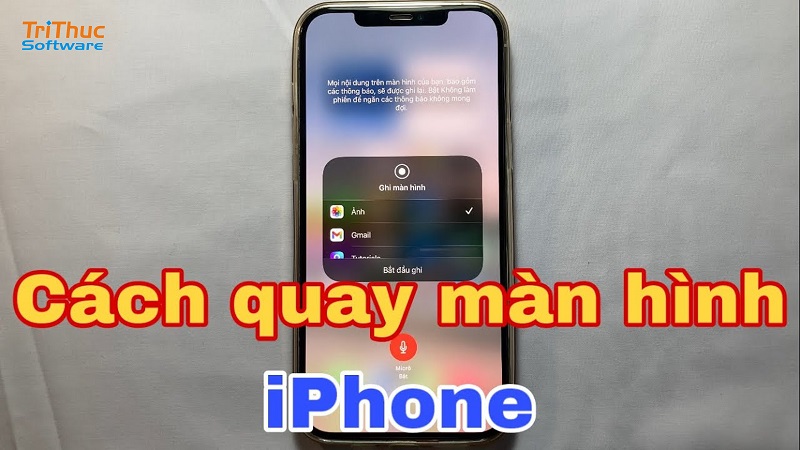
Dưới đây là hướng dẫn chi tiết về cách quay màn hình trên iPhone:
1. Thêm Chức Năng Quay Màn Hình Vào Trung Tâm Điều Khiển
Trước tiên, bạn cần đảm bảo rằng tính năng quay màn hình đã được thêm vào Trung tâm điều khiển. Nếu chưa, hãy làm theo các bước sau:
Mở Cài Đặt (Settings):
Trên màn hình chính của iPhone, tìm và nhấn vào biểu tượng Cài Đặt.
Chọn Trung Tâm Điều Khiển (Control Center):
Cuộn xuống và nhấn vào Trung Tâm Điều Khiển.
Thêm Quay Màn Hình:
Trong phần "Thêm Điều Khiển" (More Controls), tìm tùy chọn Ghi Màn Hình (Screen Recording).
Nhấn vào dấu + để thêm tính năng này vào Trung Tâm Điều Khiển.
2. Cách Quay Màn Hình iPhone
Sau khi đã thêm tính năng quay màn hình vào Trung tâm điều khiển, bạn có thể bắt đầu quay màn hình iPhone bằng các bước sau:
Mở Trung Tâm Điều Khiển:
Trên các mẫu iPhone có Face ID (iPhone X trở lên): Vuốt xuống từ góc trên bên phải màn hình.
Trên các mẫu iPhone có nút Home: Vuốt lên từ cạnh dưới màn hình.
Bắt Đầu Quay Màn Hình:
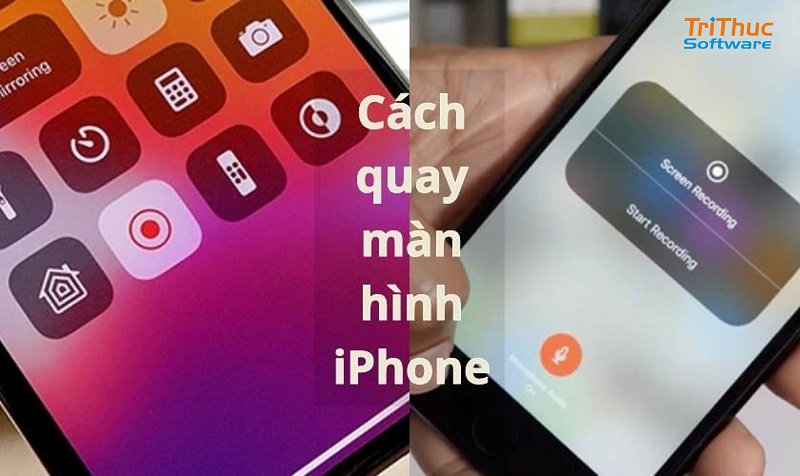
Trong Trung Tâm Điều Khiển, nhấn vào biểu tượng Ghi Màn Hình (một vòng tròn có dấu chấm bên trong).
Sau khi nhấn, một đếm ngược 3 giây sẽ bắt đầu, sau đó iPhone sẽ tự động bắt đầu quay màn hình.
Ghi Âm Âm Thanh (Tùy Chọn):
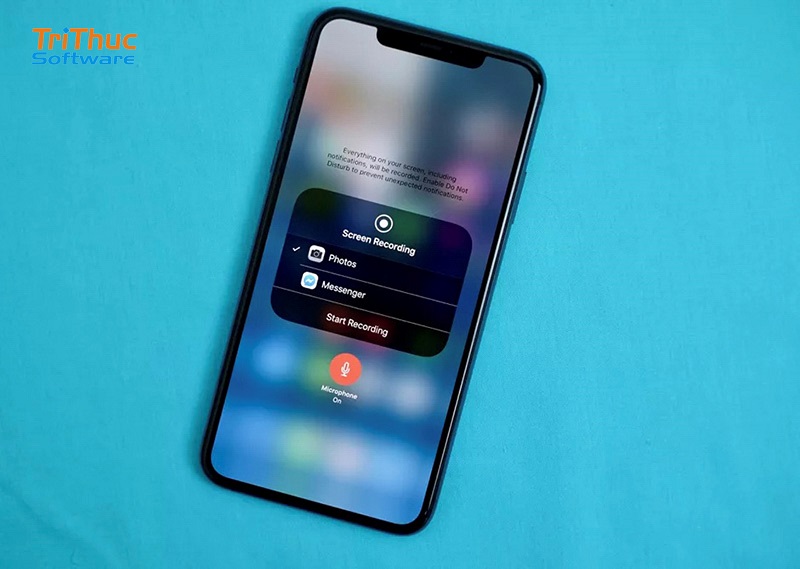
Nếu bạn muốn ghi âm cả âm thanh từ micro khi quay màn hình, hãy nhấn và giữ biểu tượng Ghi Màn Hình trong Trung Tâm Điều Khiển.
Một menu sẽ xuất hiện, nhấn vào biểu tượng Micro để bật hoặc tắt ghi âm.
Sau đó, nhấn Bắt đầu Ghi (Start Recording).
Dừng Quay Màn Hình:
Để dừng quay màn hình, bạn có thể mở lại Trung Tâm Điều Khiển và nhấn vào biểu tượng Ghi Màn Hình một lần nữa.
Hoặc bạn có thể nhấn vào thanh trạng thái màu đỏ ở trên cùng của màn hình và chọn Dừng (Stop).
3. Xem Lại và Chỉnh Sửa Video Quay Màn Hình
Sau khi quay xong, video của bạn sẽ được tự động lưu vào ứng dụng Ảnh (Photos). Bạn có thể xem lại hoặc chỉnh sửa video này như sau:
Mở Ảnh:
Mở ứng dụng Ảnh trên iPhone của bạn.
Tìm Video Quay Màn Hình:
Trong phần Album, bạn sẽ thấy mục Video hoặc Màn Hình Ghi Lại. Tìm video vừa quay trong các mục này.
Chỉnh Sửa Video:
Nhấn vào video bạn muốn chỉnh sửa, sau đó nhấn Chỉnh Sửa (Edit) ở góc trên bên phải.
Tại đây, bạn có thể cắt bớt video, điều chỉnh độ sáng, màu sắc, và thêm các hiệu ứng khác.
4. Chia Sẻ Video Quay Màn Hình
Khi đã hài lòng với video, bạn có thể chia sẻ nó với người khác:
Nhấn vào video trong ứng dụng Ảnh.
Nhấn vào biểu tượng Chia Sẻ (hình vuông có mũi tên đi lên).
Chọn phương thức chia sẻ: Bạn có thể gửi video qua iMessage, email, AirDrop, hoặc chia sẻ trên mạng xã hội như Facebook, Instagram.
Những lưu ý khi quay màn hình iphone
Khi quay màn hình iPhone, có một số lưu ý quan trọng để đảm bảo bạn có được video chất lượng tốt và tránh gặp phải các vấn đề không mong muốn. Dưới đây là những điểm cần chú ý:
1. Dung Lượng Bộ Nhớ
- Kiểm Tra Dung Lượng: Quay màn hình có thể tạo ra các tệp video lớn, đặc biệt nếu bạn quay trong thời gian dài. Trước khi bắt đầu, hãy kiểm tra và đảm bảo rằng iPhone của bạn có đủ dung lượng trống để lưu video.
- Giải Phóng Bộ Nhớ: Xóa bớt các ứng dụng, ảnh, video hoặc tệp tin không cần thiết để giải phóng bộ nhớ nếu cần.
2. Nhiệt Độ Thiết Bị
- Quá Nhiệt: Quay màn hình có thể làm thiết bị nóng lên. Nếu iPhone của bạn cảm thấy nóng, hãy dừng quay và để máy nguội bớt để tránh làm giảm hiệu suất hoặc gây hại cho thiết bị.
- Vị Trí Lạnh: Tránh quay màn hình trong môi trường quá nóng hoặc quá lạnh để bảo vệ iPhone.
3. Chất Lượng Video
- Độ Phân Giải: Video quay màn hình có thể bị ảnh hưởng bởi độ phân giải và tốc độ khung hình. Đảm bảo rằng bạn đã điều chỉnh các thiết lập cần thiết để đạt được chất lượng video tốt nhất.
- Xóa Nền: Đảm bảo không có các yếu tố gây phân tâm hoặc không mong muốn trên màn hình khi quay, như thông báo hoặc các ứng dụng không cần thiết.
4. Âm Thanh
- Ghi Âm Âm Thanh: Nếu bạn muốn ghi âm âm thanh từ micro cùng với video, hãy chắc chắn rằng bạn đã bật tùy chọn ghi âm âm thanh trong Trung Tâm Điều Khiển trước khi bắt đầu quay.
- Chất Lượng Âm Thanh: Đảm bảo môi trường xung quanh yên tĩnh nếu bạn cần ghi âm âm thanh rõ ràng, hoặc cân nhắc sử dụng micro ngoài để cải thiện chất lượng âm thanh.
5. Chế Độ Quay
- Chế Độ Đừng Làm Phiền: Kích hoạt chế độ Đừng Làm Phiền (Do Not Disturb) để ngăn chặn các thông báo và cuộc gọi làm gián đoạn quá trình quay màn hình.
- Tắt Các Ứng Dụng Không Cần Thiết: Để tránh làm chậm iPhone và giảm chất lượng video, hãy đóng tất cả các ứng dụng không cần thiết trước khi bắt đầu quay.
6. Thời Gian Quay
- Thời Gian Quay Dài: Quay màn hình trong thời gian dài có thể gây ra vấn đề về hiệu suất hoặc làm đầy bộ nhớ. Nếu cần quay lâu, hãy chia nhỏ video thành các phần ngắn hơn.
- Lập Kế Hoạch: Lên kế hoạch trước cho những gì bạn muốn quay để tiết kiệm thời gian và tránh phải chỉnh sửa nhiều sau khi quay xong.
7. Bảo Mật và Quyền Riêng Tư
- Kiểm Tra Nội Dung: Đảm bảo rằng không có thông tin nhạy cảm, cá nhân hoặc bảo mật nào xuất hiện trên màn hình khi quay. Xem lại video trước khi chia sẻ để đảm bảo không có thông tin nhạy cảm bị lộ.
- Quyền Riêng Tư: Nếu bạn đang quay các cuộc trò chuyện hoặc hoạt động có liên quan đến người khác, hãy đảm bảo bạn có sự đồng ý của họ trước khi chia sẻ video.
8. Chia Sẻ Video
- Chọn Định Dạng: Kiểm tra định dạng video và chất lượng khi chia sẻ. Một số nền tảng có thể nén hoặc thay đổi chất lượng video khi tải lên.
- Sử Dụng Ứng Dụng Phù Hợp: Sử dụng các ứng dụng hoặc dịch vụ chia sẻ video phù hợp để đảm bảo video được chia sẻ với chất lượng tốt nhất.
Kết Luận
Quay màn hình iPhone là một tính năng hữu ích và dễ sử dụng, mang lại nhiều lợi ích cho người dùng. Bằng cách làm theo các bước hướng dẫn trên, bạn có thể dễ dàng ghi lại và chia sẻ những khoảnh khắc quan trọng, hoặc tạo ra các video hướng dẫn thú vị và chuyên nghiệp. Hãy thử ngay tính năng này để khám phá thêm những điều mới mẻ trên chiếc iPhone của bạn. Mọi thắc mắc về bản quyền phần mềm vui lòng liên hệ Tri Thức Software qua số hotline 028 22443013 để được hỗ trợ tốt nhất.
Xem thêm bài viết:
CÔNG TY TNHH TM PHẦN MỀM TRI THỨC



