
Hướng dẫn cách lọc trùng trong Excel 2025

Trong quá trình làm việc với bảng tính, đặc biệt là khi xử lý dữ liệu lớn, việc xuất hiện dữ liệu bị trùng lặp là điều khó tránh khỏi. Những dữ liệu trùng này không chỉ gây khó khăn trong việc phân tích mà còn ảnh hưởng đến độ chính xác của báo cáo. Cách lọc trùng trong Excel là một kỹ năng cơ bản nhưng vô cùng cần thiết mà bất kỳ ai làm việc với Excel cũng nên nắm vững. Bài viết dưới đây sẽ hướng dẫn bạn chi tiết các cách lọc dữ liệu trùng trong Excel từ đơn giản đến nâng cao.
Lọc Trùng Trong Excel Bằng Tính Năng Remove Duplicates
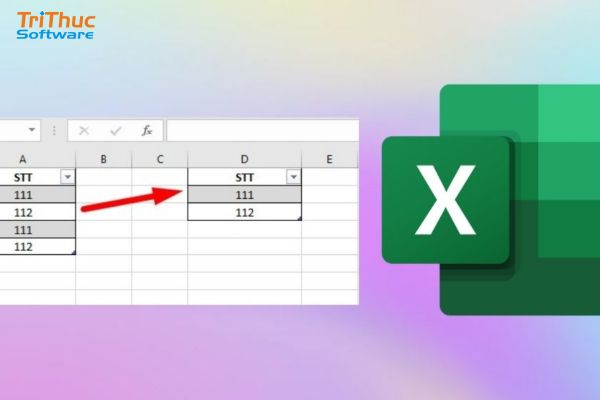
Một trong những cách nhanh nhất để loại bỏ dữ liệu trùng lặp trong Excel là sử dụng tính năng Remove Duplicates. Đây là công cụ tích hợp sẵn, rất dễ thao tác và không yêu cầu sử dụng công thức.
Hướng dẫn thực hiện:
- Chọn vùng dữ liệu mà bạn muốn kiểm tra và loại bỏ các giá trị trùng.
- Trên thanh công cụ, vào tab Data, sau đó chọn Remove Duplicates.
- Hộp thoại Remove Duplicates sẽ xuất hiện. Tại đây, bạn có thể:
- Chọn toàn bộ các cột
- Hoặc chỉ định cột cụ thể muốn kiểm tra trùng lặp
- Nhấn OK để hệ thống bắt đầu xử lý.
- Excel sẽ thông báo:
- Số dòng trùng lặp đã bị loại bỏ
- Số lượng dòng còn lại là dữ liệu duy nhất
Ưu điểm của cách làm này:
- Thao tác nhanh gọn, phù hợp với mọi cấp độ người dùng
- Không cần sử dụng hàm hay công thức phức tạp
- Áp dụng được cho nhiều cột dữ liệu cùng lúc
Lưu ý quan trọng:
Remove Duplicates sẽ xóa hoàn toàn các dòng trùng lặp, chỉ giữ lại dòng đầu tiên.
Vì vậy, bạn nên sao lưu dữ liệu gốc trước khi thực hiện để tránh mất mát thông tin ngoài ý muốn.
Sử Dụng Conditional Formatting Để Đánh Dấu Dữ Liệu Trùng
Nếu bạn không muốn xóa dữ liệu trùng lặp mà chỉ muốn nhận diện và làm nổi bật chúng trong bảng tính, thì Conditional Formatting (định dạng có điều kiện) là công cụ lý tưởng. Với tính năng này, Excel sẽ tự động tô màu các giá trị xuất hiện nhiều lần, giúp bạn dễ dàng theo dõi và xử lý thủ công nếu cần.
Hướng dẫn thực hiện:
- Chọn vùng dữ liệu bạn muốn kiểm tra giá trị trùng lặp.
- Trên thanh công cụ, vào tab Home > chọn Conditional Formatting.
- Chọn tiếp Highlight Cells Rules > Duplicate Values.
- Một hộp thoại sẽ xuất hiện. Tại đây, bạn có thể:
- Lựa chọn kiểu đánh dấu: màu nền, màu chữ, hoặc cả hai
- Tùy chỉnh màu sắc để dễ quan sát
- Nhấn OK, Excel sẽ tự động làm nổi bật các ô chứa giá trị trùng.
Ưu điểm của phương pháp này:
- Không làm thay đổi hay xóa dữ liệu gốc, phù hợp khi bạn chỉ muốn đánh dấu để xem xét sau.
- Dễ dàng thao tác, chỉ với vài cú nhấp chuột.
- Hiệu quả cao trong việc rà soát, đặc biệt với bảng dữ liệu lớn.
Lọc Dữ Liệu Trùng Bằng Hàm COUNTIF
Nếu bạn cần một phương pháp linh hoạt và tùy biến cao hơn để phát hiện dữ liệu trùng lặp, thì việc sử dụng hàm COUNTIF là một lựa chọn hiệu quả. Khác với các công cụ tự động, COUNTIF giúp bạn kiểm soát tốt hơn và có thể kết hợp với các hàm khác để xử lý chuyên sâu.
Cú pháp cơ bản:
=COUNTIF(A:A, A2) > 1
Hướng dẫn chi tiết:
- Giả sử bạn có danh sách dữ liệu trong cột A (từ A2 trở xuống).
- Tại cột bên cạnh (ví dụ cột B), bạn nhập công thức sau vào ô B2: =COUNTIF(A:A, A2) > 1
- Sao chép công thức cho toàn bộ cột B. Những ô trả về giá trị TRUE chính là các dòng chứa dữ liệu bị trùng lặp.
- Nếu muốn, bạn có thể dùng bộ lọc (Filter) để lọc riêng những dòng có kết quả TRUE – giúp tập trung xử lý dữ liệu bị trùng.
Ưu điểm của phương pháp này:
- Phát hiện dữ liệu trùng theo điều kiện cụ thể.
- Không xóa hay thay đổi dữ liệu gốc, bạn hoàn toàn kiểm soát được các bước xử lý.
- Có thể kết hợp với các công thức khác hoặc lọc dữ liệu nâng cao để xử lý theo nhu cầu riêng.

Lọc Dữ Liệu Trùng Trong Nhiều Cột
Khi bạn có một bảng dữ liệu với nhiều cột (ví dụ: Họ tên, Email, Số điện thoại...) và muốn xác định các dòng trùng lặp trên toàn bộ nội dung hàng, Excel cung cấp nhiều cách hiệu quả để thực hiện điều này.
Cách 1: Sử dụng Remove Duplicates cho nhiều cột
Các bước thực hiện:
- Chọn toàn bộ vùng dữ liệu (bao gồm tất cả các cột bạn muốn kiểm tra trùng lặp).
- Trên thanh công cụ, vào Data > Remove Duplicates.
- Trong hộp thoại, tick chọn tất cả các cột cần so sánh.
- Nhấn OK để Excel thực hiện lọc trùng.
Kết quả: Những dòng có nội dung giống nhau ở tất cả các cột đã chọn sẽ bị loại bỏ, chỉ giữ lại dòng đầu tiên.
Cách 2: Sử dụng công thức kết hợp và hàm COUNTIF
Nếu bạn không muốn xóa dữ liệu mà chỉ muốn đánh dấu hoặc lọc ra những dòng trùng, hãy thử cách này:
Các bước thực hiện:
- Tạo một cột phụ, dùng công thức để gộp nội dung các cột lại (giả sử bạn có dữ liệu ở cột A, B, C): =A2&B2&C2
- Ở một cột khác, dùng công thức: =COUNTIF($D$2:$D$100, D2) > 1
- Trong đó cột D là cột vừa dùng để nối dữ liệu, và bạn đang kiểm tra xem giá trị đó có bị trùng không.
- Kết quả trả về TRUE nếu dòng đó bị trùng với dòng khác.
Mẹo: Bạn có thể kết hợp thêm bộ lọc (Filter) hoặc Conditional Formatting để làm nổi bật các dòng trùng.
Ưu điểm:
- Áp dụng linh hoạt cho bảng dữ liệu nhiều cột.
- Dễ kiểm soát và xử lý thủ công.
- Không cần xóa dữ liệu gốc.

Xem thêm:
Hướng dẫn cách dùng hàm VLOOKUP giữa 2 sheet trong Excel
Hướng dẫn cách vẽ biểu đồ trong excel chi tiết
Lọc Dữ Liệu Trùng Nhưng Giữ Lại Một Bản Ghi
Trường hợp bạn muốn xóa tất cả bản trùng nhưng vẫn giữ lại một bản ghi duy nhất, hãy dùng:
- Remove Duplicates (như phần 1).
- Hoặc dùng Advanced Filter.
- Thao tác với Advanced Filter:
- Chọn vùng dữ liệu.
- Vào Data > Advanced (trong nhóm Sort & Filter).
- Chọn Copy to another location nếu bạn muốn giữ nguyên dữ liệu gốc.
- Tick chọn Unique records only.
- Nhấn OK.
Lọc Trùng Dữ Liệu Trong Excel Bằng Power Query (nâng cao)
Power Query là công cụ xử lý dữ liệu mạnh mẽ được tích hợp trong Excel từ phiên bản 2016 trở đi.
Các bước:
- Chọn vùng dữ liệu > Data > From Table/Range.
- Trong Power Query Editor, chọn cột cần lọc trùng.
- Vào tab Home > Remove Duplicates.
- Nhấn Close & Load để đưa dữ liệu đã xử lý về Excel.
Ưu điểm:
- Làm việc với dữ liệu lớn hiệu quả.
- Có thể tái sử dụng truy vấn khi dữ liệu cập nhật.

Một Số Lưu Ý Khi Lọc Trùng Trong Excel
Sao lưu dữ liệu trước khi thao tác: Trước khi xóa dữ liệu trùng, bạn nên tạo một bản sao để tránh rủi ro mất thông tin quan trọng.
Xác định rõ cột cần lọc: Khi sử dụng tính năng Remove Duplicates, hãy chọn chính xác các cột muốn kiểm tra. Việc chọn sai cột có thể dẫn đến mất dữ liệu không mong muốn.
Không áp dụng bừa bãi: Tránh sử dụng chức năng lọc trùng với dữ liệu chưa được phân tích rõ ràng về cấu trúc và mối quan hệ giữa các cột.
Nên đánh dấu trước khi xóa: Sử dụng Conditional Formatting để tô màu các giá trị trùng lặp trước khi quyết định loại bỏ. Điều này giúp bạn dễ dàng kiểm tra và đánh giá dữ liệu trực quan hơn.

Kết Luận
Hiểu và áp dụng đúng cách lọc trùng trong Excel không chỉ giúp bạn làm sạch dữ liệu mà còn đảm bảo tính chính xác cho báo cáo và phân tích. Tùy thuộc vào mục đích (xóa trùng, đánh dấu trùng, lọc nâng cao), bạn có thể lựa chọn phương pháp phù hợp như: Remove Duplicates, Conditional Formatting, COUNTIF, hay Power Query. Bài viết trên của Tri Thức Software đã hướng dẫn cách lọc trùng trong Excel chi tiết. Mọi thắc mắc liên hệ chúng tôi qua hotline 028 22443013 để được hỗ trợ.
CÔNG TY TNHH TM PHẦN MỀM TRI THỨC



