
Cách lặp lại tiêu đề trong Word đơn giản 2025

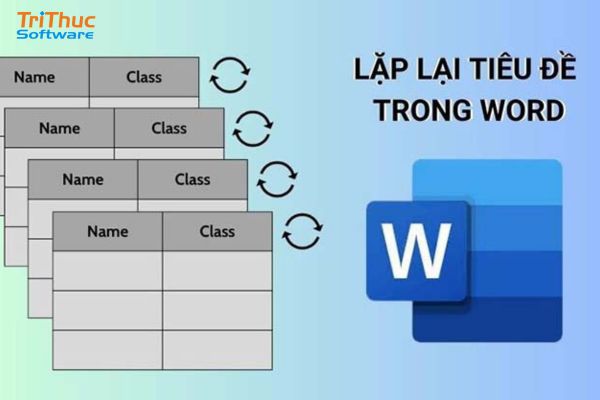
Trong quá trình soạn thảo văn bản, đặc biệt là các tài liệu dài có nhiều bảng biểu, việc lặp lại tiêu đề của bảng ở các trang sau là điều vô cùng cần thiết. Nếu bạn đang tìm kiếm cách lặp lại tiêu đề trong Word để cải thiện tính chuyên nghiệp và dễ đọc cho tài liệu của mình, bài viết dưới đây sẽ hướng dẫn chi tiết từng bước phù hợp với từng phiên bản Microsoft Word.
Tại Sao Cần Lặp Lại Tiêu Đề Trong Word?
Trong các tài liệu có sử dụng bảng biểu dài, việc bảng bị ngắt sang trang mới là điều thường gặp. Nếu tiêu đề bảng chỉ xuất hiện ở trang đầu tiên, người đọc sẽ gặp khó khăn trong việc đối chiếu nội dung các cột ở những trang tiếp theo. Điều này không chỉ gây bất tiện mà còn làm giảm mức độ chuyên nghiệp của tài liệu.
Vì vậy, việc lặp lại tiêu đề trong bảng Word là vô cùng cần thiết vì:
- Giúp người đọc dễ theo dõi nội dung: Tiêu đề xuất hiện lặp lại ở đầu mỗi trang sẽ nhắc lại tên các cột, giúp người đọc không phải lật lại trang đầu để kiểm tra.
- Nâng cao tính chuyên nghiệp cho tài liệu: Dù là văn bản hành chính, báo cáo, luận văn hay tài liệu kỹ thuật, việc trình bày rõ ràng, mạch lạc sẽ để lại ấn tượng tốt cho người xem.
- Tối ưu cho việc in ấn và lưu trữ: Khi in tài liệu ra giấy, tiêu đề lặp lại ở mỗi trang sẽ đảm bảo mọi thông tin trong bảng đều dễ đọc, tránh nhầm lẫn hoặc mất thời gian tra cứu.
- Hỗ trợ trình bày hiệu quả trong báo cáo dài: Những bảng dữ liệu kéo dài hàng chục trang sẽ trở nên dễ hiểu hơn nếu mỗi trang đều hiển thị tiêu đề tương ứng.
Tóm lại, lặp lại tiêu đề trong Word không chỉ là một thủ thuật nhỏ mà còn là một yếu tố quan trọng giúp bạn tạo ra những tài liệu rõ ràng, dễ theo dõi và thể hiện sự chuyên nghiệp trong công việc.
Hướng Dẫn Lặp Lại Tiêu Đề Trong Word Bằng Table Properties
Một trong những cách lặp lại tiêu đề trong Word hiệu quả và phổ biến nhất là sử dụng tính năng Table Properties. Cách làm này rất hữu ích trong việc định dạng bảng trải dài nhiều trang, đảm bảo hàng tiêu đề luôn hiển thị ở đầu mỗi trang mới. Tùy theo phiên bản Word bạn đang sử dụng, thao tác thực hiện có thể khác nhau đôi chút.
Áp dụng cho Word 2013, 2016 và 2019
Hướng dẫn nhanh
Chọn hàng đầu tiên của bảng – dòng bạn muốn lặp lại.
Nhấp chuột phải, chọn Table Properties.
Trong hộp thoại hiện ra, chuyển sang tab Row.
Đánh dấu vào tùy chọn Repeat as header row at the top of each page.
Nhấn OK để xác nhận thay đổi.
Hướng dẫn chi tiết
Bước 1: Bôi đen hàng đầu tiên trong bảng, chính là dòng tiêu đề bạn cần lặp lại ở các trang sau. Đây thường là hàng chứa các nhãn cột như "STT", "Tên sản phẩm", "Giá", v.v.
Bước 2: Nhấp chuột phải vào vùng đã chọn, sau đó chọn Table Properties từ menu ngữ cảnh.
Bước 3: Trong hộp thoại Table Properties, chuyển đến tab Row (Hàng). Tại đây, bạn hãy tích vào ô Repeat as header row at the top of each page – tùy chọn cho phép lặp lại hàng tiêu đề khi bảng kéo dài sang trang mới.
Bước 4: Nhấn OK. Ngay khi bảng được chia sang các trang tiếp theo, dòng tiêu đề sẽ tự động xuất hiện ở đầu mỗi trang, giúp người đọc dễ dàng theo dõi thông tin.

Áp dụng cho Word 2003, 2007 và 2010
Dù giao diện có phần cũ hơn, các phiên bản Word này vẫn hỗ trợ tốt cách lặp lại tiêu đề trong Word thông qua thanh công cụ.
Hướng dẫn nhanh
Chọn hàng đầu tiên của bảng.
Truy cập tab Layout (trong Table Tools).
Nhấn nút Repeat Header Rows.
Hướng dẫn chi tiết
Bước 1: Bôi đen hàng đầu tiên trong bảng – đây là dòng đóng vai trò làm tiêu đề.
Bước 2: Khi bạn đang chỉnh sửa bảng, Word sẽ tự động hiển thị hai tab phụ là Design và Layout trong nhóm Table Tools. Chọn tab Layout để tiếp tục.
Bước 3: Trong nhóm công cụ Data, nhấn vào nút Repeat Header Rows. Ngay lập tức, Word sẽ áp dụng thiết lập này và lặp lại dòng tiêu đề mỗi khi bảng sang trang mới.
Lưu ý: Trong tất cả các phiên bản, để thiết lập này hoạt động chính xác, bảng của bạn phải thực sự được chia sang nhiều trang trong tài liệu Word. Nếu bảng chỉ nằm gọn trong một trang thì bạn sẽ không thấy sự thay đổi ngay lập tức.
Hướng Dẫn Lặp Lại Tiêu Đề Trong Word Với Repeat Header Rows
Một trong những cách lặp lại tiêu đề trong Word đơn giản và nhanh chóng nhất là sử dụng tính năng Repeat Header Rows. Đây là công cụ được tích hợp sẵn trong Word, giúp bạn hiển thị dòng tiêu đề bảng ở đầu mỗi trang, đặc biệt hữu ích khi làm việc với các bảng kéo dài nhiều trang.
Hướng dẫn nhanh
Bôi đen dòng tiêu đề (thường là dòng đầu tiên của bảng).
Truy cập vào tab Layout trong phần Table Tools.
Nhấn chọn Repeat Header Rows.
Chỉ với 3 bước cơ bản, bạn đã hoàn tất thao tác lặp lại tiêu đề trong bảng Word.
Hướng dẫn chi tiết các bước
Bước 1: Đầu tiên, hãy chọn dòng đầu tiên của bảng – chính là hàng bạn muốn được lặp lại ở đầu mỗi trang sau. Đây thường là dòng chứa các tiêu đề cột như “STT”, “Họ và tên”, “Phòng ban”, “Kết quả”, v.v.
Bước 2: Khi bạn click vào bảng, Word sẽ tự động hiển thị hai tab bổ sung là Design và Layout trong mục Table Tools. Bạn hãy chọn tab Layout.
Bước 3: Trong tab Layout, tìm đến nhóm công cụ Data, sau đó click vào nút Repeat Header Rows. Ngay lập tức, Word sẽ áp dụng lệnh này cho bảng. Kể từ trang thứ hai trở đi, dòng tiêu đề bạn vừa chọn sẽ được tự động hiển thị ở đầu bảng trên mỗi trang tiếp theo.

Xem thêm:
Cách Sửa Lỗi Khoảng Trắng Trong Word Hiệu Quả
Cách Chỉnh Khoảng Cách Dòng Trong Word Đơn Giản
Hướng Dẫn Bỏ Lặp Lại Tiêu Đề Đã Cài Đặt Trong Word
Hướng dẫn nhanh
Bôi đen hàng tiêu đề đang được lặp lại.
Bỏ chọn Repeat Header Rows hoặc bỏ tick trong Table Properties.
Hướng dẫn chi tiết
Bước 1: Bôi đen dòng tiêu đề đang được cài đặt lặp lại.
Bước 2: Click chuột phải → chọn Table Properties → vào tab Row.
Bước 3: Bỏ tick tại mục Repeat as header row at the top of each page, rồi nhấn OK.
Hoặc bạn cũng có thể vào tab Layout và click lại vào nút Repeat Header Rows để hủy bỏ lệnh lặp tiêu đề.

Những Thắc Mắc Khi Sử Dụng Cách Lặp Lại Tiêu Đề Trong Word
Các trang mới có đồng bộ tiêu đề nếu chỉnh sửa ở trang bất kỳ?
Có. Khi bạn sửa tiêu đề ở bất kỳ trang nào, Word sẽ tự động cập nhật nội dung đó ở tất cả các trang có tiêu đề lặp lại. Đây là một trong những tiện ích tuyệt vời khi sử dụng tính năng này.
Vì sao không thể lặp lại tiêu đề trong bảng Word?
Một số lý do phổ biến bao gồm:
- Bạn chọn sai dòng (không phải dòng đầu tiên).
- Bảng bị tách thành nhiều phần do định dạng sai.
- Không sử dụng tính năng Table Tools hoặc thao tác ngoài bảng.
Tiêu đề lặp lại sẽ hiển thị khi nào?
Tiêu đề trong bảng chỉ lặp lại khi:
- Bảng được chia qua trang mới.
- Chế độ xem ở Print Layout hoặc khi in tài liệu.
- Chế độ Draft View hoặc Web Layout sẽ không hiển thị tiêu đề lặp lại.

Tổng Kết
Hiểu rõ cách lặp lại tiêu đề trong Word sẽ giúp bạn tạo ra những tài liệu chuyên nghiệp, dễ đọc và dễ theo dõi – đặc biệt là khi làm việc với bảng dài nhiều trang. Tùy vào phiên bản Word bạn đang dùng (từ 2003 đến 2019), hãy chọn phương pháp phù hợp nhất để áp dụng. Đừng quên rằng bạn hoàn toàn có thể bật hoặc tắt tính năng này bất cứ khi nào cần, giúp cho việc chỉnh sửa và trình bày tài liệu linh hoạt hơn bao giờ hết. Bài viết trên của Tri Thức Software đã hướng dẫn cách lặp lại tiêu đề trong Word chi tiết nhất. Để mua bản quyền phần mềm Office, liên hệ chúng tôi qua hotline 028 22443013 để được báo giá.
CÔNG TY TNHH TM PHẦN MỀM TRI THỨC



