
Xem Cách Làm Mục Lục Trong WPS Dễ Dàng 2025
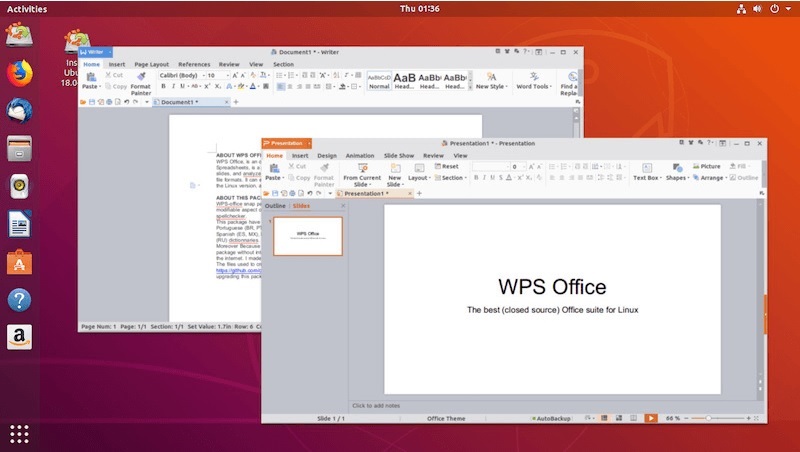
WPS Office là một trong những bộ phần mềm văn phòng phổ biến, cung cấp các công cụ hữu ích cho việc soạn thảo tài liệu, bảng tính và trình bày. Trong quá trình làm việc với WPS Writer, việc tạo mục lục cho tài liệu là rất quan trọng, đặc biệt là với những tài liệu dài hoặc có nhiều phần. Mục lục không chỉ giúp người đọc dễ dàng tìm kiếm thông tin mà còn tạo nên tính chuyên nghiệp cho tài liệu của bạn. Trong bài viết này, Tri Thức Software sẽ hướng dẫn bạn cách làm mục lục trong WPS Office.
Hướng Dẫn Cách Làm Mục Lục Trong WPS Office Nhanh
Bước 1. Chuẩn bị tài liệu
Trước khi tạo mục lục, bạn cần chuẩn bị tài liệu của mình. Các tiêu đề trong tài liệu cần được định dạng đúng cách để mục lục có thể tự động nhận diện. Đảm bảo rằng bạn đã chia tài liệu thành các phần rõ ràng với các tiêu đề và tiêu đề phụ.
Bước 2. Định dạng tiêu đề
Để tạo mục lục hiệu quả, bạn cần sử dụng các kiểu tiêu đề có sẵn trong WPS Writer. Dưới đây là cách định dạng tiêu đề:
- Mở tài liệu WPS Writer của bạn.
- Chọn đoạn văn bản bạn muốn định dạng làm tiêu đề. Ví dụ, bạn có thể chọn tiêu đề của chương hoặc phần trong tài liệu.
- Vào tab "Trang chủ" (Home) trên thanh công cụ.
- Trong nhóm "Kiểu" (Styles), bạn sẽ thấy các tùy chọn như "Tiêu đề 1" (Heading 1), "Tiêu đề 2" (Heading 2), và "Tiêu đề 3" (Heading 3). Chọn kiểu tiêu đề phù hợp với cấp độ của tiêu đề mà bạn đang định dạng.
Lưu ý:
- Sử dụng "Tiêu đề 1" cho các tiêu đề chính (chương).
- Sử dụng "Tiêu đề 2" cho các tiêu đề phụ.
- Sử dụng "Tiêu đề 3" cho các tiêu đề con nếu cần thiết.
Bước 3. Chèn mục lục
Sau khi đã định dạng tiêu đề xong, bạn có thể chèn mục lục vào tài liệu của mình:
- Đặt con trỏ chuột vào vị trí mà bạn muốn chèn mục lục. Thông thường, mục lục sẽ được đặt ở đầu tài liệu.
- Vào tab "Tham khảo" (References) trên thanh công cụ.
- Nhấp vào "Mục lục" (Table of Contents). Một menu sẽ xuất hiện với nhiều mẫu mục lục khác nhau.
- Chọn một trong các mẫu mục lục mà bạn muốn sử dụng. WPS Writer sẽ tự động tạo mục lục dựa trên các tiêu đề mà bạn đã định dạng trước đó.
Bước 4. Cập nhật mục lục
Trong quá trình soạn thảo tài liệu, bạn có thể thực hiện nhiều thay đổi như thêm hoặc xóa tiêu đề, thay đổi thứ tự các phần. Do đó, bạn cần cập nhật mục lục để phản ánh chính xác nội dung tài liệu của mình:
- Nhấp chuột phải vào mục lục mà bạn đã tạo.
- Chọn "Cập nhật trường" (Update Field).
- Bạn có thể chọn "Cập nhật toàn bộ mục lục" để cập nhật tất cả các mục hoặc chỉ "Cập nhật số trang" nếu bạn chỉ muốn làm mới thông tin số trang.
Bước 5. Định dạng mục lục (tùy chọn)
Nếu bạn muốn tùy chỉnh cách hiển thị của mục lục, WPS Office cho phép bạn thực hiện điều này:
- Nhấp chuột phải vào mục lục và chọn "Chỉnh sửa mục lục" (Edit Table of Contents).
- Tại đây, bạn có thể thay đổi các tùy chọn như kiểu chữ, khoảng cách giữa các mục, và nhiều cài đặt khác để làm cho mục lục trông hấp dẫn hơn.
Bước 6. Lưu và xuất tài liệu
Sau khi đã hoàn thành mục lục và tài liệu của bạn, đừng quên lưu lại:
- Nhấn Ctrl + S hoặc vào tab "Tệp" (File) và chọn "Lưu" (Save).
- Nếu bạn muốn xuất tài liệu sang định dạng khác (như PDF), bạn có thể vào tab "Tệp", chọn "Xuất" (Export) và chọn định dạng mong muốn.
Xem thêm: Phần mềm Copilot là gì? Cách kích hoạt tính năng của Copilot
Một Số Mẹo Khi Tạo Mục Lục Trong WPS
Dưới đây là một số mẹo hữu ích để bạn tạo mục lục trong WPS Office một cách hiệu quả và chuyên nghiệp:
- Sử dụng các kiểu tiêu đề nhất quán: Đảm bảo rằng bạn sử dụng các kiểu tiêu đề (Heading 1, Heading 2, Heading 3) một cách nhất quán trong toàn bộ tài liệu. Điều này giúp WPS Office nhận diện đúng các cấp độ tiêu đề khi tạo mục lục.
- Chọn vị trí hợp lý cho mục lục: Đặt mục lục ở vị trí đầu tài liệu, sau trang bìa và trước phần nội dung chính. Điều này giúp người đọc dễ dàng tìm kiếm và định hình nội dung ngay từ đầu.
- Kiểm tra định dạng trước khi chèn: Trước khi chèn mục lục, hãy kiểm tra kỹ các tiêu đề và đảm bảo chúng được định dạng chính xác. Điều này đảm bảo rằng mục lục sẽ hiển thị đúng thông tin và có tính chính xác cao.
- Sử dụng không gian và phân cách hợp lý: Đảm bảo rằng mục lục của bạn có đủ khoảng cách giữa các mục để người đọc dễ dàng theo dõi. Sử dụng các dòng ngắt (line breaks) nếu cần thiết để tạo ra sự phân cách rõ ràng giữa các mục.
- Cập nhật mục lục thường xuyên: Nhớ cập nhật mục lục mỗi khi bạn thay đổi nội dung tài liệu. Bạn có thể nhấp chuột phải vào mục lục và chọn "Cập nhật trường" để làm mới nội dung.
- Tùy chỉnh định dạng mục lục: Nếu bạn muốn mục lục của mình trở nên hấp dẫn hơn, bạn có thể tùy chỉnh kiểu chữ, kích thước, màu sắc và khoảng cách giữa các mục. Điều này giúp mục lục trông chuyên nghiệp và dễ đọc hơn.
- Sử dụng mục lục tự động: WPS Office cho phép bạn tạo mục lục tự động. Hãy tận dụng tính năng này để tiết kiệm thời gian và công sức. Bạn chỉ cần định dạng tiêu đề đúng cách, phần mềm sẽ tự động tạo và cập nhật mục lục.
- Thêm liên kết đến mục lục: Nếu tài liệu của bạn có nhiều trang, hãy thêm các liên kết đến các tiêu đề trong mục lục. Điều này giúp người đọc dễ dàng nhảy đến các phần cụ thể trong tài liệu mà không cần cuộn qua từng trang.
- Kiểm tra trước khi xuất bản: Trước khi hoàn thành tài liệu, hãy kiểm tra lại mục lục để đảm bảo rằng mọi thông tin đều chính xác và không có lỗi. Đặc biệt chú ý đến số trang và tiêu đề.
- Lưu tài liệu định kỳ: Khi làm việc với mục lục, hãy nhớ lưu tài liệu định kỳ để tránh mất dữ liệu trong trường hợp xảy ra sự cố.
Xem thêm: Phần mềm office 365 là gì? Bảng giá Office 365 mới nhất
Cách làm mục lục trong WPS Office không chỉ giúp bạn tổ chức tài liệu một cách hiệu quả mà còn giúp người đọc dễ dàng tiếp cận thông tin. Hãy áp dụng những mẹo trên để tối ưu hóa mục lục của bạn và nâng cao chất lượng tài liệu. Để mua bản quyền Office liên hệ với Tri Thức Software qua hotline 028 22443013 để được tư vấn.
CÔNG TY TNHH TM PHẦN MỀM TRI THỨC



