
Xem cách khôi phục tin nhắn Zalo chỉ trong vài bước đơn giản

Trong cuộc sống hiện đại, ứng dụng Zalo đã trở thành một phần không thể thiếu trong việc liên lạc và kết nối. Zalo không chỉ được sử dụng để gửi tin nhắn, hình ảnh mà còn lưu trữ những kỷ niệm, thông tin quan trọng. Tuy nhiên, có những lúc bạn vô tình xóa mất những tin nhắn quan trọng và cần phải khôi phục lại chúng. Bài viết này sẽ hướng dẫn bạn các cách khôi phục tin nhắn Zalo một cách hiệu quả và nhanh chóng.
Tại sao cần khôi phục tin nhắn Zalo?
Khôi phục tin nhắn Zalo là một nhu cầu quan trọng vì nhiều lý do:
1. Lưu giữ thông tin quan trọng: Tin nhắn Zalo thường chứa đựng những thông tin quan trọng liên quan đến công việc, học tập, hoặc các giao dịch tài chính. Nếu những tin nhắn này bị xóa mất, việc khôi phục chúng trở nên cần thiết để đảm bảo rằng bạn không mất đi dữ liệu cần thiết.
2. Bảo toàn kỷ niệm cá nhân: Nhiều người sử dụng Zalo để trò chuyện với bạn bè, gia đình và người thân. Những tin nhắn này có thể chứa các kỷ niệm đáng giá, hình ảnh quý báu hoặc những câu chuyện cảm động. Việc khôi phục tin nhắn giúp bạn bảo toàn những kỷ niệm này, tránh cảm giác tiếc nuối khi chúng bị mất đi.
3. Giải quyết các vấn đề công việc: Trong môi trường công việc, tin nhắn Zalo có thể bao gồm các cuộc thảo luận, trao đổi công việc, hoặc các quyết định quan trọng. Nếu những tin nhắn này bị xóa, bạn có thể gặp khó khăn trong việc tìm lại thông tin cần thiết để hoàn thành nhiệm vụ hoặc giải quyết tranh chấp.
4. Khôi phục dữ liệu sau sự cố: Có những trường hợp bạn vô tình xóa nhầm tin nhắn, hoặc ứng dụng Zalo gặp sự cố dẫn đến mất dữ liệu. Trong những tình huống này, việc khôi phục tin nhắn là cách duy nhất để lấy lại thông tin đã mất mà không cần phải nhờ đến sự hỗ trợ phức tạp từ phía kỹ thuật.
5. Đảm bảo tính liên tục của thông tin: Đối với những cuộc trò chuyện kéo dài, việc mất một phần tin nhắn có thể gây ra sự gián đoạn, khiến cho nội dung trao đổi trở nên không liên tục và khó hiểu. Khôi phục tin nhắn giúp bạn duy trì được sự mạch lạc trong cuộc trò chuyện và dễ dàng theo dõi những gì đã được trao đổi trước đó.
6. Phục vụ các nhu cầu pháp lý hoặc điều tra: Trong một số trường hợp, tin nhắn Zalo có thể là bằng chứng trong các vụ kiện hoặc điều tra. Việc khôi phục tin nhắn giúp bạn có thể cung cấp các bằng chứng cần thiết khi được yêu cầu.
Tóm lại, việc khôi phục tin nhắn Zalo là cần thiết để bảo vệ và duy trì những thông tin, kỷ niệm quan trọng, giúp bạn tránh những rủi ro tiềm ẩn liên quan đến công việc, cuộc sống cá nhân, và các vấn đề pháp lý.
Tham khảo:
Phần mềm office 365 là gì? Những lợi ích của Microsoft Office
Phần mềm Copilot là gì? Cách kích hoạt tính năng của Copilot
Hướng dẫn cách khôi phục tin nhắn Zalo đơn giản
Dưới đây là hướng dẫn cách khôi phục tin nhắn Zalo một cách đơn giản:
1. Khôi phục tin nhắn từ bản sao lưu trên điện thoại
Bước 1: Kiểm tra tính năng sao lưu tự động
- Mở ứng dụng Zalo trên điện thoại của bạn.
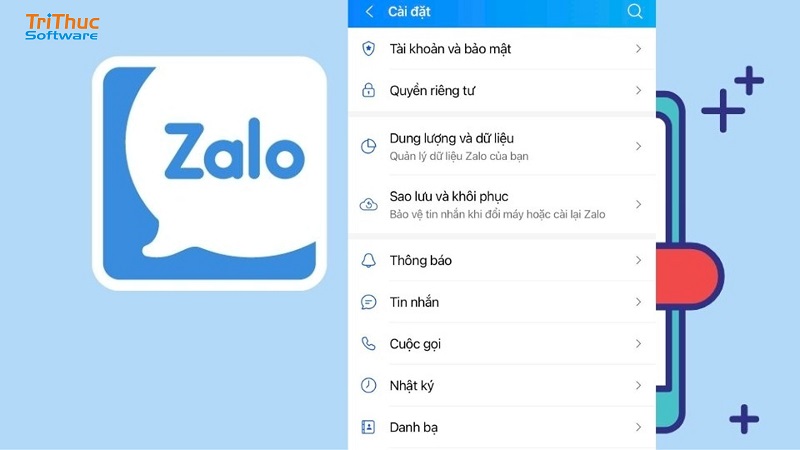
- Vào phần Cài đặt (biểu tượng bánh răng ở góc trên bên phải màn hình).
- Chọn Tin nhắn > Sao lưu & khôi phục.
Kiểm tra xem tính năng sao lưu tự động đã được kích hoạt chưa. Nếu chưa, bạn có thể bật tính năng này và thiết lập tần suất sao lưu theo mong muốn (hàng ngày, hàng tuần, hoặc hàng tháng).
Bước 2: Khôi phục tin nhắn
- Trong cùng mục Sao lưu & khôi phục, bạn chọn Khôi phục tin nhắn.
- Zalo sẽ hiển thị các bản sao lưu gần nhất. Chọn bản sao lưu bạn muốn khôi phục và nhấn Khôi phục.
- Chờ quá trình hoàn tất, và tin nhắn của bạn sẽ được khôi phục về trạng thái trước khi xóa.
2. Khôi phục tin nhắn Zalo trên máy tính (PC)
Bước 1: Mở Zalo trên máy tính
Đăng nhập vào tài khoản Zalo của bạn trên máy tính.
Bước 2: Tiến hành khôi phục tin nhắn
- Trong giao diện Zalo, nhấp vào biểu tượng Cài đặt (biểu tượng bánh răng).
- Chọn Tin nhắn > Khôi phục tin nhắn.
- Chọn bản sao lưu bạn muốn khôi phục và nhấn Khôi phục. Chờ quá trình hoàn thành và tin nhắn sẽ được khôi phục.
3. Khôi phục tin nhắn không cần sao lưu
Nếu bạn chưa kích hoạt tính năng sao lưu trước khi xóa tin nhắn, việc khôi phục sẽ trở nên khó khăn hơn. Dưới đây là một số gợi ý:
- Liên hệ với bạn bè: Nếu tin nhắn bị xóa liên quan đến một cuộc trò chuyện nhóm hoặc cá nhân, bạn có thể nhờ người khác trong cuộc trò chuyện gửi lại nội dung bị mất.
- Sử dụng phần mềm khôi phục dữ liệu: Một số phần mềm khôi phục dữ liệu chuyên dụng có thể giúp bạn lấy lại tin nhắn đã xóa. Tuy nhiên, việc này thường phức tạp và không đảm bảo thành công.
Các câu hỏi thường gặp về cách khôi phục tin nhắn Zalo
Dưới đây là một số câu hỏi thường gặp liên quan đến cách khôi phục tin nhắn Zalo, cùng với câu trả lời để giúp bạn giải đáp những thắc mắc thường gặp:
1. Làm thế nào để biết Zalo của tôi đã sao lưu tin nhắn chưa?
Bạn có thể kiểm tra trạng thái sao lưu tin nhắn bằng cách mở ứng dụng Zalo, vào Cài đặt > Tin nhắn > Sao lưu & khôi phục. Tại đây, bạn sẽ thấy thông tin về lần sao lưu gần nhất và có thể kích hoạt hoặc điều chỉnh tần suất sao lưu tự động.
2. Tôi có thể khôi phục tin nhắn đã xóa nếu chưa sao lưu không?
Nếu bạn chưa sao lưu tin nhắn trước khi xóa, rất tiếc, bạn sẽ không thể khôi phục lại tin nhắn. Việc sao lưu là bước quan trọng để bảo vệ dữ liệu của bạn. Trong trường hợp này, bạn có thể thử nhờ bạn bè hoặc sử dụng phần mềm khôi phục dữ liệu, nhưng tỷ lệ thành công không cao.
3. Sau khi khôi phục tin nhắn, các tin nhắn mới có bị mất không?
Khi bạn khôi phục tin nhắn từ bản sao lưu, tin nhắn mới (sau thời điểm bản sao lưu được tạo) có thể bị mất. Hãy đảm bảo sao lưu hiện tại trước khi thực hiện khôi phục để tránh mất tin nhắn quan trọng.
4. Tôi có thể khôi phục tin nhắn Zalo trên một thiết bị khác không?
Có thể. Khi bạn đăng nhập vào Zalo trên một thiết bị khác, bạn vẫn có thể khôi phục tin nhắn nếu trước đó bạn đã sao lưu dữ liệu. Chỉ cần vào phần Sao lưu & khôi phục và chọn khôi phục từ bản sao lưu đã lưu trên đám mây.
5. Tôi có thể sao lưu tin nhắn Zalo lên Google Drive không?
Hiện tại, Zalo chưa hỗ trợ sao lưu trực tiếp lên Google Drive. Tuy nhiên, Zalo sẽ tự động sao lưu tin nhắn lên đám mây của Zalo, và bạn có thể khôi phục lại khi cần.
6. Sau khi khôi phục, tôi có cần đăng nhập lại Zalo không?
Không, bạn không cần phải đăng nhập lại Zalo sau khi khôi phục tin nhắn. Quá trình khôi phục sẽ diễn ra tự động và bạn có thể tiếp tục sử dụng ứng dụng mà không cần thực hiện thêm bước nào.
7. Khôi phục tin nhắn Zalo có tốn phí không?
Việc khôi phục tin nhắn Zalo hoàn toàn miễn phí. Đây là một tính năng được Zalo cung cấp để giúp người dùng bảo vệ và lấy lại dữ liệu của mình.
8. Làm sao để sao lưu tin nhắn Zalo trên máy tính?
Hiện tại, Zalo chưa hỗ trợ tính năng sao lưu tin nhắn trực tiếp trên máy tính. Bạn có thể sử dụng ứng dụng Zalo trên điện thoại để sao lưu và khôi phục tin nhắn, sau đó đồng bộ hóa với Zalo trên máy tính.
9. Thời gian khôi phục tin nhắn kéo dài bao lâu?
Thời gian khôi phục tin nhắn phụ thuộc vào dung lượng dữ liệu cần khôi phục và tốc độ mạng của bạn. Thông thường, quá trình này chỉ mất vài phút.
10. Tôi có thể khôi phục tin nhắn từ nhiều bản sao lưu không?
Không, bạn chỉ có thể khôi phục tin nhắn từ bản sao lưu gần nhất mà thôi. Nếu bạn có nhiều bản sao lưu, chỉ bản sao lưu cuối cùng được sử dụng để khôi phục dữ liệu.
Những câu hỏi và câu trả lời trên sẽ giúp bạn hiểu rõ hơn về cách khôi phục tin nhắn Zalo và các vấn đề liên quan. Nếu có thắc mắc thêm, hãy tiếp tục đặt câu hỏi để được hỗ trợ chi tiết hơn.
Kết luận
Khôi phục tin nhắn Zalo không phải là một việc quá phức tạp, nhưng đòi hỏi bạn phải thực hiện các bước sao lưu cẩn thận và đúng cách. Để tránh mất mát dữ liệu, việc thường xuyên sao lưu tin nhắn là vô cùng quan trọng. Nếu bạn vô tình mất đi những tin nhắn quan trọng, hãy thử các cách khôi phục đã được nêu trong bài viết này. Hy vọng rằng với những hướng dẫn chi tiết trên, bạn có thể dễ dàng khôi phục lại những tin nhắn quan trọng và không gặp phải tình trạng mất mát dữ liệu nữa. Mọi thắc mắc về bản quyền phần mềm vui lòng liên hệ Tri Thức Software qua số hotline 028 22443013 để được hỗ trợ tốt nhất.
Xem thêm bài viết:
CÔNG TY TNHH TM PHẦN MỀM TRI THỨC



