
Hướng dẫn cách giãn dòng trong excel nhanh chóng 2025
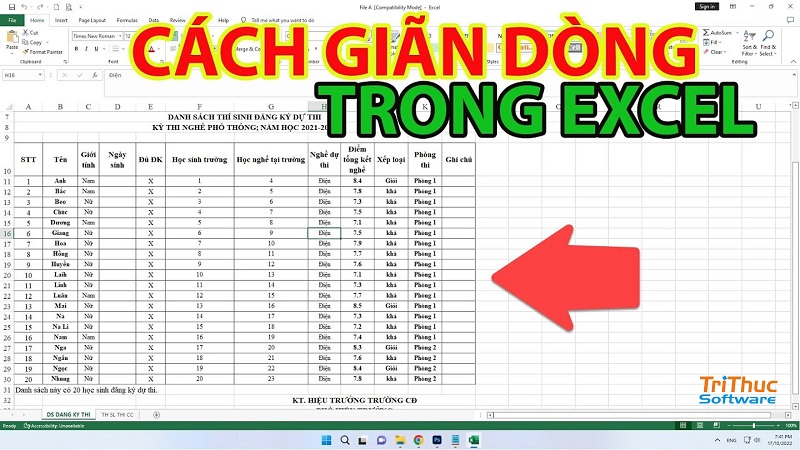
Microsoft Excel là một công cụ mạnh mẽ được sử dụng rộng rãi cho các tác vụ xử lý dữ liệu, tính toán và phân tích. Một trong những kỹ năng quan trọng để làm việc hiệu quả với Excel là biết cách điều chỉnh và giãn dòng. Việc giãn dòng trong Excel không chỉ giúp dữ liệu dễ đọc hơn mà còn giúp bạn trình bày thông tin một cách chuyên nghiệp. Bài viết này sẽ hướng dẫn chi tiết cách giãn dòng trong Excel, bao gồm các phương pháp khác nhau và những lưu ý khi thực hiện.
Tại sao cần giãn dòng trong excel?
Giãn dòng trong Excel là một kỹ thuật quan trọng giúp cải thiện trải nghiệm làm việc và trình bày dữ liệu. Dưới đây là một số lý do chính để giãn dòng trong Excel:
- Tăng Độ Dễ Đọc và Trình Bày Dữ Liệu: Khi nội dung trong ô quá dài hoặc có nhiều thông tin, việc giãn dòng giúp trình bày dữ liệu một cách rõ ràng và gọn gàng. Điều này giúp người đọc dễ dàng theo dõi và hiểu thông tin, đặc biệt khi làm việc với bảng tính phức tạp.
- Tối Ưu Hóa Hiển Thị: Giãn dòng cho phép bạn điều chỉnh chiều cao hàng để phù hợp với nội dung, tránh việc văn bản bị cắt hoặc ẩn đi. Điều này đảm bảo rằng tất cả thông tin quan trọng đều được hiển thị đầy đủ mà không cần phải mở rộng cột quá mức.
- Tạo Giao Diện Chuyên Nghiệp: Một bảng tính được giãn dòng hợp lý và đều đặn giúp tạo ra giao diện chuyên nghiệp và thẩm mỹ. Điều này đặc biệt quan trọng khi chia sẻ bảng tính với đồng nghiệp, đối tác hoặc khách hàng.
- Dễ Dàng Quản Lý và Sửa Đổi: Khi các dòng được giãn đều, việc thêm, xóa hoặc chỉnh sửa dữ liệu trở nên dễ dàng hơn. Bạn có thể nhanh chóng tìm và chỉnh sửa các mục dữ liệu mà không phải lo lắng về việc phá vỡ định dạng của bảng tính.
- Hỗ Trợ Công Cụ và Tính Năng Khác: Việc giãn dòng cũng hỗ trợ cho các tính năng khác của Excel như công thức, biểu đồ, và bảng tổng hợp (PivotTable). Khi dữ liệu được trình bày rõ ràng, các công cụ này sẽ hoạt động hiệu quả hơn và cung cấp kết quả chính xác.
- Tích Hợp Tính Năng Tự Động: Excel cung cấp các tính năng tự động như "Wrap Text" và "AutoFit Row Height," giúp bạn tiết kiệm thời gian và công sức trong việc định dạng bảng tính. Việc giãn dòng giúp tận dụng tối đa các tính năng này.
Tóm lại, giãn dòng trong Excel không chỉ giúp trình bày dữ liệu một cách rõ ràng và thẩm mỹ mà còn tăng cường hiệu quả làm việc và quản lý thông tin. Đây là một kỹ năng cần thiết cho bất kỳ ai làm việc với bảng tính, từ người dùng cơ bản đến người chuyên nghiệp.

Hướng dẫn cách giãn dòng trong excel
Giãn dòng trong Excel là một kỹ thuật quan trọng giúp cải thiện sự rõ ràng và dễ đọc của bảng tính. Dưới đây là các phương pháp để giãn dòng một cách hiệu quả:
1. Giãn Dòng Bằng Tay
Bước 1: Chọn Dòng Cần Giãn
Mở bảng tính Excel của bạn.
Nhấp vào số của dòng bạn muốn giãn để chọn toàn bộ dòng. Nếu bạn muốn giãn nhiều dòng cùng lúc, hãy kéo chuột qua các số dòng hoặc giữ phím Ctrl và chọn các dòng không liên tiếp.
Bước 2: Điều Chỉnh Chiều Cao Dòng
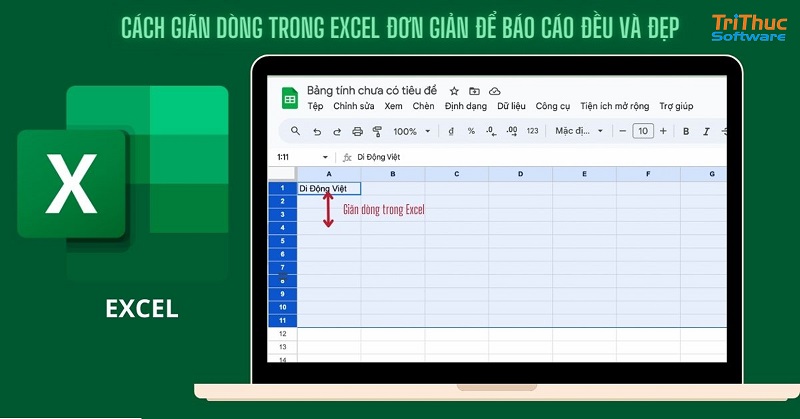
Di chuột đến ranh giới giữa hai số dòng (ví dụ: giữa dòng 5 và dòng 6) cho đến khi con trỏ chuột chuyển thành một dấu mũi tên hai chiều.
Nhấp và kéo ranh giới lên hoặc xuống để điều chỉnh chiều cao của dòng theo ý muốn.
2. Sử Dụng Tính Năng "AutoFit Row Height"
Bước 1: Chọn Dòng
Chọn dòng hoặc các dòng mà bạn muốn tự động giãn chiều cao. Bạn có thể chọn nhiều dòng cùng lúc nếu cần.
Bước 2: Tự Động Điều Chỉnh Chiều Cao
Nhấp chuột phải vào số của dòng đã chọn và chọn "Row Height" từ menu ngữ cảnh.
Trong hộp thoại hiện ra, hãy chọn "AutoFit Row Height" (Tự động điều chỉnh chiều cao dòng). Excel sẽ tự động điều chỉnh chiều cao dòng để phù hợp với nội dung.
3. Sử Dụng Tính Năng "Wrap Text"
Bước 1: Chọn Ô Cần Định Dạng
Chọn ô chứa văn bản mà bạn muốn giãn dòng. Bạn có thể chọn nhiều ô nếu cần.
Bước 2: Kích Hoạt Wrap Text
Trong tab "Home" trên thanh công cụ, tìm nhóm "Alignment" (Căn chỉnh).
Nhấp vào nút "Wrap Text" (Bọc văn bản). Điều này sẽ tự động giãn dòng trong ô để nội dung hiển thị đầy đủ.
4. Giãn Dòng Theo Cách Tự Động
Bước 1: Chọn Dòng Cần Giãn
Chọn dòng hoặc các dòng mà bạn muốn giãn.
Bước 2: Sử Dụng Tính Năng Tự Động
Nhấp chuột phải vào số của dòng đã chọn và chọn "AutoFit Row Height" từ menu ngữ cảnh. Excel sẽ tự động điều chỉnh chiều cao của dòng để vừa với nội dung.
5. Đặt Chiều Cao Dòng Cố Định
Bước 1: Chọn Dòng
Chọn dòng hoặc các dòng mà bạn muốn thay đổi chiều cao.
Bước 2: Đặt Chiều Cao Dòng
Nhấp chuột phải vào số của dòng đã chọn và chọn "Row Height" từ menu ngữ cảnh.
Nhập giá trị chiều cao mong muốn trong hộp thoại và nhấp "OK".
Các câu hỏi thường gặp về cách giãn dòng trong excel
1. Làm thế nào để tự động điều chỉnh chiều cao dòng theo nội dung trong Excel?
Để tự động điều chỉnh chiều cao dòng theo nội dung, chọn dòng hoặc các dòng cần điều chỉnh, nhấp chuột phải và chọn "AutoFit Row Height." Excel sẽ tự động điều chỉnh chiều cao của dòng để phù hợp với nội dung trong ô.
2. Tôi có thể giãn nhiều dòng cùng một lúc không?
Có, bạn có thể giãn nhiều dòng cùng một lúc. Để làm điều này, chọn các dòng bạn muốn giãn bằng cách kéo chuột qua số dòng hoặc giữ phím Ctrl và chọn các dòng không liên tiếp. Sau đó, kéo ranh giới giữa các số dòng để điều chỉnh chiều cao cho tất cả các dòng đã chọn.
3. Tính năng "Wrap Text" có ảnh hưởng gì đến việc giãn dòng?
Tính năng "Wrap Text" giúp bọc văn bản trong ô, tự động giãn dòng theo chiều cao của ô để toàn bộ nội dung hiển thị mà không bị cắt. Tuy nhiên, nó không tự động điều chỉnh chiều cao dòng; bạn có thể cần sử dụng tính năng "AutoFit Row Height" để điều chỉnh chiều cao dòng cho phù hợp.
4. Làm thế nào để điều chỉnh chiều cao của dòng cho phù hợp với văn bản dài?
Để điều chỉnh chiều cao dòng cho phù hợp với văn bản dài, bạn có thể sử dụng tính năng "Wrap Text" để văn bản không bị cắt. Sau đó, sử dụng "AutoFit Row Height" để Excel tự động điều chỉnh chiều cao dòng dựa trên chiều dài của văn bản trong ô.
5. Có cách nào để giãn dòng cho toàn bộ bảng tính cùng một lúc không?
Có, bạn có thể chọn toàn bộ bảng tính bằng cách nhấp vào góc trên bên trái của bảng tính (giữa các tiêu đề cột và hàng), sau đó kéo ranh giới giữa các số dòng hoặc sử dụng "AutoFit Row Height" để điều chỉnh chiều cao cho toàn bộ bảng tính.
6. Tại sao chiều cao dòng của tôi không thay đổi ngay cả khi tôi đã kéo ranh giới dòng?
Nếu chiều cao dòng không thay đổi, có thể do một số ô trong dòng có định dạng đặc biệt hoặc bị khóa. Kiểm tra xem có ô nào được gộp hay không hoặc có định dạng bị ảnh hưởng, và đảm bảo rằng không có dữ liệu hoặc công thức nào bị ảnh hưởng.
7. Tôi có thể đặt chiều cao dòng cố định cho một dòng cụ thể không?
Có, bạn có thể đặt chiều cao dòng cố định cho một dòng cụ thể bằng cách chọn dòng đó, nhấp chuột phải và chọn "Row Height" từ menu ngữ cảnh. Sau đó, nhập giá trị chiều cao mong muốn và nhấp "OK."
8. Làm thế nào để giãn dòng nếu không thấy tùy chọn "AutoFit Row Height"?
Nếu bạn không thấy tùy chọn "AutoFit Row Height," hãy kiểm tra phiên bản Excel của bạn để đảm bảo rằng bạn đang sử dụng phiên bản hỗ trợ tính năng này. Nếu tính năng vẫn không có, bạn có thể giãn dòng bằng cách kéo ranh giới giữa các số dòng theo cách thủ công.
9. Có cách nào để tự động điều chỉnh chiều cao của các dòng khi thêm dữ liệu mới không?
Excel không tự động điều chỉnh chiều cao dòng khi thêm dữ liệu mới, nhưng bạn có thể sử dụng "AutoFit Row Height" sau khi thêm dữ liệu để cập nhật chiều cao dòng. Để đảm bảo chiều cao dòng luôn phù hợp, bạn có thể sử dụng VBA (Visual Basic for Applications) để tự động điều chỉnh chiều cao khi dữ liệu thay đổi.
Bằng cách nắm rõ các câu hỏi thường gặp và cách giải quyết, bạn có thể dễ dàng xử lý các vấn đề liên quan đến việc giãn dòng trong Excel và tối ưu hóa bảng tính của mình.

Kết Luận
Giãn dòng trong Excel là một kỹ năng quan trọng giúp bạn trình bày dữ liệu một cách rõ ràng và chuyên nghiệp. Từ việc sử dụng "Wrap Text" để ngắt dòng văn bản đến việc thay đổi chiều cao hàng thủ công hoặc tự động, có rất nhiều cách để thực hiện điều này. Việc nắm vững các kỹ thuật này không chỉ giúp bạn làm việc hiệu quả hơn mà còn tạo ấn tượng tốt trong mắt người xem dữ liệu của bạn. Liên hệ hỗ trợ bản quyền phần mềm qua hotline 028 22443013 để được hỗ trợ tốt nhất.
Xem thêm bài viết:
Phần mềm office 365 là gì? Những lợi ích của Microsoft Office 2024
Phần mềm Copilot là gì? Mua bản quyền Microsoft Copilot mới 2024
CÔNG TY TNHH TM PHẦN MỀM TRI THỨC



