
Hướng dẫn cách dùng filter trên Zoom chi tiết 2026

Zoom không chỉ là công cụ họp trực tuyến phổ biến mà còn cung cấp nhiều tính năng thú vị giúp người dùng tương tác và thể hiện cá tính – một trong số đó là Filter (bộ lọc). Trong bài viết này, chúng ta sẽ cùng khám phá cách dùng filter trên Zoom một cách chi tiết và dễ hiểu nhất, phù hợp cho cả người mới bắt đầu lẫn người dùng chuyên nghiệp.
Filter Zoom Là Gì?
Filter (bộ lọc) trên Zoom là một tính năng cho phép người dùng thêm các hiệu ứng hình ảnh vào video của mình trong cuộc họp trực tuyến. Những hiệu ứng này có thể là kính mắt, mũ, râu, khung ảnh, hoạt hình vui nhộn hoặc các hiệu ứng làm đẹp như làm mịn da, nâng tông sáng khuôn mặt... giúp hình ảnh khi tham gia họp trở nên sinh động và cá nhân hóa hơn.
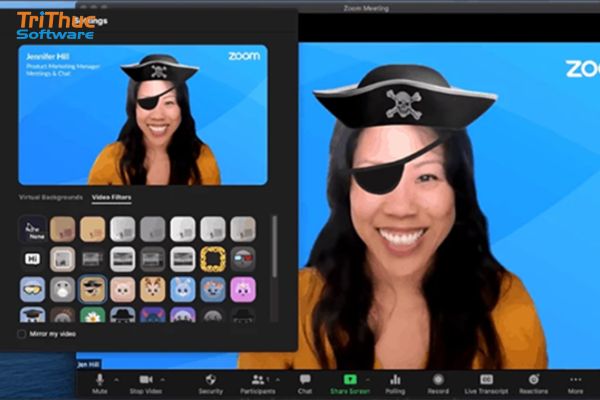
Tính năng Zoom Filter không chỉ tạo sự vui nhộn, hấp dẫn trong các buổi học hay họp nhóm sáng tạo, mà còn rất hữu ích khi người dùng chưa sẵn sàng xuất hiện với ngoại hình thật — ví dụ như chưa kịp chỉnh trang hoặc trong môi trường không thuận lợi để mở webcam. Ngoài các filter mặc định của Zoom, người dùng còn có thể tích hợp các hiệu ứng nâng cao thông qua Zoom Studio Effects hoặc ứng dụng bên thứ ba như Snap Camera để tăng trải nghiệm.
Lợi Ích Khi Sử Dụng Filter Trên Zoom
Tạo ấn tượng ban đầu chuyên nghiệp hơn: Nếu bạn chưa có thời gian chuẩn bị về ngoại hình, filter sẽ giúp che đi những khuyết điểm nhỏ, mang lại vẻ ngoài chỉn chu hơn trong mắt người đối diện.
Tăng tính tương tác và hứng thú: Trong các buổi học trực tuyến hoặc họp nhóm sáng tạo, filter góp phần tạo không khí vui vẻ, bớt nhàm chán, từ đó giúp người tham gia dễ tập trung và gắn kết hơn.
Thể hiện cá tính một cách tinh tế: Filter mang đến cơ hội thể hiện phong cách cá nhân qua những hiệu ứng nhẹ nhàng, vui nhộn hoặc chuyên nghiệp tùy mục đích sử dụng, từ đó giúp bạn nổi bật mà không gây mất tập trung.
Cải thiện chất lượng hình ảnh khi thiếu thiết bị tốt: Nếu bạn không có webcam độ phân giải cao, filter có thể hỗ trợ làm mịn da, tăng độ sáng, hoặc làm mờ hậu cảnh để tạo hình ảnh dễ nhìn hơn mà không cần đầu tư thiết bị mới.

Cách Dùng Filter Trên Zoom Trên Máy Tính
Dưới đây là hướng dẫn chi tiết cách dùng filter trên Zoom dành cho máy tính (Windows hoặc macOS), giúp bạn cá nhân hóa hình ảnh khi họp trực tuyến hoặc tham gia lớp học online một cách dễ dàng:
Bước 1: Mở ứng dụng Zoom trên máy tính
Trước tiên, hãy chắc chắn rằng bạn đã cài đặt ứng dụng Zoom trên máy tính của mình. Sau đó:
Mở Zoom bằng cách nhấp vào biểu tượng ứng dụng trên màn hình Desktop hoặc tìm kiếm trong menu Start (Windows) hoặc Launchpad (macOS).
Đăng nhập vào tài khoản Zoom nếu bạn chưa đăng nhập trước đó.
Bước 2: Truy cập vào phần cài đặt (Settings)
Sau khi mở ứng dụng:
Nhìn lên góc trên bên phải giao diện chính của Zoom.
Nhấp vào biểu tượng bánh răng cưa (⚙), đây là nơi truy cập phần Settings (Cài đặt).
Bước 3: Vào mục Background & Effects (Nền và Hiệu ứng)
Trong cửa sổ Cài đặt, chọn tab Background & Effects hoặc Background & Filters, tùy vào phiên bản Zoom bạn đang sử dụng.
Giao diện này sẽ hiển thị hai mục chính: Virtual Backgrounds (Nền ảo) và Video Filters (Bộ lọc video).
Bước 4: Chọn và áp dụng Video Filters
Nhấp vào tab Video Filters để hiển thị danh sách các filter mà Zoom cung cấp.
Các filter có thể bao gồm: hiệu ứng kính mắt, mũ, khung viền trang trí, hiệu ứng ánh sáng màu, làm đẹp màu da,...
Nhấp vào bất kỳ filter nào bạn thích để xem thử trực tiếp. Camera sẽ cập nhật theo thời gian thực, giúp bạn dễ dàng lựa chọn hiệu ứng phù hợp.
Mẹo nâng cao chất lượng hình ảnh:
- Bật tuỳ chọn Touch up my appearance để làm mịn da mặt và giúp bạn trông tươi tắn hơn.
- Bật Adjust for low light nếu bạn họp trong môi trường thiếu sáng – Zoom sẽ tự động điều chỉnh ánh sáng camera để cải thiện hình ảnh.
Bước 5: Áp dụng filter khi tham gia cuộc họp
Khi bạn đã chọn filter từ trước, hiệu ứng sẽ được áp dụng tự động mỗi khi bạn bật camera trong cuộc họp Zoom.
Trong khi họp, bạn vẫn có thể thay đổi filter bằng cách:
- Nhấp vào biểu tượng mũi tên nhỏ bên cạnh nút Start Video (hoặc Stop Video nếu camera đang bật).
- Chọn Choose Video Filter...
- Tại đây, bạn có thể thoải mái thay đổi hoặc tắt filter nếu cần thiết.

Cách Dùng Filter Trên Zoom Trên Điện Thoại
Bước 1: Mở ứng dụng Zoom
Mở ứng dụng Zoom trên điện thoại Android hoặc iOS. Đăng nhập tài khoản như bình thường.
Bước 2: Tham gia hoặc tạo cuộc họp
Bắt đầu cuộc họp cá nhân hoặc tham gia vào cuộc họp đang diễn ra.
Bước 3: Bật filter
Nhấn vào màn hình → chọn More (Thêm) ở góc dưới cùng bên phải.
Chọn Background and Filters → sau đó chuyển sang tab Filters.
Chọn filter mong muốn và nhấn Apply để áp dụng ngay lập tức.
Lưu ý: Trên điện thoại, không phải tất cả các thiết bị đều hỗ trợ filter do giới hạn phần cứng hoặc hệ điều hành.

Xem thêm:
Phần mềm Zoom là gì? Mua bản quyền Zoom tại Việt Nam
Hướng dẫn cách đổi tên trong Zoom chi tiết
Những Lưu Ý Khi Sử Dụng Filter Trên Zoom
Để filter trên Zoom phát huy đúng mục đích – làm tăng sự chuyên nghiệp hoặc tạo điểm nhấn thú vị – bạn nên ghi nhớ một số điều sau:
1. Sử dụng filter đúng ngữ cảnh
Filter có thể giúp cuộc họp thêm sinh động, nhưng trong các buổi họp quan trọng như trình bày dự án, phỏng vấn, hay hội nghị chuyên môn, bạn nên tránh các filter hài hước, hoạt hình hoặc lòe loẹt. Lựa chọn filter nhẹ nhàng, tinh tế – hoặc tốt nhất là không dùng – sẽ giúp giữ được sự nghiêm túc cần thiết.
2. Kiểm tra trước khi tham gia họp
Trước khi bật camera, hãy vào phần Preview video để xem filter hiển thị như thế nào. Điều này giúp bạn tránh được những tình huống dở khóc dở cười, như xuất hiện trong cuộc họp với râu hồng hay mặt hoạt hình – chỉ vì lần trước quên tắt filter.
3. Luôn cập nhật Zoom để có tính năng mới
Zoom thường xuyên cập nhật và bổ sung các filter mới, đặc biệt là vào những dịp đặc biệt như lễ hội. Cập nhật ứng dụng thường xuyên không chỉ giúp bạn có nhiều lựa chọn hơn, mà còn đảm bảo filter hoạt động ổn định, mượt mà.
4. Tắt filter khi không cần thiết
Trong một số trường hợp, filter có thể gây phân tán sự chú ý của người khác. Nếu bạn đang chuyển sang một phần nghiêm túc của cuộc họp hoặc cảm thấy filter không còn phù hợp, hãy quay về tùy chọn “None” để xóa filter và trở lại hình ảnh tự nhiên nhất.
Kết Luận
Việc nắm rõ cách dùng filter trên Zoom không chỉ giúp bạn có trải nghiệm họp trực tuyến thú vị và chuyên nghiệp hơn mà còn thể hiện cá tính trong môi trường online. Hãy thử ngay tính năng filter và khám phá những hiệu ứng thú vị để buổi họp, lớp học hay buổi trò chuyện thêm phần sinh động. Bài viết trên của Tri Thức Software đã hướng dẫn cách dùng filter trên zoom chi tiết. Mọi thắc mắc liên hệ hotline 028 22443013 để được tư vấn.
CÔNG TY TNHH TM PHẦN MỀM TRI THỨC



