
Hướng Dẫn Cách Dùng ES Tập Tin Để Xóa Phần Mềm 2025
Bạn có đang gặp khó khăn khi xóa các ứng dụng không mong muốn trên điện thoại Android của mình? ES File Explorer chính là giải pháp dành cho bạn! Với khả năng quản lý tập tin mạnh mẽ, ES File Explorer không chỉ giúp bạn dễ dàng truy cập, chỉnh sửa các tệp tin mà còn hỗ trợ xóa phần mềm một cách nhanh chóng và hiệu quả. Bài viết này sẽ hướng dẫn bạn chi tiết cách dùng ES tập tin để xóa phần mềm không cần thiết, đồng thời chia sẻ những lưu ý quan trọng để đảm bảo an toàn cho thiết bị của bạn.
ES File Explorer Là Gì?
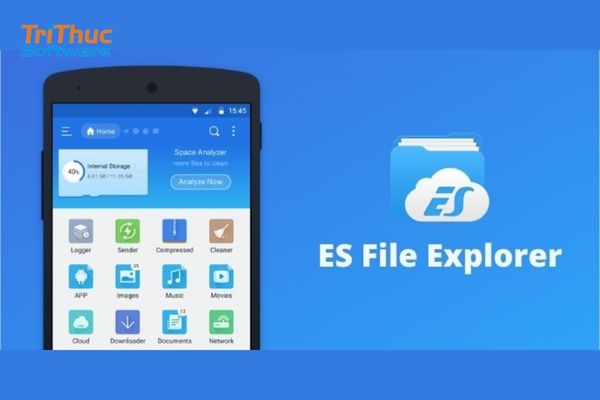
ES File Explorer (hay ES Tập Tin) là một trong những ứng dụng quản lý tệp tin mạnh mẽ và phổ biến nhất dành cho thiết bị Android. Với tính năng giúp người dùng quản lý, sắp xếp và thao tác trên các tập tin, ES File Explorer cho phép truy cập nhanh chóng vào các thư mục, ứng dụng, và dữ liệu lưu trữ trên điện thoại.
ES File Explorer không chỉ giúp người dùng dễ dàng xem, sao chép, di chuyển, hoặc xóa các tập tin mà còn có nhiều tính năng bổ sung như nén file, tạo bản sao lưu (backup), kết nối với các dịch vụ đám mây, và quản lý các ứng dụng cài đặt trên điện thoại. Một trong những tính năng đáng chú ý của ứng dụng này là khả năng hỗ trợ người dùng xóa các phần mềm (ứng dụng) trên điện thoại Android một cách nhanh chóng và hiệu quả.
Hướng Dẫn Cách Dùng ES Tập Tin Để Xóa Phần Mềm
Bước 1: Truy cập ứng dụng và tìm thư mục cần xóa
Mở ứng dụng ES File Explorer.
Sử dụng thanh điều hướng để tìm đến thư mục chứa dữ liệu ứng dụng:
- Thông thường, ứng dụng được lưu trong thư mục /sdcard/Android/data/ hoặc /data/app/.
- Đối với ứng dụng hệ thống, hãy tìm trong /system/app/ hoặc /system/priv-app/ (yêu cầu quyền root).
Bước 2: Xóa ứng dụng
Nhấn và giữ vào thư mục hoặc tệp APK của ứng dụng cần xóa.
Chọn Delete để xóa ứng dụng khỏi thiết bị.
Nếu bạn đang xóa ứng dụng hệ thống, cần xác nhận quyền root để thực hiện thao tác này.
Bước 3: Xóa dữ liệu liên quan
Để đảm bảo phần mềm đã được gỡ bỏ hoàn toàn, hãy kiểm tra và xóa các tệp liên quan:
- Cache và dữ liệu ứng dụng: Tìm trong thư mục /sdcard/Android/data/.
- Dữ liệu OBB: Tìm trong thư mục /sdcard/Android/obb/.

Chuẩn Bị Trước Khi Sử Dụng ES Tập Tin
Trước khi bắt đầu, bạn cần thực hiện một số bước chuẩn bị:
Bước 1: Tải và cài đặt ES File Explorer:
Truy cập Google Play Store hoặc nguồn tải ứng dụng đáng tin cậy.
Tìm ứng dụng ES File Explorer và cài đặt.
Cấp quyền cần thiết để ứng dụng hoạt động, như quyền truy cập tệp và quản lý ứng dụng.
Bước 2: Xác định loại ứng dụng muốn xóa:
Ứng dụng thông thường: Có thể xóa dễ dàng mà không cần quyền đặc biệt.
Ứng dụng hệ thống: Cần root thiết bị để truy cập và xóa.
Bước 3: Sao lưu dữ liệu quan trọng:
Trước khi xóa ứng dụng hệ thống hoặc tệp quan trọng, hãy sao lưu dữ liệu để tránh mất mát không mong muốn.
Xem thêm:
Phần mềm Copilot là gì? Cách kích hoạt tính năng của Copilot
Phần mềm office 365 là gì? Bảng giá Office 365 mới nhất
Lưu Ý Khi Sử Dụng ES Tập Tin Để Xóa Phần Mềm
Cẩn thận với các ứng dụng hệ thống: Khi sử dụng ES File Explorer để xóa phần mềm, bạn cần đặc biệt chú ý với các ứng dụng hệ thống. Đây là các ứng dụng quan trọng đảm bảo sự hoạt động ổn định của hệ điều hành Android. Nếu bạn muốn xóa những ứng dụng mặc định này, cần đảm bảo rằng chúng không ảnh hưởng đến chức năng của thiết bị. Để thực hiện, thiết bị của bạn cần được root để có quyền truy cập vào các tệp hệ thống. Tuy nhiên, việc root thiết bị đi kèm với rủi ro, chẳng hạn như mất bảo hành và nguy cơ bảo mật cao hơn. Vì vậy, hãy cân nhắc kỹ trước khi thao tác.
Sao lưu trước khi xóa: Trước khi xóa bất kỳ ứng dụng hay tệp nào, việc sao lưu dữ liệu là điều cần thiết. Điều này giúp bạn tránh mất dữ liệu quan trọng và có thể khôi phục lại khi cần. ES File Explorer cung cấp tính năng sao lưu tiện lợi, hoặc bạn có thể sử dụng các ứng dụng sao lưu chuyên dụng để lưu trữ dữ liệu. Đây là bước quan trọng, đặc biệt khi bạn thao tác với các ứng dụng hoặc tệp hệ thống.
Kiểm tra trước khi xóa: Đảm bảo rằng bạn đang thao tác trên đúng ứng dụng hoặc tệp cần xóa. Hãy kiểm tra kỹ tên của thư mục hoặc tệp, đặc biệt là trong các thư mục hệ thống như /system/ hoặc /root/. Việc xóa nhầm các tệp không rõ chức năng hoặc cần thiết cho hệ điều hành có thể gây ra lỗi nghiêm trọng. Nếu bạn không chắc chắn về vai trò của một tệp, tốt nhất là nên tìm hiểu thêm trước khi thực hiện.
Tải ES file explorer từ nguồn đáng tin cậy: Chỉ nên tải ES File Explorer từ các nguồn chính thức như Google Play Store hoặc các trang web đáng tin cậy để tránh gặp phải phiên bản không chính thống chứa mã độc. Các phiên bản này có thể gây nguy hiểm cho thiết bị của bạn, từ việc đánh cắp dữ liệu đến làm chậm hệ thống. Hơn nữa, hãy cập nhật ứng dụng thường xuyên để tận dụng các tính năng mới và đảm bảo bảo mật tốt hơn.
Hiểu hạn chế của ES File Explorer: Dù ES File Explorer là một công cụ mạnh mẽ, nhưng nó vẫn có giới hạn. Một số ứng dụng có thể bị khóa bởi hệ điều hành và không thể xóa, ngay cả khi bạn sử dụng quyền root. Trong trường hợp này, bạn cần các công cụ bổ sung hoặc giải pháp thay thế mạnh hơn. Ngoài ra, việc root thiết bị, mặc dù giúp mở rộng quyền truy cập, cũng mang lại nhiều rủi ro bảo mật, vì vậy bạn cần sử dụng một cách cẩn trọng.
Không sử dụng cho các mục đích không chính đáng: Hãy sử dụng ES File Explorer một cách hợp pháp và có trách nhiệm. Không nên thao tác trên thiết bị hoặc dữ liệu của người khác nếu không được phép, và tránh sử dụng ứng dụng để thực hiện các mục đích không chính đáng. Việc tuân thủ các quy tắc sử dụng sẽ giúp bạn bảo vệ thiết bị và tránh gặp phải các vấn đề không mong muốn.
Các Câu Hỏi Thường Gặp
ES File Explorer có bảo mật không?
Nếu bạn tải ES File Explorer từ các nguồn đáng tin cậy như Google Play Store, ứng dụng này an toàn để sử dụng. Tuy nhiên, các phiên bản không chính thức hoặc tải từ bên ngoài có thể chứa mã độc. Hãy luôn đảm bảo tải ứng dụng từ nguồn uy tín và kiểm tra các quyền mà ứng dụng yêu cầu trước khi cài đặt.
Xóa ứng dụng hệ thống bằng ES File Explorer có gây lỗi không?
Việc xóa ứng dụng hệ thống có thể gây lỗi hoặc làm hỏng chức năng của hệ điều hành nếu bạn không biết rõ ứng dụng đó có vai trò gì. Vì vậy, chỉ nên xóa các ứng dụng không cần thiết và đã được xác định là an toàn để gỡ bỏ. Ngoài ra, việc root thiết bị để xóa ứng dụng hệ thống cũng có thể làm mất bảo hành.
Tại sao không tìm thấy một số ứng dụng trong ES File Explorer?
Một số ứng dụng hệ thống được lưu trữ trong các thư mục mà ES File Explorer chỉ có thể truy cập khi thiết bị đã được root. Nếu thiết bị chưa được root, bạn sẽ không thấy hoặc không thể thao tác trên các thư mục như /system/app/ hoặc /system/priv-app/.
ES File Explorer có hỗ trợ xóa nhiều ứng dụng cùng lúc không?
Có, ES File Explorer cho phép bạn chọn nhiều ứng dụng hoặc tệp cùng lúc để thực hiện xóa hàng loạt. Chỉ cần nhấn và giữ để chọn các mục cần xóa, sau đó nhấn "Delete" để hoàn tất.
Bài viết trên đã hướng dẫn cách dùng es tập tin để xóa phần mềm chi tiết. Để mua bản quyền phần mềm cho doanh nghiệp, liên hệ ngay Tri Thức Software qua hotline 028 22443013 để được tư vấn và báo giá.
CÔNG TY TNHH TM PHẦN MỀM TRI THỨC



