
Tham khảo cách chụp màn hình iPhone chỉ trong vài giây
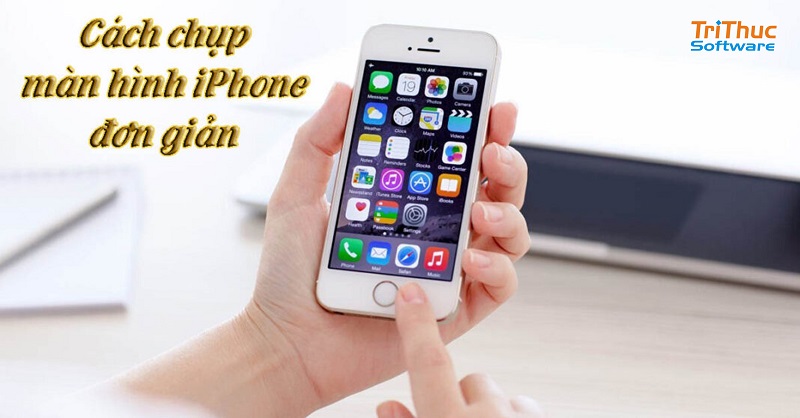
Chụp màn hình là một thao tác quan trọng giúp bạn lưu lại thông tin, hình ảnh, hay bất kỳ nội dung nào trên màn hình iPhone một cách nhanh chóng. Dù bạn muốn lưu trữ nội dung cho mục đích cá nhân hay chia sẻ với người khác, việc chụp màn hình là công cụ hữu ích mà mọi người dùng iPhone nên biết. Bài viết này sẽ hướng dẫn bạn chi tiết cách chụp màn hình trên iPhone, từ các phương pháp cơ bản đến những tính năng nâng cao mà có thể bạn chưa biết.
Tại sao cần chụp màn hình iphone?
Việc chụp màn hình iPhone có thể mang lại nhiều lợi ích trong các tình huống khác nhau. Dưới đây là một số lý do tại sao bạn nên biết cách chụp màn hình trên iPhone:
1. Lưu Trữ Thông Tin Quan Trọng
Chụp màn hình là cách nhanh chóng và tiện lợi để lưu trữ thông tin quan trọng mà bạn gặp phải trong quá trình sử dụng điện thoại. Bạn có thể chụp lại tin nhắn, thông báo, bản đồ, hướng dẫn sử dụng, hoặc bất kỳ nội dung nào khác mà bạn muốn lưu giữ để tham khảo sau này mà không cần phải viết lại hoặc lưu trữ theo cách phức tạp.
2. Chia Sẻ Nội Dung Với Người Khác
Chụp màn hình cho phép bạn chia sẻ nhanh chóng và dễ dàng bất kỳ nội dung nào trên màn hình của bạn với người khác. Ví dụ, bạn có thể chụp lại một đoạn tin nhắn thú vị và gửi nó cho bạn bè, hoặc chụp một phần bài báo và chia sẻ nó trên mạng xã hội. Điều này giúp truyền tải thông tin chính xác và trực tiếp, không cần phải giải thích dài dòng.
3. Hỗ Trợ Kỹ Thuật
Khi bạn gặp phải một vấn đề kỹ thuật trên iPhone, việc chụp màn hình lỗi hoặc thông báo cụ thể sẽ giúp bạn mô tả vấn đề một cách rõ ràng hơn khi yêu cầu sự trợ giúp. Bạn có thể gửi ảnh chụp màn hình cho bộ phận hỗ trợ kỹ thuật hoặc bạn bè có kinh nghiệm để họ hiểu rõ vấn đề và cung cấp hướng dẫn khắc phục chính xác.
4. Lưu Trữ Bằng Chứng hoặc Tài Liệu Pháp Lý
Trong một số tình huống, chụp màn hình có thể được sử dụng như một bằng chứng về thông tin đã hiển thị trên màn hình của bạn. Ví dụ, bạn có thể chụp lại các giao dịch ngân hàng, hóa đơn mua sắm trực tuyến, hoặc bất kỳ tài liệu quan trọng nào để lưu trữ như một bằng chứng cho các giao dịch hoặc tình huống pháp lý.
5. Lưu Giữ Kỷ Niệm
Chụp màn hình cũng có thể được sử dụng để lưu giữ những kỷ niệm đẹp hoặc những khoảnh khắc đáng nhớ khi bạn sử dụng iPhone. Bạn có thể chụp lại hình ảnh từ cuộc gọi video với người thân, hoặc chụp lại thành tích trong một trò chơi mà bạn muốn ghi nhớ.
6. Tạo Nội Dung Sáng Tạo
Nếu bạn là một người sáng tạo nội dung, chụp màn hình là công cụ hữu ích để tạo ra các hướng dẫn, bài viết, hoặc các bài đăng trên mạng xã hội. Bạn có thể chụp lại các bước hướng dẫn trên một ứng dụng, hoặc tạo các meme hài hước từ các cảnh trên màn hình.
7. Chụp Ảnh Lỗi hoặc Hành Vi Đáng Ngờ
Trong trường hợp bạn gặp phải hành vi đáng ngờ hoặc nội dung không mong muốn trên điện thoại, chụp màn hình sẽ giúp bạn lưu lại bằng chứng để báo cáo với các bên liên quan. Ví dụ, bạn có thể chụp lại một cuộc trò chuyện lừa đảo hoặc một lỗi bất thường trong ứng dụng để gửi cho nhà phát triển.
8. Đánh Dấu Nhanh Các Mốc Công Việc
Khi làm việc hoặc học tập trên iPhone, bạn có thể chụp lại các trang web, tài liệu hoặc thông tin mà bạn cần ghi nhớ hoặc tham khảo sau này. Điều này giúp bạn dễ dàng tổ chức và truy cập thông tin mà không cần phải mở lại các ứng dụng hoặc tài liệu.
Những lý do trên cho thấy chụp màn hình là một công cụ tiện lợi và đa năng, giúp người dùng iPhone dễ dàng quản lý và chia sẻ thông tin một cách nhanh chóng và hiệu quả.
Hướng dẫn cách chụp màn hình iphone chi tiết
Dưới đây là hướng dẫn chi tiết về cách chụp màn hình iPhone, từ các phương pháp cơ bản đến những tính năng nâng cao mà bạn có thể sử dụng.
1. Chụp Màn Hình Bằng Phím Cứng
a. Đối với iPhone có Face ID (Không có nút Home)
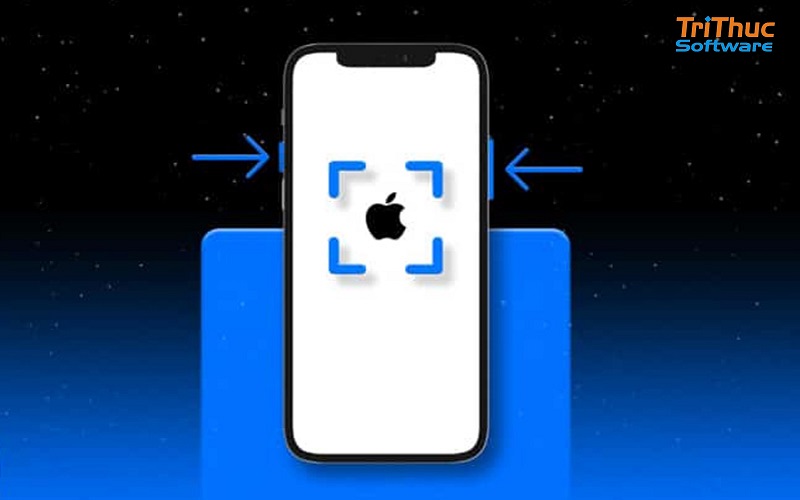
Các dòng iPhone hiện đại như iPhone X, iPhone 11, iPhone 12, iPhone 13, và iPhone 14 không có nút Home vật lý. Thay vào đó, bạn sẽ sử dụng phím nguồn và phím âm lượng để chụp màn hình.
Bước 1: Đặt ngón tay lên nút nguồn (ở bên phải) và nút tăng âm lượng (ở bên trái).
Bước 2: Nhấn đồng thời cả hai nút và thả ra ngay lập tức.
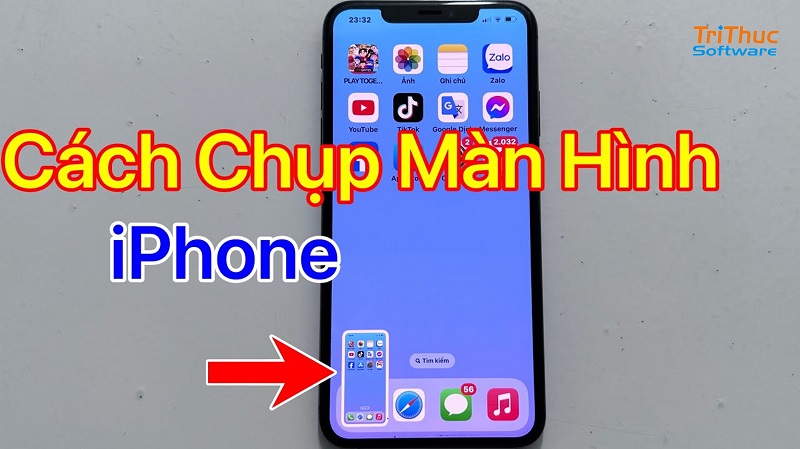
Bước 3: Màn hình sẽ nháy sáng, và một ảnh thu nhỏ của ảnh chụp màn hình sẽ xuất hiện ở góc dưới bên trái màn hình.
Bước 4: Nhấn vào ảnh thu nhỏ để chỉnh sửa hoặc chia sẻ ngay lập tức. Nếu bạn không muốn chỉnh sửa, hãy vuốt sang trái để lưu ảnh tự động vào album "Screenshots" trong thư viện ảnh.
b. Đối với iPhone có Nút Home
Với các dòng iPhone cũ hơn như iPhone 8, iPhone 7, iPhone 6 và các dòng trước đó, bạn sẽ sử dụng nút Home để chụp màn hình.
Bước 1: Đặt ngón tay lên nút nguồn (thường nằm ở phía trên hoặc bên phải) và nút Home.
Bước 2: Nhấn đồng thời cả hai nút và thả ra ngay lập tức.
Bước 3: Màn hình sẽ nháy sáng, và ảnh chụp màn hình sẽ xuất hiện ở góc dưới bên trái màn hình.
Bước 4: Nhấn vào ảnh thu nhỏ để chỉnh sửa hoặc chia sẻ. Nếu không cần chỉnh sửa, bạn có thể vuốt ảnh sang trái để lưu tự động.
2. Chụp Màn Hình Bằng AssistiveTouch
Nếu bạn không muốn sử dụng phím cứng hoặc nếu các nút vật lý bị hỏng, bạn có thể sử dụng tính năng AssistiveTouch để chụp màn hình.
Bước 1: Kích hoạt AssistiveTouch bằng cách:
Vào Cài đặt > Trợ năng > Cảm ứng > AssistiveTouch và bật tính năng này.
Bước 2: Một biểu tượng AssistiveTouch (một vòng tròn màu xám) sẽ xuất hiện trên màn hình.
Bước 3: Nhấn vào biểu tượng AssistiveTouch, sau đó chọn Thiết bị > Thêm > Chụp ảnh màn hình.
Bước 4: Màn hình sẽ nháy sáng, và ảnh chụp màn hình sẽ được lưu vào thư viện ảnh của bạn.

3. Chụp Màn Hình Dài (Toàn Bộ Trang)
Trong một số ứng dụng như Safari, bạn có thể chụp toàn bộ nội dung của một trang web mà không bị giới hạn trong kích thước màn hình.
Bước 1: Chụp màn hình như bình thường bằng cách sử dụng phím cứng hoặc AssistiveTouch.
Bước 2: Nhấn vào ảnh chụp màn hình thu nhỏ xuất hiện ở góc dưới bên trái.
Bước 3: Chọn Toàn trang (tùy chọn này sẽ xuất hiện nếu nội dung có thể cuộn dài, chẳng hạn như trang web).
Bước 4: Bạn có thể xem lại toàn bộ nội dung đã chụp. Để lưu ảnh, nhấn Xong và chọn lưu dưới dạng file PDF trong ứng dụng Tệp (Files).
4. Chỉnh Sửa Ảnh Chụp Màn Hình
Sau khi chụp màn hình, iPhone cung cấp nhiều tùy chọn chỉnh sửa:
- Chú thích (Markup): Bạn có thể vẽ, thêm văn bản, hoặc đánh dấu trên ảnh bằng cách sử dụng các công cụ chú thích.
- Cắt ảnh: Dùng công cụ cắt ảnh để loại bỏ phần không mong muốn.
- Chia sẻ: Sau khi chỉnh sửa, bạn có thể chia sẻ ảnh chụp màn hình trực tiếp qua các ứng dụng nhắn tin, email, hoặc mạng xã hội.
5. Quản Lý Ảnh Chụp Màn Hình
Ảnh chụp màn hình sẽ được lưu vào album "Screenshots" trong thư viện ảnh của bạn. Để quản lý:
- Xóa ảnh không cần thiết: Để tiết kiệm dung lượng lưu trữ, hãy xóa các ảnh chụp màn hình không cần thiết.
- Tạo album: Bạn có thể tạo các album tùy chỉnh để sắp xếp ảnh chụp màn hình theo chủ đề hoặc thời gian.
Những lưu ý khi chụp màn hình iPhone
- Bảo mật: Khi chụp màn hình chứa thông tin cá nhân hoặc nhạy cảm, hãy cẩn thận khi chia sẻ.
- Chụp màn hình trong ứng dụng: Một số ứng dụng có thể ngăn chặn chụp màn hình để bảo vệ nội dung, chẳng hạn như các ứng dụng ngân hàng hoặc phát trực tuyến.
- Thường xuyên dọn dẹp: Việc chụp quá nhiều màn hình có thể chiếm nhiều dung lượng lưu trữ, vì vậy hãy thường xuyên kiểm tra và xóa những ảnh không cần thiết.
Với các bước và mẹo trên, bạn sẽ dễ dàng nắm bắt được mọi thứ diễn ra trên màn hình iPhone của mình và quản lý chúng một cách hiệu quả.
Kết Luận
Chụp màn hình trên iPhone là một kỹ năng cơ bản nhưng cực kỳ hữu ích mà mọi người dùng iPhone nên nắm vững. Từ việc sử dụng phím cứng, AssistiveTouch đến chụp toàn bộ trang, bài viết này đã cung cấp cho bạn đầy đủ các phương pháp để chụp và quản lý ảnh chụp màn hình một cách hiệu quả. Hãy sử dụng các mẹo và công cụ đã được đề cập để tận dụng tối đa tính năng này trên iPhone của bạn! Mọi thắc mắc về bản quyền phần mềm vui lòng liên hệ Tri Thức Software qua số hotline 028 22443013 để được hỗ trợ tốt nhất.
Xem thêm bài viết:
Phần mềm office 365 là gì? Những lợi ích của Microsoft Office
Phần mềm Copilot là gì? Cách kích hoạt tính năng của Copilot
CÔNG TY TNHH TM PHẦN MỀM TRI THỨC



