
Cách chỉnh sửa menu trong wordpress đơn giản 2025
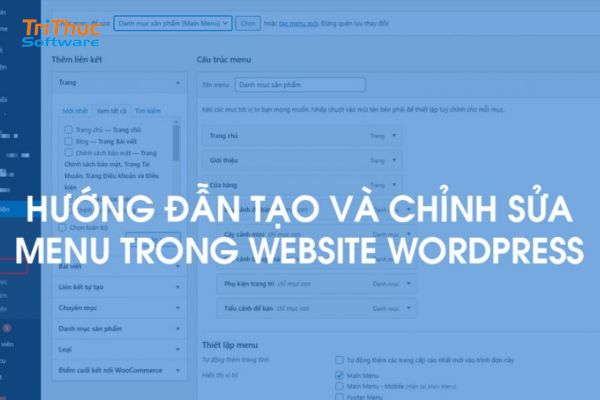
Menu trong WordPress đóng vai trò quan trọng trong việc điều hướng người dùng, giúp họ dễ dàng tìm kiếm thông tin và trải nghiệm website tốt hơn. Một menu được thiết kế hợp lý không chỉ cải thiện giao diện trang web mà còn hỗ trợ SEO, tối ưu hóa khả năng hiển thị nội dung trên công cụ tìm kiếm. Nếu bạn muốn chỉnh sửa, tạo mới hoặc tùy chỉnh menu trong WordPress nhưng chưa biết cách thực hiện. Bài viết này sẽ hướng dẫn cách chỉnh sửa menu trong wordpress chi tiết.
Tại Sao Cần Chỉnh Sửa Menu Trong WordPress?
Menu trong WordPress đóng vai trò quan trọng trong việc điều hướng người dùng, giúp họ dễ dàng tìm kiếm thông tin và truy cập vào các danh mục, bài viết hoặc trang quan trọng trên website. Dưới đây là một số lý do vì sao bạn cần chỉnh sửa menu trong WordPress:
1. Cải thiện trải nghiệm người dùng
Một menu được sắp xếp hợp lý giúp khách truy cập dễ dàng tìm thấy nội dung họ cần, từ đó tăng thời gian họ ở lại trên trang và giảm tỷ lệ thoát.
2. Tối ưu hóa SEO
Google đánh giá cao các trang web có cấu trúc điều hướng rõ ràng. Việc chỉnh sửa và tối ưu menu giúp công cụ tìm kiếm hiểu được nội dung trang web, cải thiện thứ hạng trên kết quả tìm kiếm.
3. Thay đổi nội dung theo nhu cầu
Khi website phát triển, bạn có thể cần thêm hoặc xóa bớt các danh mục, trang hoặc liên kết trong menu để phù hợp với nội dung mới.
4. Tạo menu phù hợp với thiết bị di động
Nhiều người dùng truy cập website bằng điện thoại, vì vậy bạn cần chỉnh sửa menu sao cho hiển thị tốt trên cả máy tính và thiết bị di động.
5. Tăng tính chuyên nghiệp cho website
Một menu rõ ràng, khoa học giúp trang web trông chuyên nghiệp hơn, tạo ấn tượng tốt với người dùng và nâng cao uy tín thương hiệu.
Chỉnh sửa menu trong WordPress không chỉ giúp cải thiện trải nghiệm của người dùng mà còn góp phần tối ưu hóa SEO và xây dựng website chuyên nghiệp hơn.
Cách Truy Cập Và Chỉnh Sửa Menu Trong WordPress
WordPress cung cấp một hệ thống quản lý menu đơn giản nhưng rất linh hoạt, giúp bạn dễ dàng chỉnh sửa và sắp xếp các mục điều hướng trên website. Dưới đây là hướng dẫn chi tiết cách truy cập và chỉnh sửa menu trong WordPress.
1. Truy Cập Trình Quản Lý Menu
Để truy cập và chỉnh sửa menu trong WordPress, hãy thực hiện các bước sau:
Bước 1: Đăng nhập vào bảng điều khiển WordPress (WordPress Dashboard).
Bước 2: Từ thanh menu bên trái, chọn Giao diện (Appearance) → Menu.
Bước 3: Giao diện quản lý menu sẽ xuất hiện, hiển thị danh sách các menu có sẵn trên trang web của bạn.
2. Chỉnh Sửa Menu Hiện Có
Sau khi truy cập vào trình quản lý menu, bạn có thể chỉnh sửa menu hiện tại bằng cách:
Chọn menu cần chỉnh sửa: Trong mục “Chọn menu để chỉnh sửa”, bạn hãy chọn menu mà bạn muốn thay đổi.
Thêm các mục vào menu: Ở cột bên trái, bạn sẽ thấy các mục như Trang (Pages), Bài viết (Posts), Danh mục (Categories), Liên kết tùy chỉnh (Custom Links). Để thêm mục mới vào menu, chỉ cần đánh dấu chọn và nhấn Thêm vào menu (Add to Menu).
Sắp xếp lại vị trí menu: Kéo thả các mục theo thứ tự mong muốn để sắp xếp bố cục menu hợp lý.
Xóa mục khỏi menu: Nếu muốn xóa một mục khỏi menu, nhấp vào biểu tượng mũi tên cạnh mục đó và chọn Xóa (Remove).
3. Lưu Lại Thay Đổi
Sau khi hoàn tất chỉnh sửa, bạn hãy nhấn vào nút Lưu menu (Save Menu) để áp dụng các thay đổi lên trang web.
Với các bước trên, bạn có thể dễ dàng truy cập và chỉnh sửa menu trong WordPress để tạo một hệ thống điều hướng thân thiện với người dùng và tối ưu hóa trải nghiệm trên website.
Cách Tạo Menu Mới Trong WordPress
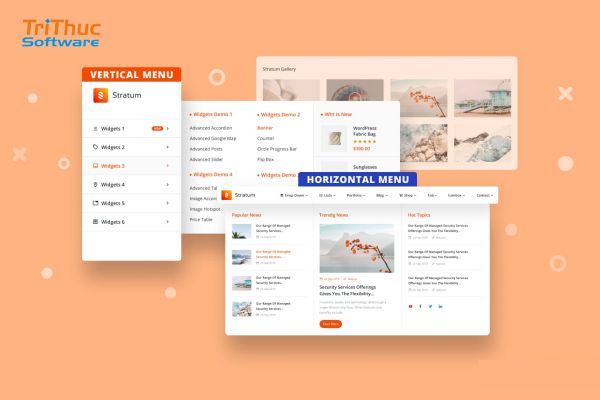
Tạo một menu mới trong WordPress giúp bạn dễ dàng tổ chức và điều hướng nội dung trên website một cách hợp lý. Dưới đây là hướng dẫn chi tiết từng bước để tạo một menu hoàn chỉnh.
1. Truy Cập Trình Quản Lý Menu
Đăng nhập vào bảng điều khiển WordPress (WordPress Dashboard).
Điều hướng đến Giao diện (Appearance) → Menu.
2. Tạo Menu Mới
Tại trang Chỉnh sửa Menu (Edit Menus), nhấp vào Tạo menu mới (Create a new menu).
Nhập tên menu vào ô Tên menu (Menu Name) (đây chỉ là tên để bạn dễ dàng quản lý trong WordPress, không hiển thị trên trang web).
Nhấp vào nút Tạo menu (Create Menu) để xác nhận.
3. Thêm Mục Vào Menu
Sau khi tạo menu mới, bạn cần thêm các mục vào menu bằng cách:
Ở cột bên trái, bạn sẽ thấy các danh mục như:
Trang (Pages): Chọn các trang bạn muốn hiển thị trên menu.
Bài viết (Posts): Thêm bài viết cụ thể vào menu.
Danh mục (Categories): Liên kết menu đến các danh mục bài viết.
Liên kết tùy chỉnh (Custom Links): Nhập URL tùy chỉnh nếu muốn thêm liên kết ngoài.
Chọn mục cần thêm và nhấn Thêm vào menu (Add to Menu).
4. Sắp Xếp & Tùy Chỉnh Menu
Sắp xếp thứ tự: Kéo thả các mục để thay đổi vị trí hiển thị trên menu.
Tạo menu con: Kéo một mục vào bên dưới mục khác với một khoảng cách thụt vào để tạo menu con (submenu).
Chỉnh sửa tiêu đề hiển thị: Nhấp vào mũi tên bên cạnh mỗi mục để thay đổi tên hiển thị trong menu.
5. Chọn Vị Trí Hiển Thị Của Menu
Phía dưới phần chỉnh sửa menu, bạn sẽ thấy các tùy chọn để gán menu vào các vị trí hiển thị trên trang web, chẳng hạn như:
Primary Menu (Menu chính): Thường xuất hiện trên thanh điều hướng chính của website.
Footer Menu (Menu chân trang): Hiển thị ở phần cuối trang.
Social Menu (Menu mạng xã hội): Dành riêng cho các liên kết mạng xã hội.
Chọn vị trí mong muốn và nhấn Lưu menu (Save Menu) để áp dụng thay đổi.
6. Kiểm Tra Menu Trên Website
Sau khi lưu menu, bạn có thể mở trang web để xem menu đã hiển thị đúng theo ý muốn chưa. Nếu cần chỉnh sửa thêm, hãy quay lại trang quản lý menu và thực hiện các thay đổi cần thiết.
Xem thêm:
Phần mềm Copilot là gì? Cách kích hoạt tính năng của Copilot
Phần mềm office 365 là gì? Những lợi ích của Microsoft Office
Tùy Chỉnh Menu Trong WordPress
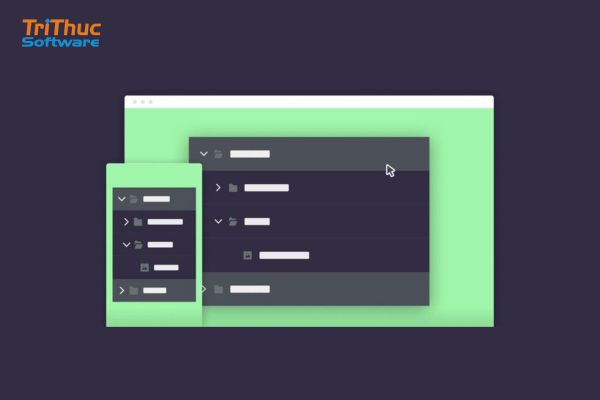
Tùy chỉnh menu trong WordPress giúp bạn điều chỉnh giao diện và chức năng của thanh điều hướng, giúp người dùng dễ dàng tìm thấy nội dung quan trọng. Dưới đây là hướng dẫn chi tiết cách tùy chỉnh menu để phù hợp với nhu cầu của bạn.
1. Sắp Xếp Lại Các Mục Trong Menu
Truy cập Giao diện (Appearance) → Menu trong bảng điều khiển WordPress.
Ở phần Cấu trúc menu (Menu Structure), bạn có thể kéo và thả các mục để thay đổi thứ tự hiển thị.
Nếu muốn tạo menu con (submenu), hãy kéo một mục vào bên dưới mục chính với một khoảng cách thụt vào.
Nhấn Lưu menu (Save Menu) để lưu thay đổi.
2. Đổi Tên Hiển Thị Của Các Mục Menu
Nhấp vào mũi tên nhỏ bên cạnh mỗi mục trong danh sách menu.
Trong ô Nhãn điều hướng (Navigation Label), nhập tên mới mà bạn muốn hiển thị trên website.
Nhấn Lưu menu để áp dụng thay đổi.
3. Thêm Liên Kết Tùy Chỉnh
Nếu bạn muốn thêm một liên kết đến một trang bên ngoài, hãy làm như sau:
Trong phần Liên kết tùy chỉnh (Custom Links), nhập URL của trang cần liên kết.
Nhập tên hiển thị vào ô Văn bản liên kết (Link Text).
Nhấp Thêm vào menu (Add to Menu) rồi nhấn Lưu menu.
4. Thêm Icon Hoặc Hình Ảnh Vào Menu (Nếu Hỗ Trợ)
Một số theme hoặc plugin hỗ trợ thêm icon vào menu để làm cho nó trực quan hơn.
Nếu theme hỗ trợ, hãy vào Giao diện → Menu, nhấp vào một mục và tìm tùy chọn thêm icon.
Nếu sử dụng plugin như Menu Icons, bạn có thể chọn icon từ thư viện FontAwesome hoặc hình ảnh tùy chỉnh.
Sau khi chọn icon, nhấn Lưu menu.
5. Thay Đổi Vị Trí Hiển Thị Của Menu
Dưới phần Cài đặt vị trí hiển thị (Menu Settings), bạn có thể chọn nơi menu sẽ xuất hiện.
Các vị trí phổ biến gồm:
Primary Menu (Menu chính) – Hiển thị trên thanh điều hướng chính.
Footer Menu (Menu chân trang) – Hiển thị ở cuối trang.
Social Menu (Menu mạng xã hội) – Liên kết đến các trang mạng xã hội.
Chọn vị trí phù hợp và nhấn Lưu menu.
6. Tạo Menu Đa Cấp (Mega Menu) Cho Website Lớn
Nếu bạn có nhiều danh mục và cần hiển thị menu đa cấp, bạn có thể sử dụng Mega Menu bằng cách:
Cài đặt plugin Max Mega Menu hoặc các plugin tương tự.
Kích hoạt tính năng Mega Menu trong trình quản lý menu.
Thiết lập kiểu hiển thị nhiều cột hoặc thêm hình ảnh, biểu tượng để làm nổi bật nội dung.
7. Xóa Mục Không Cần Thiết Khỏi Menu
Trong danh sách menu, nhấp vào mũi tên nhỏ bên cạnh mục cần xóa.
Chọn Xóa (Remove) rồi nhấn Lưu menu.
Kết Luận
Việc chỉnh sửa menu trong WordPress giúp tối ưu trải nghiệm người dùng và cải thiện điều hướng trên website. Bằng cách hiểu cách tạo, chỉnh sửa và khắc phục lỗi menu, bạn có thể dễ dàng quản lý trang web của mình một cách hiệu quả. Bài viết trên của Tri Thức Software đã hướng dẫn cách chỉnh sửa menu trong wordpress dễ dàng. Nếu có bất kỳ thắc mắc nào hoặc cần hỗ trợ kỹ thuật, liên hệ chúng tôi qua hotline 028 22443013 để được tư vấn.
CÔNG TY TNHH TM PHẦN MỀM TRI THỨC



