
Hướng Dẫn Cách Chỉnh Pixel Ảnh Trong Photoshop 2025
Photoshop là một trong những phần mềm chỉnh sửa ảnh mạnh mẽ và phổ biến nhất hiện nay. Với các công cụ linh hoạt, nó cho phép người dùng điều chỉnh và tối ưu hóa hình ảnh theo cách mà họ mong muốn. Một trong những tính năng quan trọng nhất trong Photoshop là khả năng chỉnh sửa pixel của ảnh. Trong bài viết này, chúng ta sẽ tìm hiểu cách chỉnh pixel ảnh trong Photoshop, từ việc thay đổi kích thước, độ phân giải cho đến việc chỉnh sửa cụ thể các pixel trong ảnh.
Pixel Ảnh Là Gì?
Pixel (viết tắt của "picture element") là đơn vị nhỏ nhất trong hình ảnh số. Mỗi pixel là một điểm nhỏ trên màn hình hoặc trong ảnh kỹ thuật số, và nó chứa thông tin về màu sắc của điểm đó. Khi hàng triệu pixel được sắp xếp lại với nhau, chúng tạo thành hình ảnh mà chúng ta nhìn thấy trên màn hình.
Các đặc điểm chính của Pixel:
- Kích thước: Kích thước của một pixel thường rất nhỏ, nhưng nó có thể ảnh hưởng đến độ phân giải của hình ảnh. Hình ảnh có độ phân giải cao thường có nhiều pixel hơn, điều này giúp cho hình ảnh trở nên rõ nét và chi tiết hơn.
- Màu sắc: Mỗi pixel có thể chứa thông tin về màu sắc. Thông thường, màu sắc của một pixel được xác định bằng cách kết hợp các giá trị màu đỏ, xanh lá cây và xanh dương (RGB). Mỗi giá trị này thường được biểu diễn bằng 8 bit, cho phép tạo ra 256 sắc thái khác nhau cho mỗi màu, từ đó tạo ra hàng triệu màu sắc khác nhau cho toàn bộ hình ảnh.
- Độ phân giải: Độ phân giải của một hình ảnh được đo bằng số pixel trong chiều rộng và chiều cao. Ví dụ, một hình ảnh có độ phân giải 1920x1080 chứa 2.073.600 pixel. Độ phân giải càng cao, hình ảnh càng chi tiết và sắc nét.
- Hệ màu: Các pixel có thể sử dụng nhiều hệ màu khác nhau, bao gồm RGB (Red, Green, Blue) cho hình ảnh trên màn hình, CMYK (Cyan, Magenta, Yellow, Black) cho in ấn, và các hệ màu khác như HSL (Hue, Saturation, Lightness).
Cách Chỉnh Pixel Ảnh Trong Photoshop Chi Tiết
Bước 1. Mở ảnh trong photoshop
Để bắt đầu chỉnh sửa, bạn cần mở ảnh trong Photoshop. Bạn có thể thực hiện điều này bằng cách:
- Chọn File trên thanh menu, sau đó nhấn Open và chọn ảnh từ máy tính của bạn.
- Hoặc kéo thả ảnh trực tiếp vào cửa sổ làm việc của Photoshop.
- Sau khi mở ảnh, bạn sẽ thấy hình ảnh được hiển thị trên canvas.
Bước 2. Thay đổi kích thước ảnh
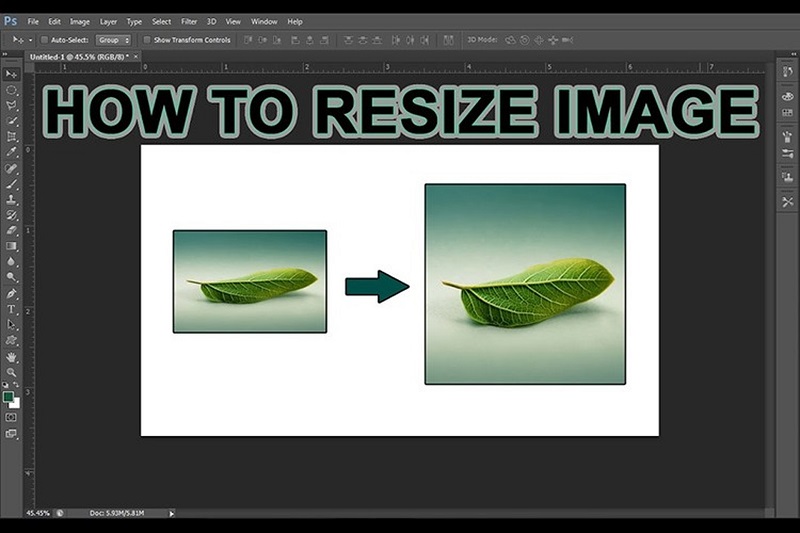
Thay đổi kích thước ảnh là một trong những bước đầu tiên khi chỉnh sửa ảnh. Bạn có thể thay đổi chiều rộng và chiều cao của ảnh mà không làm mất tỷ lệ khung hình bằng cách:
- Chọn Image từ thanh menu, sau đó chọn Image Size (hoặc nhấn Ctrl + Alt + I).
- Trong hộp thoại Image Size, bạn sẽ thấy các tùy chọn để thay đổi kích thước ảnh. Bạn có thể nhập kích thước mới vào ô Width (Chiều rộng) và Height (Chiều cao). Đảm bảo rằng tùy chọn Constrain Proportions (Giữ tỷ lệ) được bật để giữ nguyên tỷ lệ khung hình của ảnh.
- Nhấn OK để áp dụng thay đổi.
Lưu ý: Khi bạn thay đổi kích thước ảnh, hãy cẩn thận với việc phóng to ảnh, vì điều này có thể dẫn đến mất chất lượng.
Bước 3. Thay đổi độ phân giải
Độ phân giải của ảnh rất quan trọng, đặc biệt là khi bạn in ảnh hoặc sử dụng chúng cho các mục đích chất lượng cao. Để thay đổi độ phân giải trong Photoshop:
- Chọn Image > Image Size.
- Trong hộp thoại, tìm ô Resolution. Bạn có thể nhập giá trị độ phân giải mới mà bạn muốn (thông thường là 72 DPI cho màn hình và 300 DPI cho in ấn).
- Nhấn OK để áp dụng.
Việc thay đổi độ phân giải có thể ảnh hưởng đến chất lượng của ảnh, vì vậy hãy chắc chắn bạn hiểu rõ về mục đích sử dụng ảnh trước khi thực hiện thay đổi này.
Bước 4. Cắt ảnh
Cắt ảnh là một trong những cách hiệu quả để thay đổi kích thước và tỷ lệ của một bức ảnh. Để cắt ảnh trong Photoshop:
- Chọn Crop Tool từ thanh công cụ (hoặc nhấn phím C).
- Kéo để tạo một khung cắt trên ảnh. Bạn có thể điều chỉnh các góc để xác định khu vực bạn muốn giữ lại.
- Nhấn Enter để thực hiện cắt.
Bước 5. Chỉnh sửa pixel cụ thể
Đôi khi, bạn cần chỉnh sửa các pixel cụ thể trong ảnh. Photoshop cung cấp nhiều công cụ để thực hiện điều này:
Sử dụng công cụ brush:
- Chọn Brush Tool (B) từ thanh công cụ.
- Chọn màu mà bạn muốn sử dụng để chỉnh sửa.
- Điều chỉnh kích thước cọ trong thanh tùy chọn phía trên.
- Chỉnh sửa trực tiếp trên ảnh bằng cách vẽ lên các pixel bạn muốn thay đổi.
Sử dụng công cụ eraser:
- Chọn Eraser Tool (E) từ thanh công cụ.
- Chỉnh kích thước và độ cứng của cọ xóa.
- Xóa các pixel không mong muốn trong ảnh.
Bước 6. Sử dụng lớp (Layer)
Làm việc với các layer là một trong những tính năng mạnh mẽ nhất của Photoshop. Bạn có thể chỉnh sửa ảnh mà không làm thay đổi ảnh gốc:
- Tạo một layer mới bằng cách chọn Layer > New > Layer.
- Thực hiện các chỉnh sửa trên layer mới. Điều này cho phép bạn thử nghiệm mà không ảnh hưởng đến ảnh gốc.
Bước 7. Lưu ảnh
Khi bạn đã hoàn tất việc chỉnh sửa, bạn cần lưu lại ảnh của mình. Để làm điều này:
- Chọn File > Save As.
- Chọn định dạng file (JPEG, PNG, PSD, v.v.) và nhấn Save.
- Nếu bạn muốn giữ lại các layer để chỉnh sửa sau này, hãy lưu dưới định dạng PSD.
Xem thêm:
Phần mềm Copilot là gì? Cách kích hoạt tính năng của Copilot
Phần mềm office 365 là gì? Bảng giá Office 365 mới nhất
Một Số Lưu Ý Về Cách Chỉnh Pixel Ảnh Trong Photoshop
Khi chỉnh pixel ảnh trong Photoshop, có một số lưu ý quan trọng mà bạn nên nhớ để đảm bảo rằng bạn đạt được kết quả tốt nhất mà không làm ảnh hưởng đến chất lượng của hình ảnh. Dưới đây là một số lưu ý hữu ích:
Về phần mềm Photoshop
- Chọn đúng độ phân giải: Độ phân giải (Resolution) là yếu tố quyết định đến chất lượng hình ảnh. Khi chỉnh sửa ảnh, hãy đảm bảo rằng bạn làm việc với độ phân giải phù hợp với mục đích sử dụng, ví dụ như 72 DPI cho web và 300 DPI cho in ấn.
- Sử dụng tính năng "image size": Để thay đổi kích thước pixel, bạn có thể sử dụng tính năng "Image Size" (Ctrl + Alt + I). Trong cửa sổ này, bạn có thể thay đổi chiều rộng và chiều cao của ảnh bằng pixel, đồng thời cũng có thể điều chỉnh độ phân giải.
- Giữ tỉ lệ hình ảnh: Khi thay đổi kích thước ảnh, hãy chắc chắn rằng bạn giữ tỉ lệ hình ảnh bằng cách chọn tùy chọn "Constrain Proportions". Điều này giúp tránh tình trạng méo mó hình ảnh.
- Chọn chế độ chất lượng khi xuất ảnh: Khi bạn lưu ảnh sau khi chỉnh sửa, hãy chọn định dạng phù hợp (JPEG, PNG, TIFF, v.v.) và điều chỉnh chất lượng xuất (nếu có). Đối với JPEG, chất lượng cao sẽ giúp giữ lại nhiều chi tiết pixel hơn.
- Lưu ảnh ở định dạng gốc: Trước khi thực hiện bất kỳ chỉnh sửa nào, hãy lưu bản sao của ảnh gốc. Điều này giúp bạn dễ dàng quay lại nếu cần thiết.
- Sử dụng công cụ chỉnh sửa đúng cách: Khi chỉnh sửa pixel, bạn có thể sử dụng các công cụ như Brush, Clone Stamp hay Healing Brush. Hãy sử dụng chúng cẩn thận để không làm mất đi độ nét của ảnh.
Về thiết bị
- Xem trên màn hình 100%: Để kiểm tra các chi tiết và độ sắc nét của hình ảnh, hãy xem ảnh ở mức thu phóng 100%. Điều này giúp bạn thấy rõ hơn về các pixel và chi tiết nhỏ.
- Kiểm tra trên nền tối và sáng: Kiểm tra hình ảnh trên cả nền tối và sáng để đảm bảo rằng màu sắc và độ sáng phù hợp với yêu cầu của bạn.
- Thử nghiệm và lưu lại các cài đặt: Khi bạn tìm thấy cài đặt chỉnh sửa phù hợp, hãy ghi nhớ chúng để dễ dàng áp dụng cho các dự án sau này.
- Đảm bảo màn hình đúng màu: Để có kết quả chính xác, hãy chắc chắn rằng màn hình của bạn đã được hiệu chỉnh màu sắc. Điều này giúp bạn nhìn thấy màu sắc thực tế của hình ảnh khi chỉnh sửa.
Bài viết trên đây của Tri Thức Software đã hướng dẫn bạn cách chỉnh pixel ảnh trong Photoshop một cách dễ dàng. Nếu bạn có bất kỳ thắc mắc nào về bản quyền Photoshop, hãy liên hệ với chúng tôi qua hotline 028 22443013 để được hỗ trợ tốt nhất.
CÔNG TY TNHH TM PHẦN MỀM TRI THỨC



